
Nếu bạn là dân viết tutorial hay làm content hướng dẫn thì chắc chắn phải biết đến WinSnap rồi! Phần mềm này là "trợ thủ đắc lực" của mọi người chụp màn hình đấy

**Ngon như nào? Nghe đây! **
WinSnap vẫn giữ nguyên những điểm cộng xịn sò như: dễ xài, custom được nhiều thứ, support đủ loại file ảnh (JPG, PNG, BMP, TIFF, GIF), dung lượng file nhẹ mà quality vẫn ổn áp. Nhưng ở phiên bản mới này, nó không chỉ là tool chụp ảnh màn hình nữa nhé! Giờ còn là trình edit ảnh "nhỏ nhưng có võ" nữa đó

**Hướng dẫn sử dụng cho newbie **
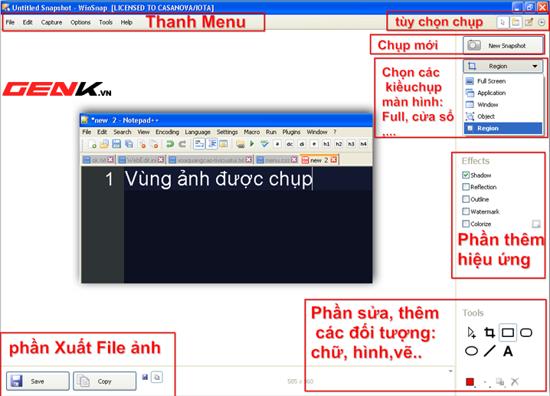
**Giao diện làm việc của WinSnap 4.0.3:**
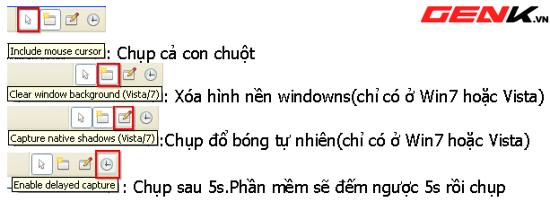
Phần tùy chọn chụp: Chọn style chụp tùy thích nha
Phần các kiểu chụp: Có nhiều mode để bạn lựa
Sau khi chọn xong hai phần này, bạn nhấn **New Snapshot** để chụp màn hình thôi.
*Lưu ý:* Với kiểu chụp đối tượng (Object) có thêm option khác nữa đấy!
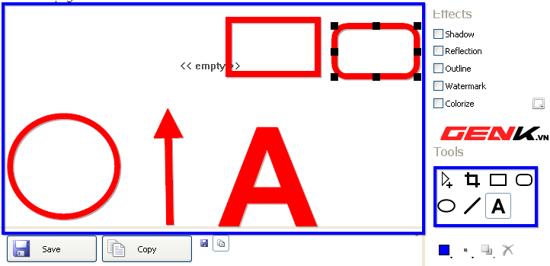
**Phần thêm, sửa các đối tượng: **
- Có nhiều đối tượng để thêm vào nè
- Đầy đủ công cụ chỉnh sửa luôn

**Lưu ảnh:**
Đơn giản, dễ như ăn kẹo!
**Cài đặt (F2):
 **
**- **File:** Setting cơ bản
- **HOTKEY:** Đây là feature quan trọng nhất đó! Giúp bạn thao tác nhanh hơn, tiết kiệm thời gian vô cùng. Tùy theo thói quen mỗi người mà setting cho hợp nhé
- Cài đặt cấu hình lưu file
- Cài đặt hiệu ứng
**Demo nè:**
Colorise: Hiệu ứng màu sắc, làm mờ ảnh. Kết hợp với chèn khung thì cực xịn luôn!
- Cài đặt chụp: Tùy biến theo ý thích
**Hướng dẫn tích hợp dịch vụ upload ảnh online:
 **
**Bạn có thể tích hợp Imageshack (Download) hoặc Flickr (Download) vào luôn đấy!
**Bước 1:** Vào menu **Tools > Customize... (F3) > New...**
**Bước 2:** Cài tên và đường dẫn tới phần mềm Imageshack hoặc Flickr > **OK**
Xong rồi! Giờ bạn đã có nó trong menu Tool rồi đó. Khi muốn up ảnh chỉ cần chọn menu **Tool => "công cụ upload"** hoặc dùng Hotkey mà bạn đã cài trước đó thôi
**Download WinSnap tại đây** để trải nghiệm nhé!
Nguồn: gamek.vn