
Chưa muốn chia tay Windows 10? Mình hiểu mà!
Ngày Microsoft chính thức ngừng hỗ trợ Windows 10 đang đến gần rồi đó các bạn ơi, dự kiến vào 14/10/2025, chỉ vài tháng sau khi hệ điều hành huyền thoại này tròn 10 tuổi. Nhưng mà nếu chưa sẵn sàng lên đời Windows 11, đừng lo! Microsoft đang cung cấp tận 3 phương án để bạn có thể "đu" thêm Windows 10 thêm 1 năm nữa mà vẫn an toàn với các bản vá bảo mật quan trọng đó nha.
Windows 10 sắp hết được "chăm sóc" rồi
Việc ngừng hỗ trợ mà Microsoft công bố cho Windows 10 không có nghĩa là máy tính của bạn sẽ tự nhiên "đứng máy" sau ngày 14/10/2025 đâu nhen, hay là màn hình sẽ đột ngột chuyển sang màu xanh BSOD gì đó. Bạn vẫn dùng Windows 10 bình thường như thường, nhưng sẽ không còn nhận được bất kỳ bản cập nhật nào từ Microsoft nữa, kể cả các bản vá lỗi hay cập nhật bảo mật luôn. Cái này nguy hiểm đó, vì máy tính của bạn dễ trở thành mục tiêu "ngon lành" của hacker và mã độc lắm.
Tin vui là Microsoft Defender Antivirus vẫn được cập nhật đến năm 2028, nhưng để đảm bảo an toàn và ổn định lâu dài, bạn nên cân nhắc chuyển sang Windows 11 trước khi "deadline" kết thúc nha.
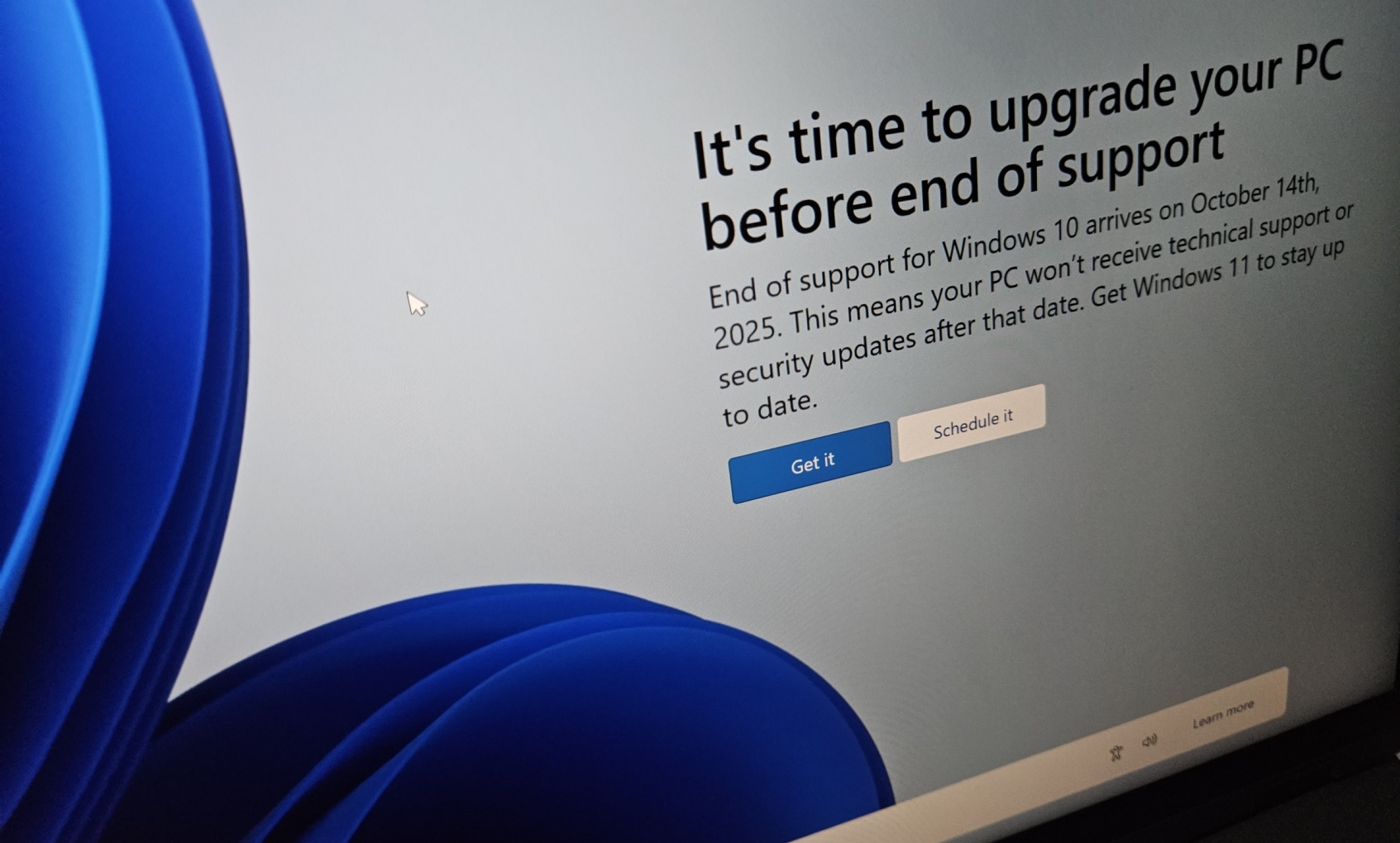
Nếu bạn cần thêm thời gian, chẳng hạn trong trường hợp như máy không "kéo nổi" Windows 11, chưa đủ budget nâng cấp, hoặc chưa quen với hệ điều hành mới, thì check ngay 3 giải pháp "cứu cánh" mà Microsoft cung cấp dưới đây. Những giải pháp này dựa trên 2 hướng: chương trình ESU và Windows Backup lên OneDrive.
Phương án 1: Trả phí 30 USD cho chương trình ESU
ESU (Extended Security Updates) là chương trình cập nhật bảo mật mở rộng của Microsoft. Nếu tiến hành đăng ký, bạn sẽ tiếp tục nhận được các bản vá bảo mật quan trọng đến 13/10/2026 cho Windows 10. Tuy nhiên, không có tính năng mới, không có hỗ trợ kỹ thuật nhen. Chi phí cần trả là 30 USD/năm cho mỗi thiết bị (khoảng 700k thôi). Chương trình ESU cho người dùng cá nhân được mở vào năm 2024.
Điều kiện để được đăng ký chương trình ESU là hệ thống máy tính phải đang chạy trên nền hệ điều hành Windows 10 phiên bản 22H2. Bên cạnh đó, tài khoản Microsoft dùng để đăng nhập hệ thống phải có quyền quản trị (Administrator). Nhấn mạnh thêm 1 lần nữa, ESU chỉ bao gồm các bản vá bảo mật quan trọng và nghiêm trọng thôi nha, không có tính năng mới, không hỗ trợ kỹ thuật hay bản vá ngoài mục đích bảo mật đâu.
Cách đăng ký chương trình ESU:
• Mở Cài đặt (Windows - Settings)
• Truy cập vào mục Cập nhật & bảo mật (Update & Security)
• Chọn Windows Update rồi nhấn Đăng ký ngay (Enroll Now)
• Làm theo hướng dẫn để hoàn tất đăng ký và thanh toán chi phí
Phương án 2: Sử dụng tính năng sao lưu qua OneDrive (miễn phí nhưng có "nhưng")

Nếu như bạn không đủ budget cho chương trình ESU, đây là lựa chọn miễn phí để được tiếp tục sử dụng Windows 10 và nhận các bản vá bảo mật quan trọng đến ngày 13/10/2026. Dĩ nhiên, "free mà đòi hỏi" - nó sẽ đi kèm theo điều kiện: sử dụng tính năng sao lưu qua OneDrive.
Cụ thể hơn, cách này bắt buộc bạn sử dụng tính năng Windows Backup để sao lưu dữ liệu và cài đặt của mình lên OneDrive. Tuy nhiên, OneDrive chỉ cung cấp 5 GB dung lượng miễn phí thôi, rất dễ "full" nếu bạn sao lưu cả ảnh, tài liệu, video...
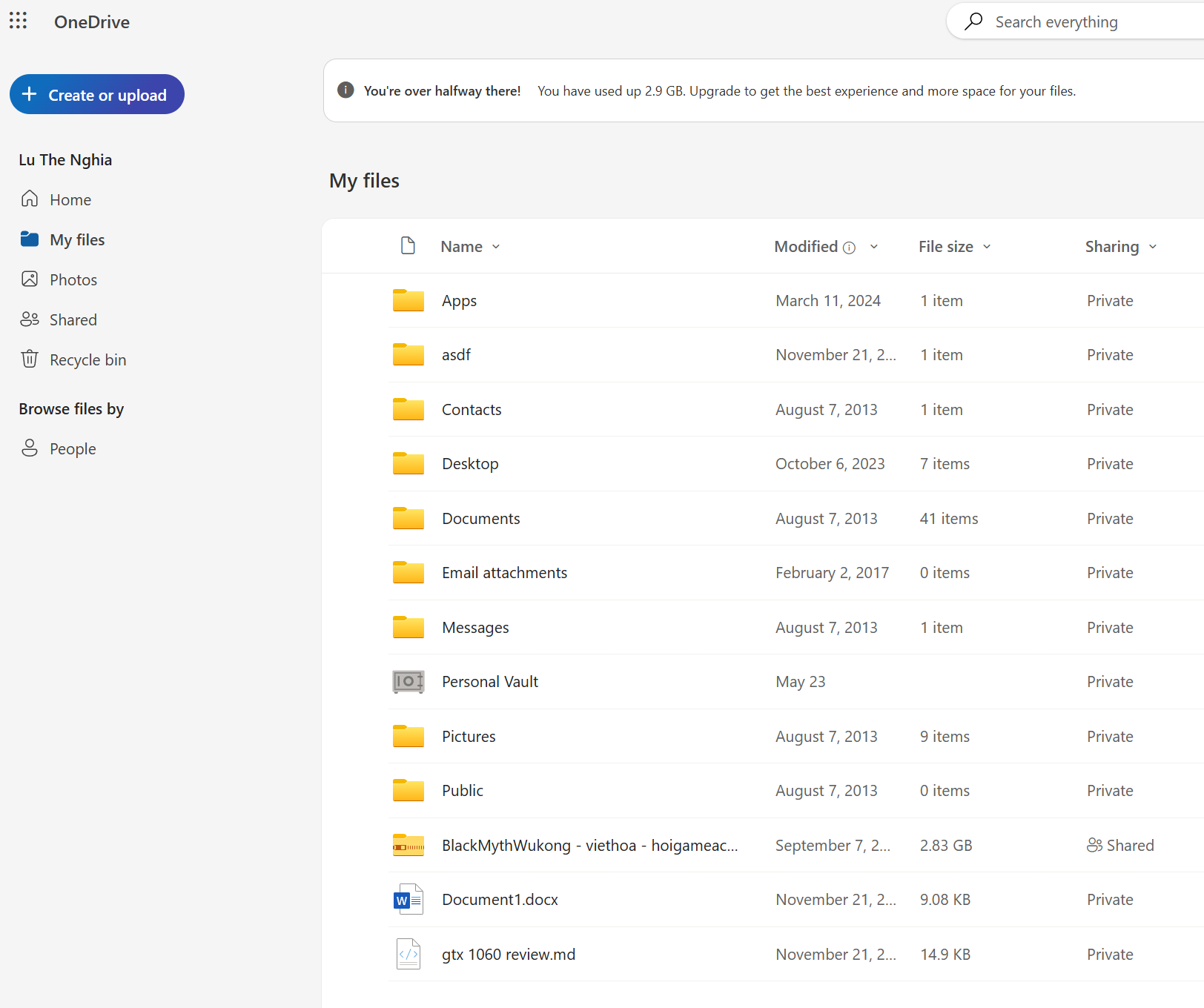
Trong trường hợp bạn đang trong chương trình kéo dài thời hạn sử dụng Windows 10 với OneDrive mà hết dung lượng thì sao? Lúc này bạn cần phải mua gói Microsoft 365 Basic (20 USD/năm - tầm 500k) nếu muốn tiếp tục sao lưu. Cách này miễn phí ban đầu, nhưng về lâu dài bạn vẫn phải "móc hầu bao" nếu cần thêm dung lượng.
Phương án 3: Đổi điểm Microsoft Rewards lấy quyền truy cập chương trình ESU (thông minh nhất)
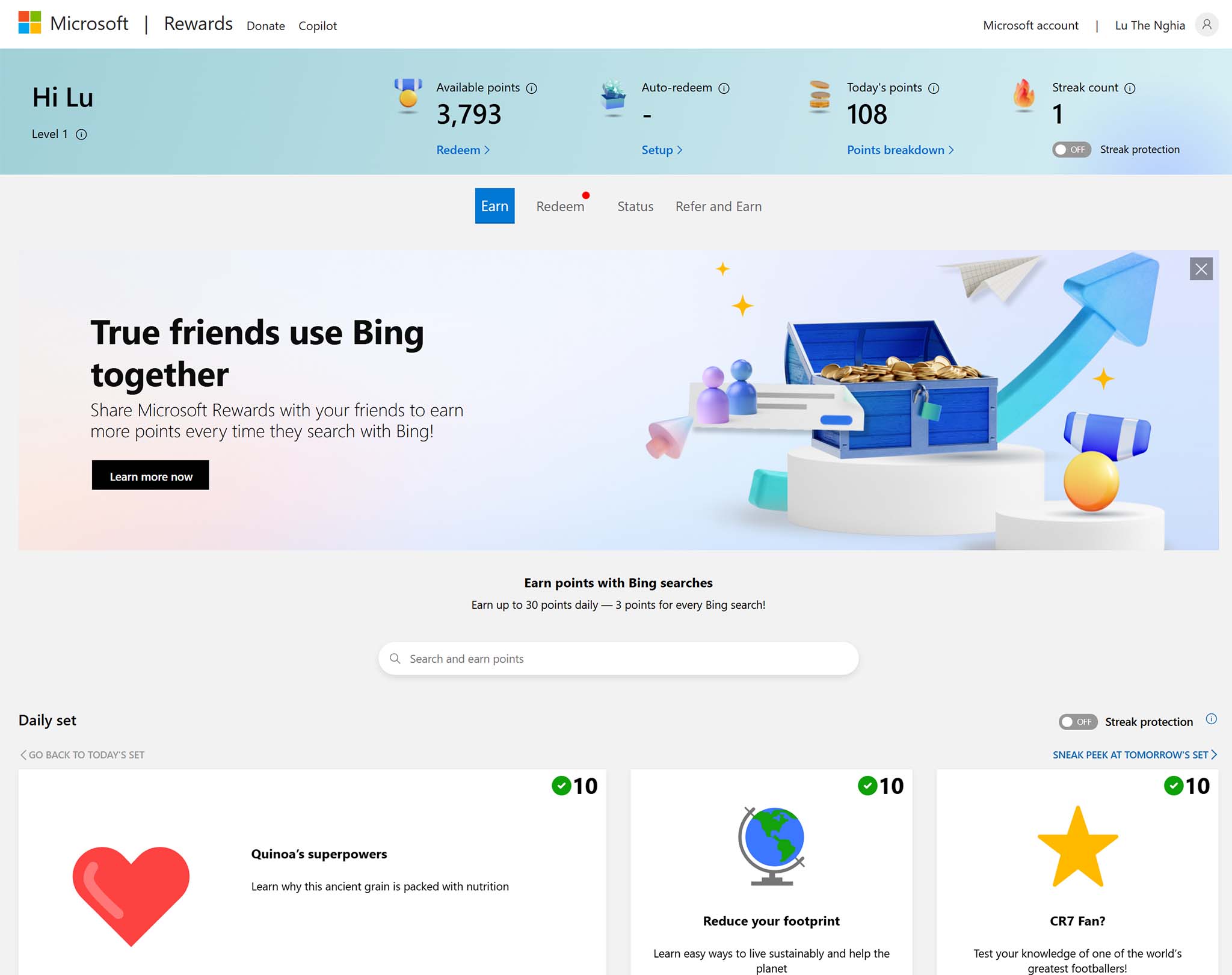
Nếu bạn tích lũy đủ 1000 điểm thưởng Microsoft Rewards, bạn có thể dùng để kích hoạt ESU mà không cần trả tiền (30 USD). Đỉnh chưa! Microsoft Rewards là chương trình khách hàng thân thiết do Microsoft cung cấp, cho phép người dùng kiếm điểm từ những hoạt động trực tuyến khác nhau, chẳng hạn như tìm kiếm trên Bing, mua sắm tại Microsoft Store và chơi game trên Xbox. Điểm tích lũy có thể đổi thành các phần thưởng giá trị như thẻ quà tặng, quyên góp cho tổ chức từ thiện hoặc tham gia các chương trình khuyến mãi đặc biệt. Trong khuôn khổ bài viết này, thứ phù hợp nhất để xài Microsoft Rewards chính là chương trình ESU.
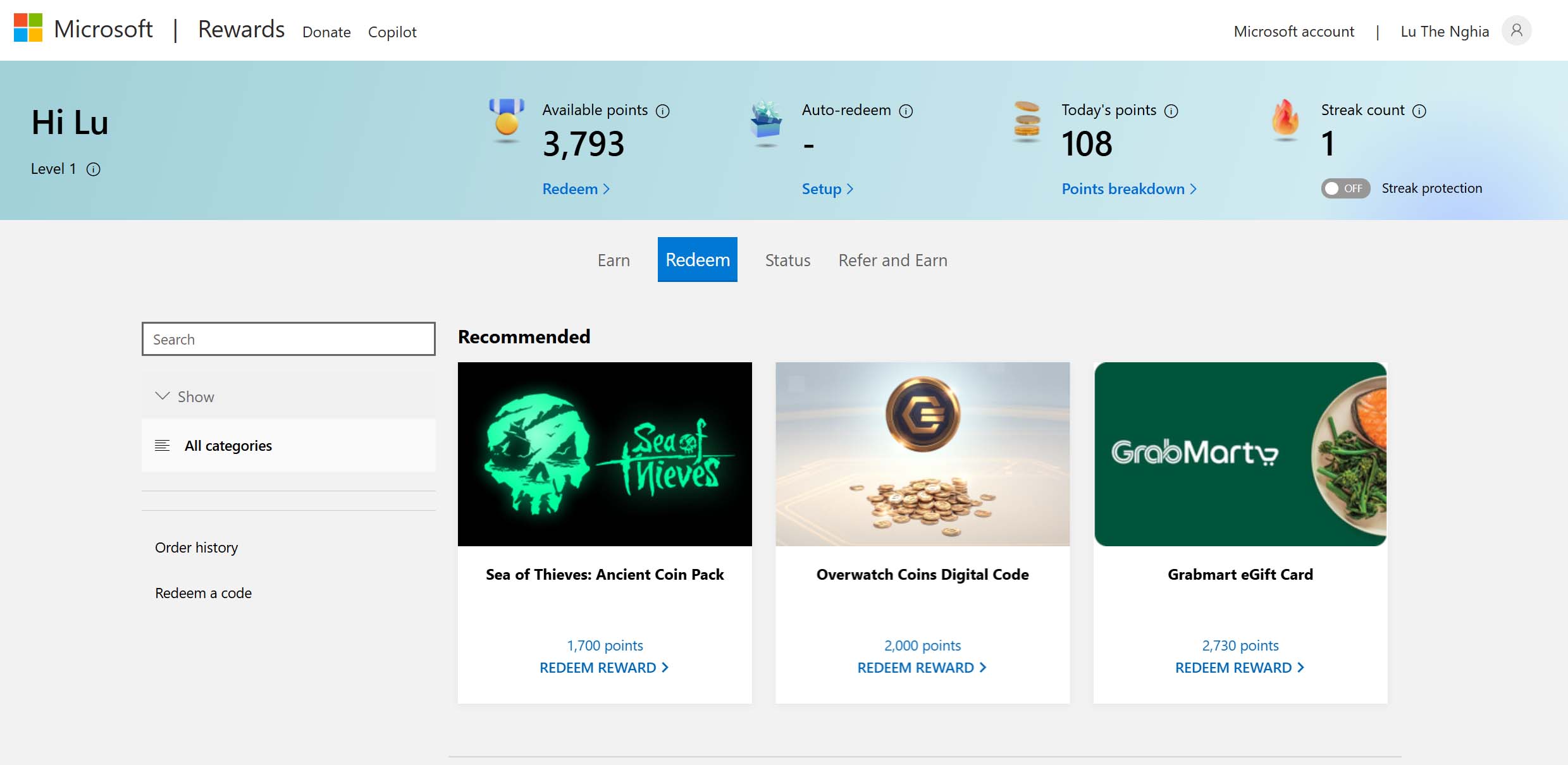
Bạn có thể kiếm điểm Microsoft Rewards bằng cách thực hiện tìm kiếm trên Bing bằng trình duyệt Edge (3 điểm mỗi lần tìm, tối đa 30 điểm/ngày ở cấp độ 1). Bạn cũng có thể mua hàng cần thiết trên Microsoft Store để có điểm thưởng, hay tham gia khảo sát hoặc thử sản phẩm Microsoft. Việc sử dụng trình duyệt Edge mỗi ngày cũng sẽ có điểm thưởng đó nha. Nếu chọn tìm kiếm trên Bing để có điểm thưởng, bạn cần khoảng hơn 1 tháng để đủ đổi chương trình ESU. Lưu ý rằng bạn cần đăng nhập tài khoản Microsoft vào Edge để có thể tích điểm nhen!
Hướng dẫn đăng ký ESU (dù trả phí hay dùng Backup/Rewards)
• Mở Settings → Update & Security → Windows Update
• Nếu PC đáp ứng điều kiện, bạn sẽ thấy nút "Enroll Now" để tham gia ESU
• Windows sẽ hiển thị 3 lựa chọn:
• Bật Windows Backup để dùng miễn phí
• Dùng 1000 Rewards điểm miễn phí
• Trả phí 30 USD
• Chọn cách bạn muốn → làm theo các bước trên màn hình → ESU sẽ được kích hoạt ngay lập tức cho đến 13/10/2026
Kết luận: Microsoft win ở mọi phương diện
Dù chọn cách nào, Microsoft đều được lợi thôi - nếu bạn trả phí, họ có thêm doanh thu; nếu bạn dùng OneDrive, họ có thêm người đăng ký dịch vụ; nếu bạn kiếm điểm thưởng, bạn buộc phải sử dụng các sản phẩm của họ. Tất nhiên, nếu bạn nâng cấp lên Windows 11, đó chính là điều Microsoft mong muốn nhất rồi.
Nguồn: tinhte.vn