
Bạn đã bao giờ gặp tình trạng điện thoại hay laptop báo "Connected, no internet" chưa? Wifi thì vẫn full bar, nhưng mở gì cũng không được, như kiểu "được ăn cả, ngã về không" luôn á
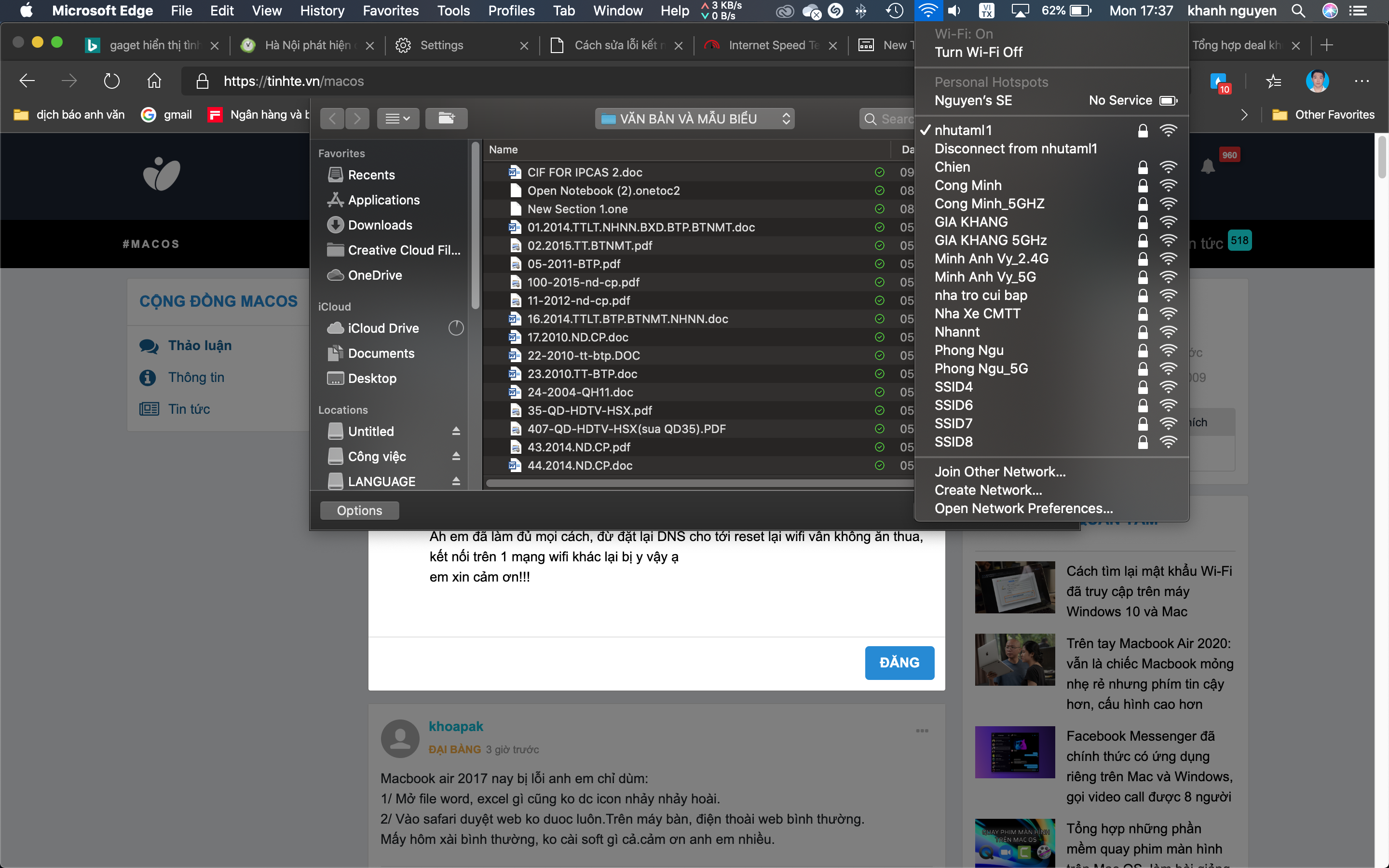
Tình trạng này khá phổ biến và có nhiều nguyên nhân khác nhau đó nha. Có khi là do nhà mạng, có khi là do router, hoặc đơn giản là thiết bị của bạn đang "ngáo" thôi. Đừng lo, mình sẽ hướng dẫn các cách fix từ dễ đến khó, bảo đảm 99% các case đều khắc phục được!
Nguyên nhân thường gặp nhất
1. Nhà mạng đang bảo trì hoặc gặp sự cố
• Đơn giản nhất: hết tiền mạng rồi bro ơi! Check lại cái đã
• Hoặc nhà mạng đang maintenance, lỗi đường truyền gì đó
2. Router/modem bị treo
• Dùng lâu quá không reset, router cũng "mệt" được mà
3. Cài đặt IP/DNS bị lỗi
• Thiết bị nhận IP sai hoặc DNS không truy cập được
4. Driver/phần mềm lỗi
• Laptop hay máy tính để bàn hay gặp nhất, driver card mạng outdated rồi
Cách khắc phục từng bước (dễ → khó)
Bước 1: Restart mọi thứ đi đã
Nghe basic nhưng hiệu quả vô cùng luôn á!
• Tắt nguồn modem/router → đợi 30 giây → bật lại
• Restart điện thoại/laptop của bạn luôn
• Đợi 2-3 phút cho các thiết bị kết nối lại với nhau
Cách này giải quyết được ~50% các trường hợp đó nha! Router cũng cần "nghỉ ngơi" để reset RAM và các tiến trình đang chạy
Bước 2: Quên wifi rồi kết nối lại
Trên điện thoại (Android/iPhone):
• Vào Settings → WiFi
• Tap vào tên wifi đang kết nối
• Chọn "Forget" hoặc "Quên mạng này"
• Kết nối lại và nhập mật khẩu
Trên Windows:
• Vào Settings → Network & Internet → WiFi
• Manage known networks
• Chọn wifi → Forget
• Kết nối lại
Bước 3: Đổi DNS sang Google hoặc Cloudflare
Đây là cách mình hay dùng nhất vì DNS mặc định của nhà mạng đôi khi "lag" vãi
Trên Windows:
1. Control Panel → Network and Internet → Network Connections
2. Right-click vào WiFi adapter → Properties
3. Chọn Internet Protocol Version 4 (TCP/IPv4) → Properties
4. Chọn "Use the following DNS server addresses":
• Preferred: 8.8.8.8 (Google DNS)
• Alternate: 8.8.4.4
• Hoặc dùng Cloudflare: 1.1.1.1 và 1.0.0.1
5. OK → Done!
Trên điện thoại Android:
• Settings → WiFi → tap giữ vào tên wifi
• Modify network → Advanced options
• IP settings: Static
• Nhập DNS1: 8.8.8.8, DNS2: 8.8.4.4
Trên iPhone:
• Settings → WiFi → tap (i) bên cạnh tên wifi
• Configure DNS → Manual
• Remove các DNS cũ, add 8.8.8.8 và 8.8.4.4
Bước 4: Reset TCP/IP stack (Windows)
Dành cho các bạn xài Windows mà vẫn chưa fix được:
1. Mở Command Prompt (CMD) as Administrator
2. Gõ lần lượt các lệnh sau (Enter sau mỗi lệnh):
```
netsh winsock reset
netsh int ip reset
ipconfig /release
ipconfig /renew
ipconfig /flushdns
```
3. Restart máy tính
Cách này sẽ reset toàn bộ cấu hình mạng về mặc định, fix được nhiều lỗi linh tinh lắm!
Bước 5: Update driver card mạng (Windows)
1. Right-click Start → Device Manager
2. Mở mục "Network adapters"
3. Right-click vào card WiFi → Update driver
4. Chọn "Search automatically for drivers"
5. Restart sau khi update xong
Bước 6: Kiểm tra cài đặt IP
Đảm bảo thiết bị đang nhận IP tự động (DHCP):
Windows:
• Control Panel → Network Connections
• Right-click WiFi → Properties → IPv4 Properties
• Chọn "Obtain an IP address automatically"
• Chọn "Obtain DNS server address automatically" (nếu không muốn tự config DNS)
Smartphone:
• Vào cài đặt WiFi
• Đảm bảo IP settings là "DHCP" chứ không phải "Static"
Bước 7: Kiểm tra router/modem
Truy cập vào giao diện quản trị của router (thường là 192.168.1.1 hoặc 192.168.0.1):
1. Mở trình duyệt, gõ địa chỉ IP của router
2. Đăng nhập (username/password thường là admin/admin hoặc xem ở mặt sau router)
3. Check xem:
• WAN connection có đang active không
• DHCP server có đang bật không
• Firmware router có cần update không
Pro tip: Nếu router cũ quá (>5 năm), có thể phải mua cái mới rồi đó bạn ơi!
Bước 8: Tắt VPN/Proxy (nếu có)
Nhiều bạn quên mất mình đang bật VPN hoặc proxy, làm Internet không vào được:
• Tắt hết các app VPN đang chạy
• Windows: Settings → Network & Internet → Proxy → tắt hết
• Check lại xem có app nào đang chặn kết nối không (antivirus, firewall...)
Bước 9: Reset router về factory
Nếu tất tần tật các cách trên vẫn không được, thử reset router về cài đặt gốc:
1. Tìm nút Reset ở mặt sau router (thường là lỗ nhỏ)
2. Dùng kim/tăm chọc giữ 10-15 giây
3. Router sẽ khởi động lại
4. Cài đặt lại wifi từ đầu (tên wifi, password...)
Lưu ý: Cách này sẽ xóa toàn bộ cài đặt, bao gồm tên wifi và mật khẩu cũ nha! Nên note lại thông tin trước khi reset.
Các mẹo thêm để tránh lỗi này
 Đặt router ở vị trí thoáng: không để trong tủ kín, không để gần lò vi sóng hoặc thiết bị phát sóng khác
Tắt router mỗi đêm: hoặc ít nhất 1 tuần restart 1 lần để "refresh"
Update firmware thường xuyên: vào trang quản trị router check update định kỳ
Đừng để quá nhiều thiết bị kết nối: router gia đình thường chỉ "kéo" được 10-15 thiết bị mượt
Dùng dây mạng LAN khi cần ổn định: game thủ và dân làm việc nên ưu tiên dây hơn wifi
Khi nào cần liên hệ nhà mạng?
Nếu thử hết các cách trên rồi mà vẫn không được, có thể vấn đề nằm ở:
• Đường truyền từ nhà mạng bị lỗi
• Modem/router của nhà mạng cung cấp bị hỏng
• Tài khoản bị khóa/hết hạn
Lúc này gọi tổng đài hoặc nhắn tin fanpage của nhà mạng để được hỗ trợ nha. Nhớ chuẩn bị mã khách hàng/số điện thoại đăng ký cho nhanh!
Tổng kết
Lỗi "có wifi nhưng không vào được Internet" nghe thì khó chịu nhưng fix cũng không khó lắm đâu. Phần lớn các case chỉ cần restart router hoặc đổi DNS là xong rồi. Nếu vẫn không được thì làm theo các bước mình hướng dẫn ở trên, chắc chắn sẽ giải quyết được!
Nguồn: tinhte.vn
Tình trạng này khá phổ biến và có nhiều nguyên nhân khác nhau đó nha. Có khi là do nhà mạng, có khi là do router, hoặc đơn giản là thiết bị của bạn đang "ngáo" thôi. Đừng lo, mình sẽ hướng dẫn các cách fix từ dễ đến khó, bảo đảm 99% các case đều khắc phục được!
Nguyên nhân thường gặp nhất
1. Nhà mạng đang bảo trì hoặc gặp sự cố
• Đơn giản nhất: hết tiền mạng rồi bro ơi! Check lại cái đã
• Hoặc nhà mạng đang maintenance, lỗi đường truyền gì đó
2. Router/modem bị treo
• Dùng lâu quá không reset, router cũng "mệt" được mà
3. Cài đặt IP/DNS bị lỗi
• Thiết bị nhận IP sai hoặc DNS không truy cập được
4. Driver/phần mềm lỗi
• Laptop hay máy tính để bàn hay gặp nhất, driver card mạng outdated rồi
Cách khắc phục từng bước (dễ → khó)
Bước 1: Restart mọi thứ đi đã
Nghe basic nhưng hiệu quả vô cùng luôn á!
• Tắt nguồn modem/router → đợi 30 giây → bật lại
• Restart điện thoại/laptop của bạn luôn
• Đợi 2-3 phút cho các thiết bị kết nối lại với nhau
Cách này giải quyết được ~50% các trường hợp đó nha! Router cũng cần "nghỉ ngơi" để reset RAM và các tiến trình đang chạy
Bước 2: Quên wifi rồi kết nối lại
Trên điện thoại (Android/iPhone):
• Vào Settings → WiFi
• Tap vào tên wifi đang kết nối
• Chọn "Forget" hoặc "Quên mạng này"
• Kết nối lại và nhập mật khẩu
Trên Windows:
• Vào Settings → Network & Internet → WiFi
• Manage known networks
• Chọn wifi → Forget
• Kết nối lại
Bước 3: Đổi DNS sang Google hoặc Cloudflare
Đây là cách mình hay dùng nhất vì DNS mặc định của nhà mạng đôi khi "lag" vãi
Trên Windows:
1. Control Panel → Network and Internet → Network Connections
2. Right-click vào WiFi adapter → Properties
3. Chọn Internet Protocol Version 4 (TCP/IPv4) → Properties
4. Chọn "Use the following DNS server addresses":
• Preferred: 8.8.8.8 (Google DNS)
• Alternate: 8.8.4.4
• Hoặc dùng Cloudflare: 1.1.1.1 và 1.0.0.1
5. OK → Done!
Trên điện thoại Android:
• Settings → WiFi → tap giữ vào tên wifi
• Modify network → Advanced options
• IP settings: Static
• Nhập DNS1: 8.8.8.8, DNS2: 8.8.4.4
Trên iPhone:
• Settings → WiFi → tap (i) bên cạnh tên wifi
• Configure DNS → Manual
• Remove các DNS cũ, add 8.8.8.8 và 8.8.4.4
Bước 4: Reset TCP/IP stack (Windows)
Dành cho các bạn xài Windows mà vẫn chưa fix được:
1. Mở Command Prompt (CMD) as Administrator
2. Gõ lần lượt các lệnh sau (Enter sau mỗi lệnh):
```
netsh winsock reset
netsh int ip reset
ipconfig /release
ipconfig /renew
ipconfig /flushdns
```
3. Restart máy tính
Cách này sẽ reset toàn bộ cấu hình mạng về mặc định, fix được nhiều lỗi linh tinh lắm!
Bước 5: Update driver card mạng (Windows)
1. Right-click Start → Device Manager
2. Mở mục "Network adapters"
3. Right-click vào card WiFi → Update driver
4. Chọn "Search automatically for drivers"
5. Restart sau khi update xong
Bước 6: Kiểm tra cài đặt IP
Đảm bảo thiết bị đang nhận IP tự động (DHCP):
Windows:
• Control Panel → Network Connections
• Right-click WiFi → Properties → IPv4 Properties
• Chọn "Obtain an IP address automatically"
• Chọn "Obtain DNS server address automatically" (nếu không muốn tự config DNS)
Smartphone:
• Vào cài đặt WiFi
• Đảm bảo IP settings là "DHCP" chứ không phải "Static"
Bước 7: Kiểm tra router/modem
Truy cập vào giao diện quản trị của router (thường là 192.168.1.1 hoặc 192.168.0.1):
1. Mở trình duyệt, gõ địa chỉ IP của router
2. Đăng nhập (username/password thường là admin/admin hoặc xem ở mặt sau router)
3. Check xem:
• WAN connection có đang active không
• DHCP server có đang bật không
• Firmware router có cần update không
Pro tip: Nếu router cũ quá (>5 năm), có thể phải mua cái mới rồi đó bạn ơi!
Bước 8: Tắt VPN/Proxy (nếu có)
Nhiều bạn quên mất mình đang bật VPN hoặc proxy, làm Internet không vào được:
• Tắt hết các app VPN đang chạy
• Windows: Settings → Network & Internet → Proxy → tắt hết
• Check lại xem có app nào đang chặn kết nối không (antivirus, firewall...)
Bước 9: Reset router về factory
Nếu tất tần tật các cách trên vẫn không được, thử reset router về cài đặt gốc:
1. Tìm nút Reset ở mặt sau router (thường là lỗ nhỏ)
2. Dùng kim/tăm chọc giữ 10-15 giây
3. Router sẽ khởi động lại
4. Cài đặt lại wifi từ đầu (tên wifi, password...)
Lưu ý: Cách này sẽ xóa toàn bộ cài đặt, bao gồm tên wifi và mật khẩu cũ nha! Nên note lại thông tin trước khi reset.
Các mẹo thêm để tránh lỗi này
Đặt router ở vị trí thoáng: không để trong tủ kín, không để gần lò vi sóng hoặc thiết bị phát sóng khác Tắt router mỗi đêm: hoặc ít nhất 1 tuần restart 1 lần để "refresh" Update firmware thường xuyên: vào trang quản trị router check update định kỳ Đừng để quá nhiều thiết bị kết nối: router gia đình thường chỉ "kéo" được 10-15 thiết bị mượt Dùng dây mạng LAN khi cần ổn định: game thủ và dân làm việc nên ưu tiên dây hơn wifiKhi nào cần liên hệ nhà mạng?
Nếu thử hết các cách trên rồi mà vẫn không được, có thể vấn đề nằm ở:
• Đường truyền từ nhà mạng bị lỗi
• Modem/router của nhà mạng cung cấp bị hỏng
• Tài khoản bị khóa/hết hạn
Lúc này gọi tổng đài hoặc nhắn tin fanpage của nhà mạng để được hỗ trợ nha. Nhớ chuẩn bị mã khách hàng/số điện thoại đăng ký cho nhanh!
Tổng kết
Lỗi "có wifi nhưng không vào được Internet" nghe thì khó chịu nhưng fix cũng không khó lắm đâu. Phần lớn các case chỉ cần restart router hoặc đổi DNS là xong rồi. Nếu vẫn không được thì làm theo các bước mình hướng dẫn ở trên, chắc chắn sẽ giải quyết được!
Nguồn: tinhte.vn