

Chắc nhiều bạn đang đau đầu vì không biết cách chọn lọc/phân loại hình ảnh cho hợp lý phải không? Hoặc có khi bạn chọn trước rồi mới đưa vào Lightroom? Thật ra cách đó... hơi mất công đó nha
Tại sao phải phân loại hình ảnh chứ?
Thử tưởng tượng nhà bạn có cả trăm cuốn sách mà không có kệ, không phân loại văn học, nấu ăn, self-help hay sách ảnh... thì tìm kiếm sao được đúng không? Cũng vậy thôi, phân loại ảnh giúp mọi thứ dễ dàng hơn nhiều, từ xóa, chỉnh sửa đến sắp xếp độ ưu tiên nè!
Pro tip: Hãy phân loại trước khi Import vào Lightroom nhé! Như vậy khi tìm kiếm trong app, nó sẽ tự chia thành các thư mục xương cá cho bạn luôn, khỏi phải ngồi mò mẫm mất thời gian đâu
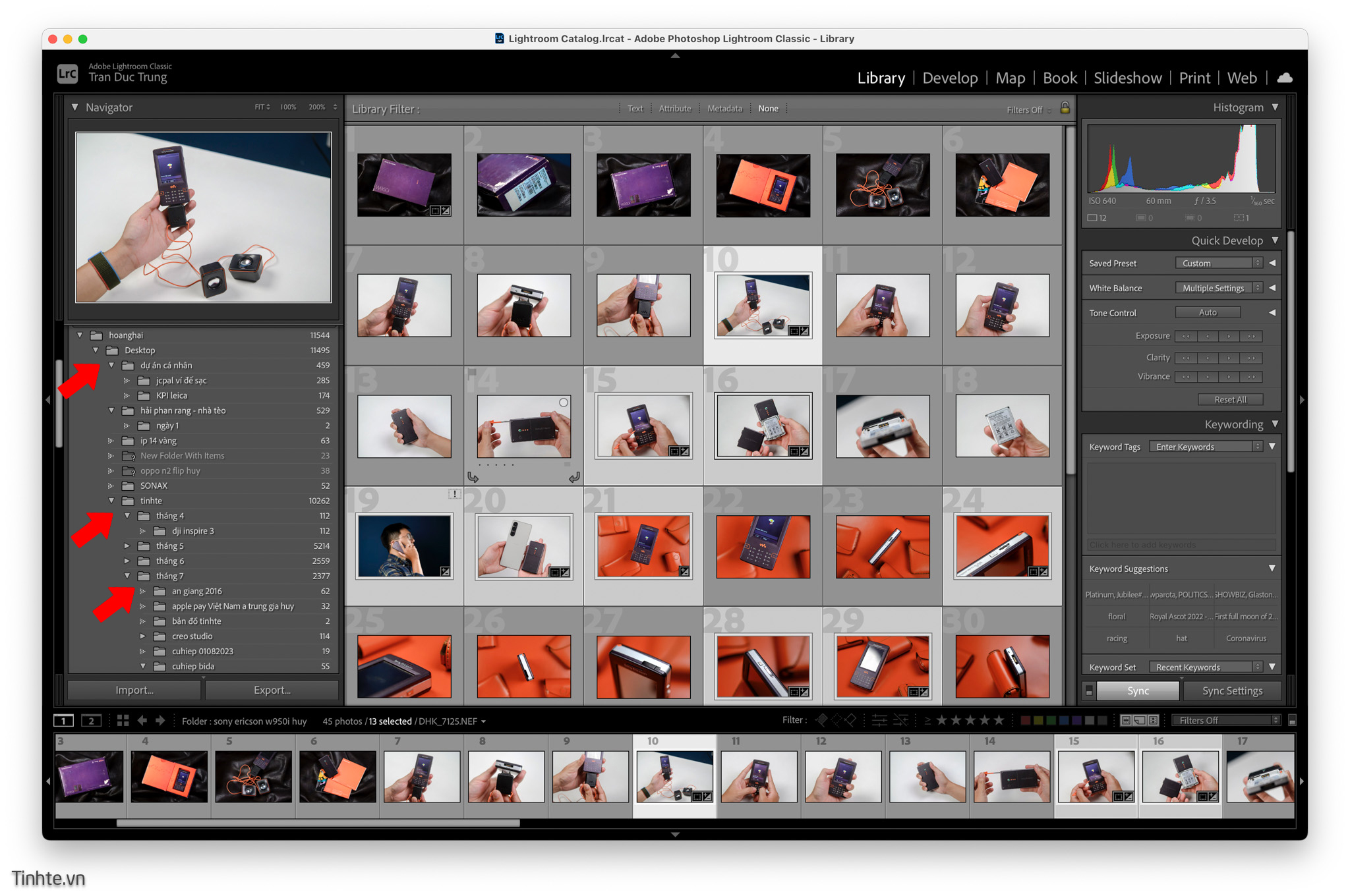
Đặc biệt với những bạn phải xử lý ảnh nhiều như mình (1 buổi chụp tầm 200-300 tấm, đi chơi 5 ngày là gần 3000 tấm luôn á ), sau khi phân loại xong là biết ngay bức nào cần edit gấp, bức nào xóa liền, bức nào giữ để cân nhắc, bức nào... hứng thì chỉnh không hứng thì thôi
1. Phân loại bằng cách đánh sao trong Lightroom
Đây là cách nhanh nhất, dễ nhất và mình hay dùng nhất luôn! Bạn chỉ cần nhấn số từ 1 đến 5 cho bức ảnh đang xem là xong. Ez game phết!
Hoặc bạn có thể chọn nhiều ảnh cùng lúc, nhấn chuột phải, chọn "Set Rating" rồi chọn số mình muốn.
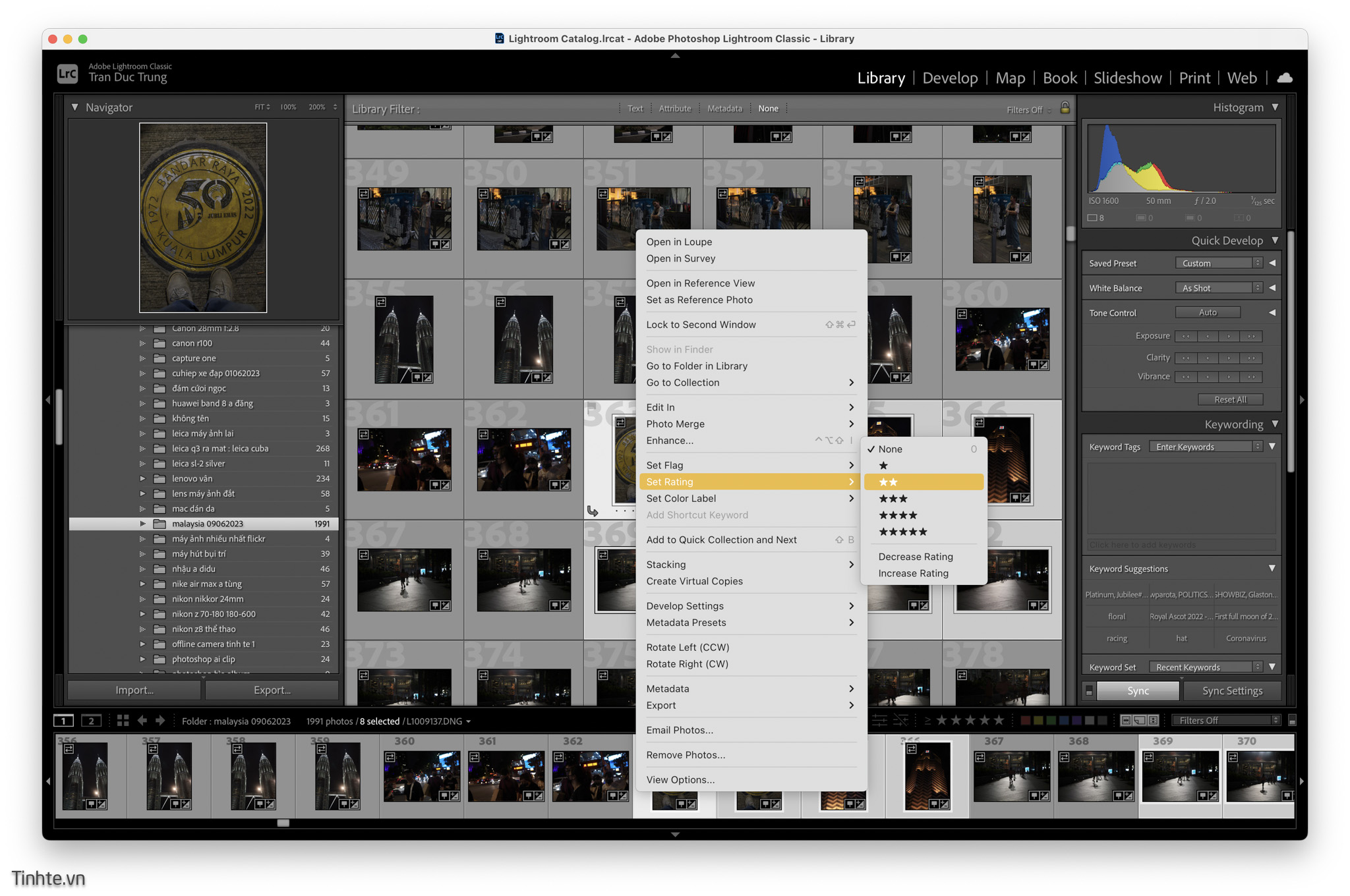
Với kiểu này, mình sẽ gán 5 sao cho những bức ảnh đẹp xỉu, 4 sao là những bức cũng ổn (giữ lại phòng hờ sau này thích lại hoặc có lý do gì đó thì còn lấy ra chỉnh)
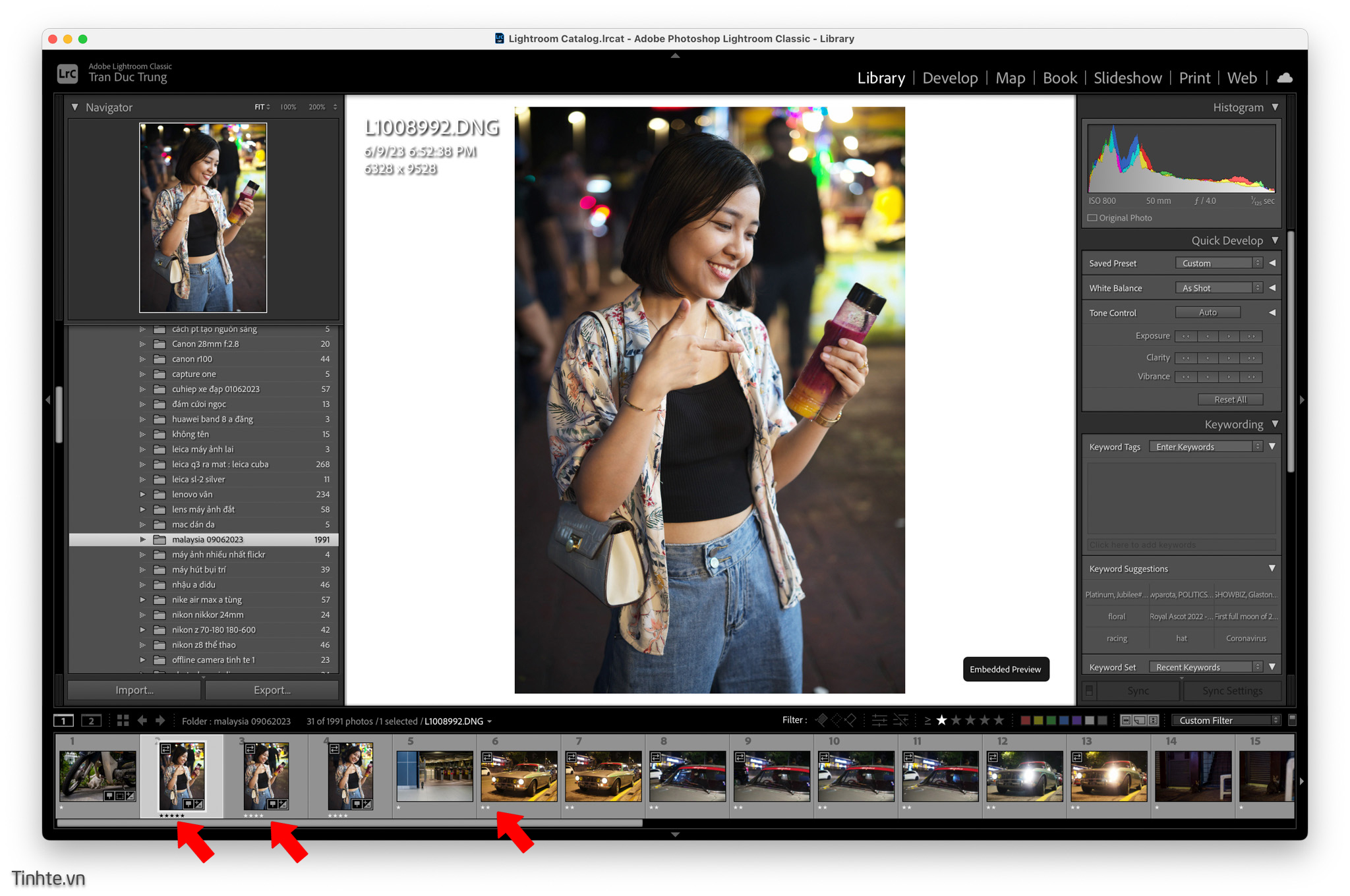
Hoặc với kiểu đánh số này, mình hay chia các bức ảnh theo chủ đề nếu là "cả núi" ảnh đi chơi nhiều ngày.
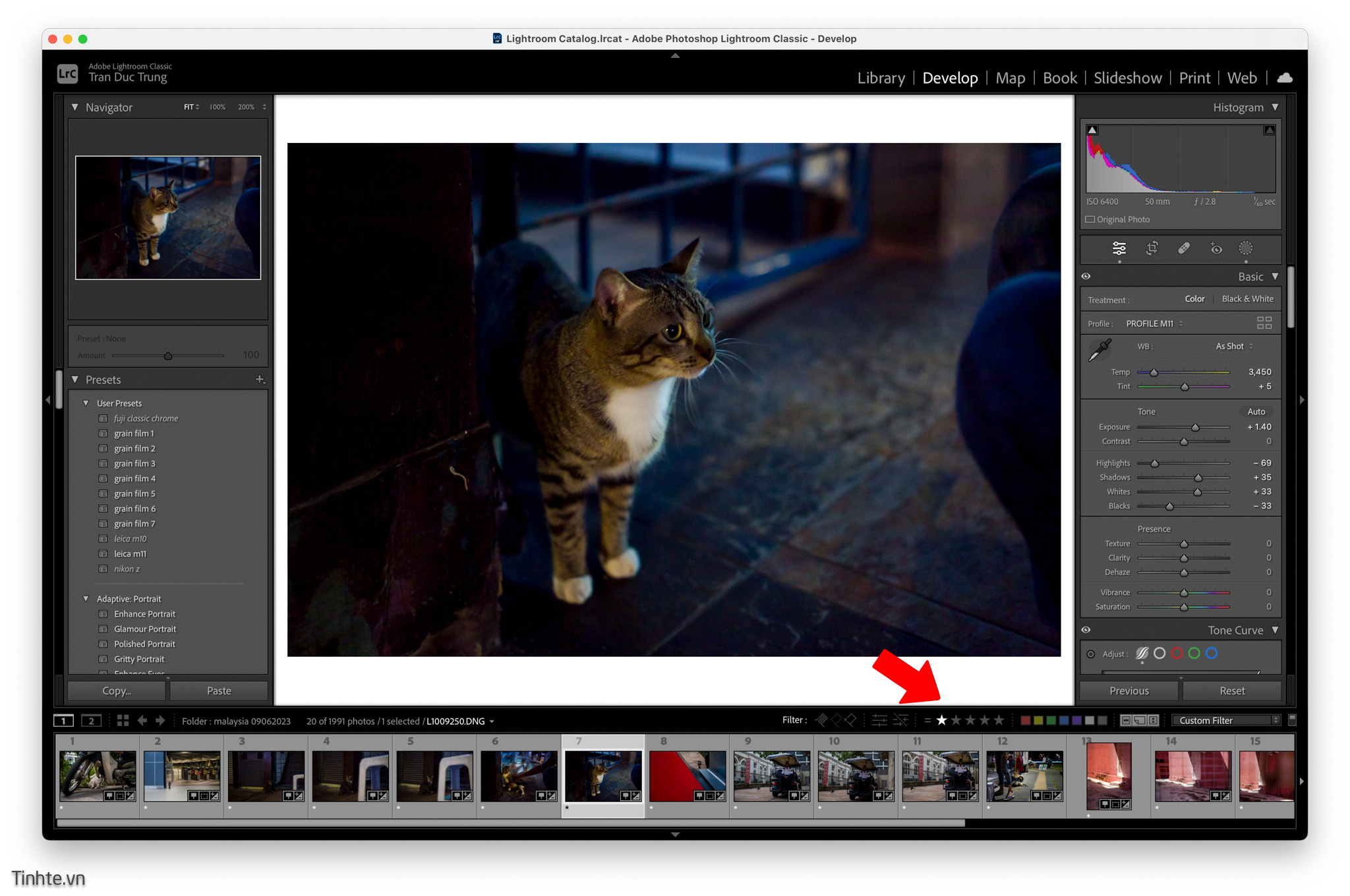
Tức là đánh số 1 cho tất cả ảnh chụp mèo trong suốt 5-10 ngày đi chơi, bao nhiêu ảnh mèo thì quy về số 1 hết
Hay số 2 là ảnh xe chẳng hạn, bao nhiêu bức về xe thì dồn hết vào số 2
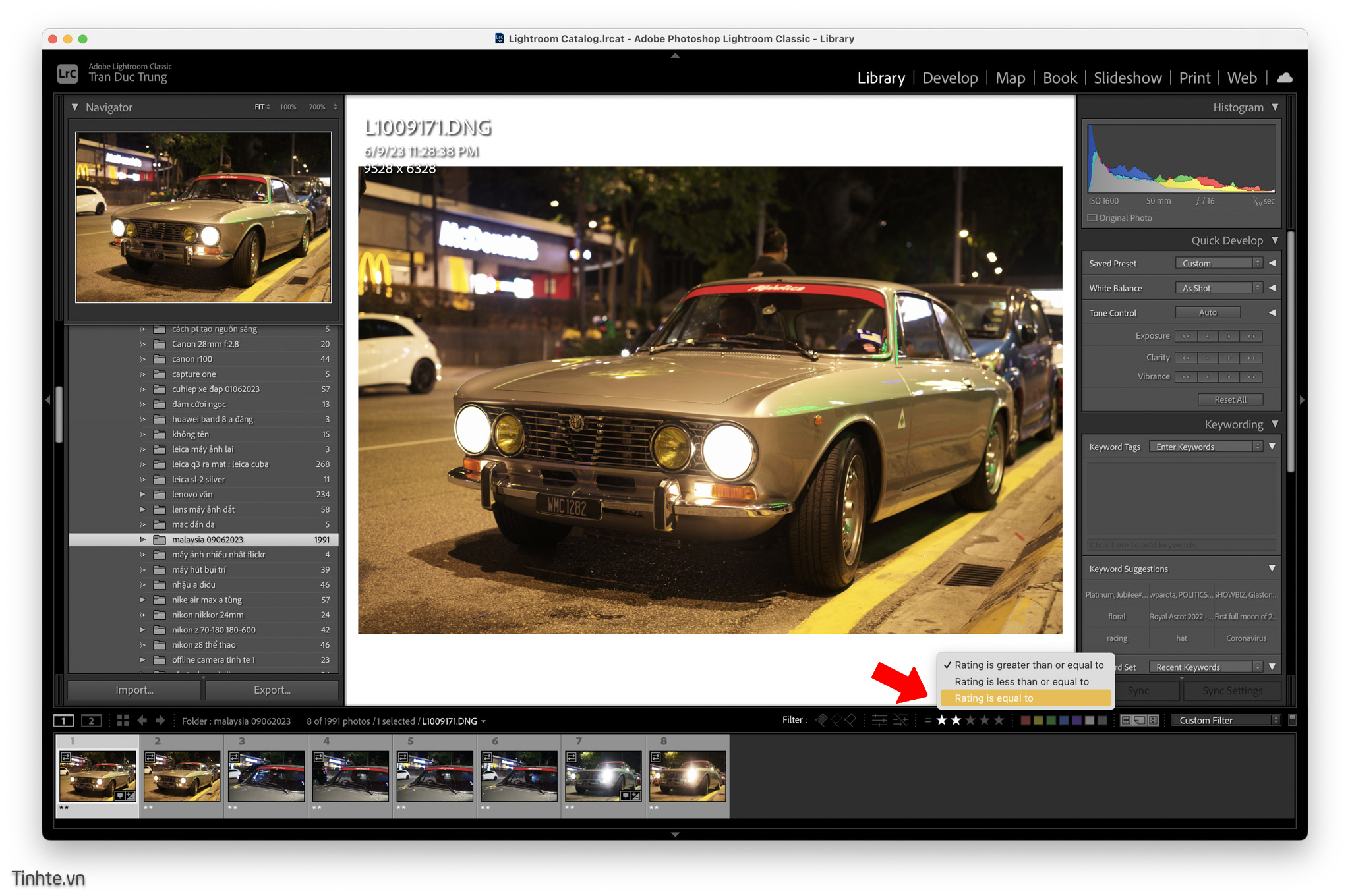
Bạn có thể chọn các mức lọc cho việc đánh sao nữa đó! Ví dụ như "Rating is greater than or equal to" ở mức 3, thì ảnh nào được đánh từ 3 đến 5 sao sẽ hiện lên, còn 1 và 2 thì ẩn đi. Hay khi chọn "equal to" và chọn 2 sao thì chỉ hiện những ảnh 2 sao thôi.
Rồi số 3 để ảnh thiên nhiên, số 4 là ảnh chụp đường phố chẳng hạn. Từ đó khi muốn đồng bộ màu sắc, chỉnh sửa màu cho từng loại ảnh thì chỉ việc chọn con số cần thiết thôi. Ảnh xe màu cổ điển một chút, ảnh đường phố thì đen trắng... như vậy sẽ không bị lẫn lộn khi làm việc đâu!
2. Phân loại bằng cách gán màu trong Lightroom
Tương tự với cách đánh số, bạn có thể phân loại bằng màu sắc luôn! Chọn ảnh mình thích, nhấn chuột phải, chọn "Set Color Label" rồi chọn màu mà mình muốn
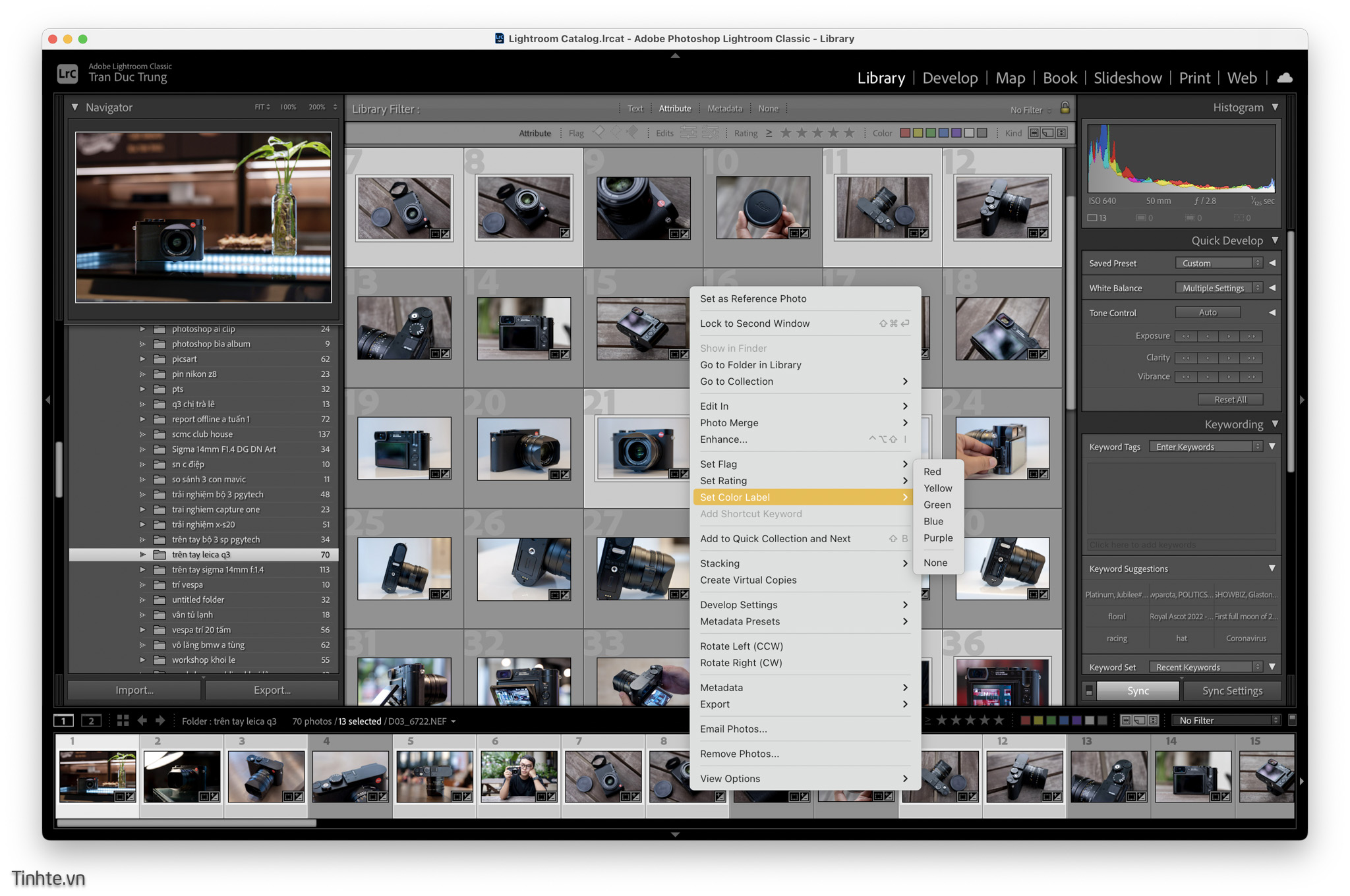
Ví dụ mình sẽ chọn các ảnh chụp tổng thể Leica Q3 để gán màu đỏ. Còn các ảnh chụp chi tiết hơn thì gán màu vàng.
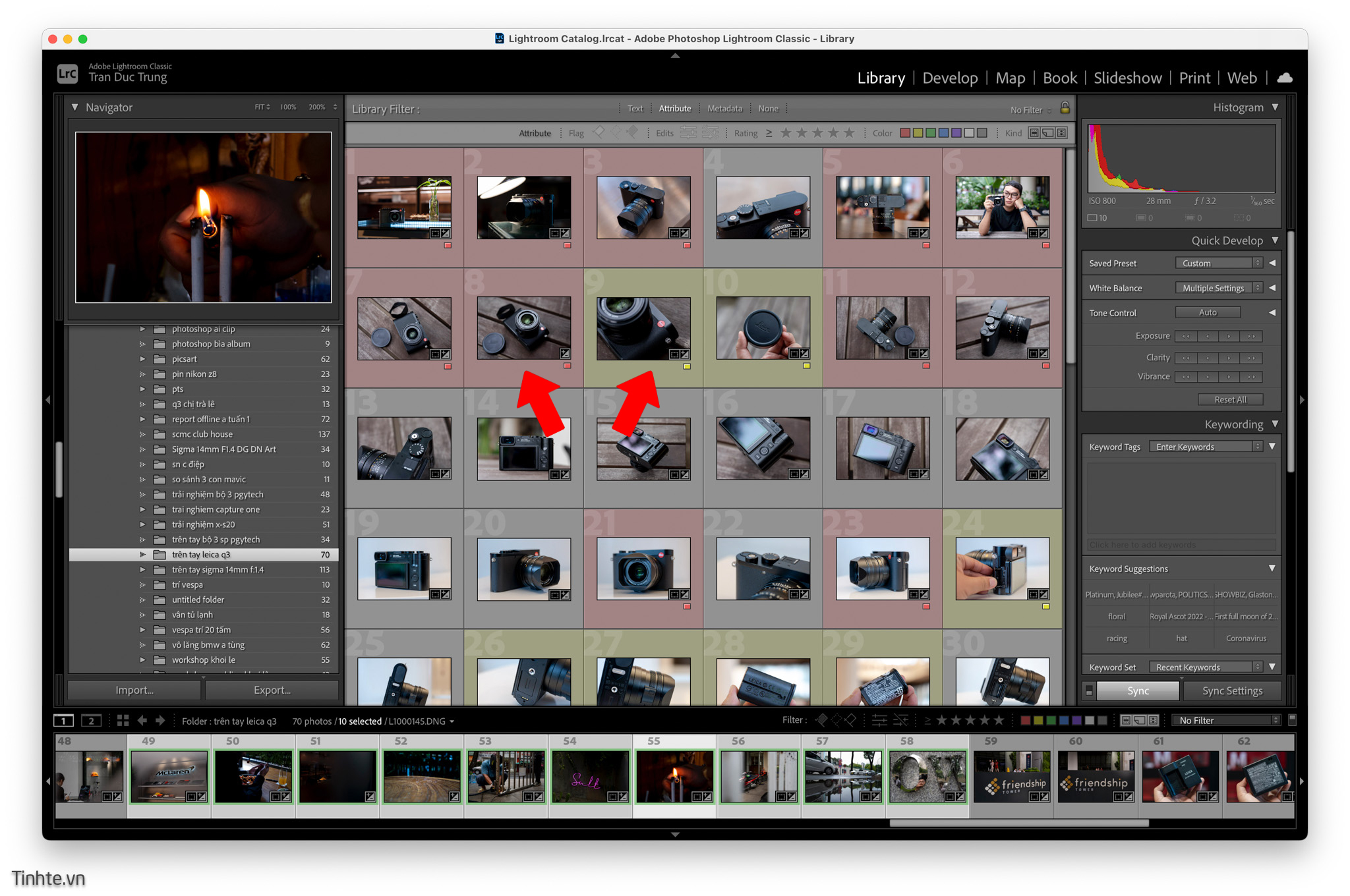
Và giống như việc đánh số, ở phần "Filter", nếu chỉ chọn màu đỏ thì chỉ những bức ảnh chụp tổng thể hiện ra thôi nha.
Lý do mình không dùng phương pháp lọc màu này nhiều bằng lọc số là vì nó không nhanh bằng á! Mình thường xuyên làm việc với từ 50 đến hàng ngàn bức ảnh mà. Với gán số, mình chỉ việc nhấn 1, 2, 3 hay 5 trên bàn phím (rồi nhấn qua lại các ảnh khác), giống như dùng phím tắt vậy. Còn gán màu thì phải giữ Ctrl (Cmd) và nhấp chuột chọn rồi mới gán được một lần, dẫn đến nhiều sai sót hơn
Tuy nhiên, điểm mạnh của việc gán màu là nó dễ nhìn hơn một chút! Phân biệt màu xanh, vàng, đỏ dễ hơn là nhìn xem ảnh đó bao nhiêu sao, đôi khi 4 hoặc 5 sao trông hơi giống nhau nên dễ nhầm đấy!
3. Phân loại bằng cách gán cờ trong Lightroom
Nguồn: tinhte.vn