
ThoBong3136
New member
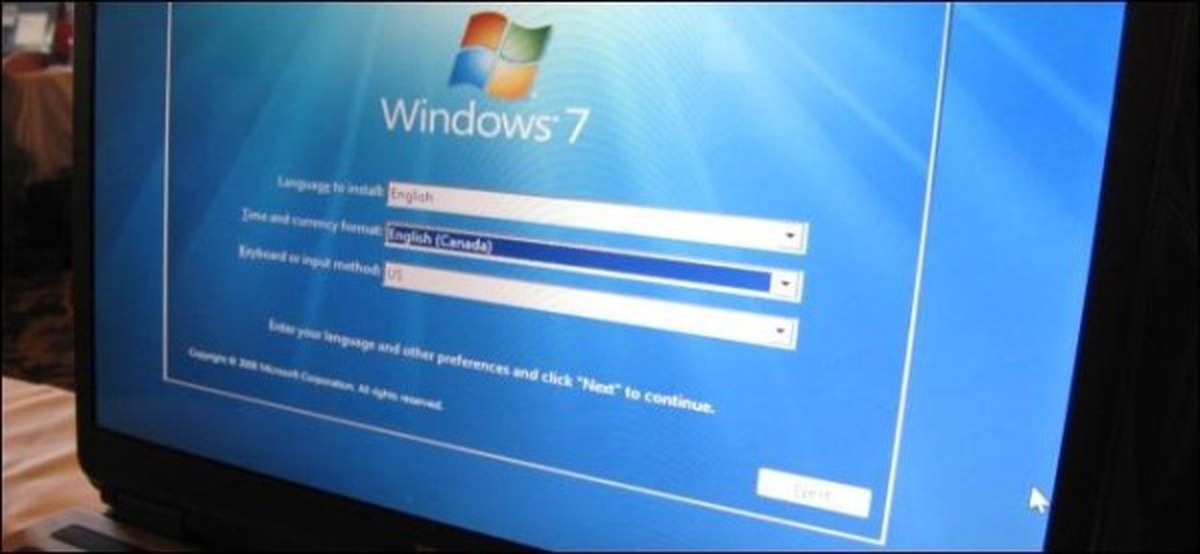
Chắc nhiều bạn vẫn nghĩ Windows càng dùng càng lag, rồi đến một lúc nào đó phải cài lại cho nhẹ người. Nhưng mà sự thật có phải vậy không nhỉ?
Nói thật chứ cài lại Windows là cả một "cuộc đời" phiền toái luôn á. Bạn phải backup data, ngồi chờ cài Windows hồi hộp như chờ điểm thi, rồi lại cài lại hết mấy cái app yêu thích, cuối cùng là restore data về đúng chỗ cũ.
Tất tần tật những thứ này đều tốn thời gian vô cùng. Vậy thì câu hỏi đặt ra là: Bạn có thực sự cần cài lại Windows không, và khi nào thì nên làm điều đó?
## Tại sao Windows càng ngày càng "ì ạch" như con ốc sên?
Thực ra thì hiện tượng Windows ngày càng lag đúng là có xảy ra đó nha. Và đây là những "thủ phạm" chính:
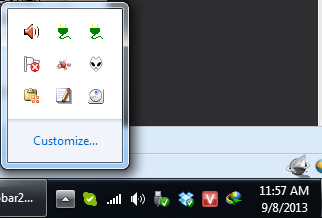
**- Mấy chương trình khởi động cùng máy (startup) mất dạy:** Khi check PC đang chạy như rùa, chắc chắn bạn sẽ thấy một đống app được set khởi động cùng máy. Mấy thằng này làm máy khởi động lâu hơn, system tray (góc dưới bên phải màn hình ý) đầy biểu tượng vô dụng, đồng thời còn ngốn CPU, RAM "ngầm" cực kỳ. Tệ hơn nữa, một số máy - nhất là laptop - còn bị các hãng cài sẵn vô số phần mềm rác mà bạn chẳng bao giờ dùng tới
**- Plugin và dịch vụ được cài vào Windows Explorer:** Các app thêm đường dẫn vào menu chuột phải có thể làm bạn mở menu chuột phải lâu hơn, nhất là khi mấy app này được code bừa bãi. Một số chương trình khác có thể chạy dưới dạng service ngầm trong hệ thống mà bạn còn không biết. Thậm chí chúng còn không hiện ở system tray nữa
**- Các gói phần mềm bảo mật "nặng ký":** Mấy gói bảo mật như Norton, BitDefender thường "nặng đô" và ngốn cực nhiều tài nguyên để chạy đủ các tính năng. Bạn chỉ nên xài các chương trình antivirus độc lập hoặc nhẹ hơn mà vẫn hiệu quả nha
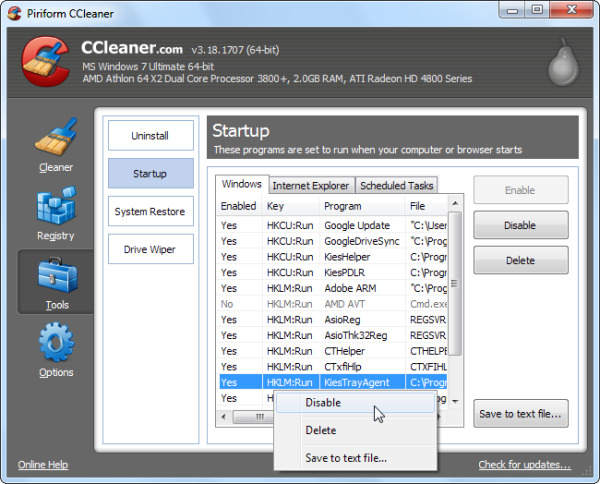
**- Các tool "dọn dẹp" PC:** Các phần mềm dọn dẹp PC, kể cả mấy cái dọn registry, thực ra là... lừa đảo á. Chúng còn có thể làm máy chậm hơn nếu tự cài đặt thành startup và chạy ngầm. Mấy thằng này thậm chí còn cài thêm spyware và nhiều thứ "rác" khác lên máy bạn nữa. Bạn chỉ nên dùng những phần mềm free đã được cộng đồng công nhận như CCleaner thay vì mấy app "dọn" PC mất tiền mà vô dụng ️
**- Ứng dụng rác:** Các app được code bừa sẽ khiến PC của bạn ngập trong các file DLL vô dụng. Sau khi uninstall, rất có thể mấy app này cũng không tự dọn "rác" của mình để lại.
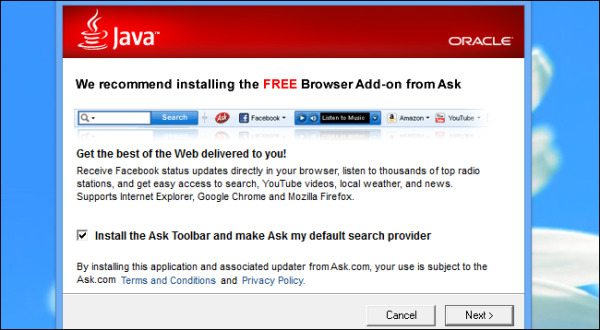
**- Các thanh công cụ (toolbar) cho trình duyệt:** Các extension được dev tốt sẽ rất hữu ích cho trình duyệt, nhưng dù được code tốt chúng vẫn làm chậm trình duyệt và Windows. Các toolbar "rác" như Ask.com thậm chí còn làm máy bạn lag nghiêm trọng hơn
**Nói ngắn gọn là:** Lý do chính khiến Windows chậm là do bạn cài quá nhiều phần mềm rác vào máy thôi!
Ngoài ra, tình trạng phân mảnh ổ cứng (fragmentation) trên các ổ cứng HDD thông thường cũng có thể làm máy lag. Windows được set tự động chạy phần mềm chống phân mảnh (vào 1h sáng tối thứ tư hàng tuần), nhưng nếu bạn không bật máy vào thời gian đó, hãy chạy thủ công nha. Còn các ổ cứng SSD thì không bị ảnh hưởng bởi vấn đề này đâu
## Làm sao để tránh Windows lag như thỏi nam châm?
Lời khuyên chân thành là bạn cần sử dụng Windows một cách thông minh và cẩn thận:
- **Chỉ cài những phần mềm thực sự cần thiết.** Nếu được, hãy chọn những phần mềm được code cẩn thận, uy tín, nhẹ và không ngốn quá nhiều tài nguyên khi chạy.
- **Hãy để ý tới các tùy chọn khi cài phần mềm** (cả free và mất phí), thường có các option "cài thêm/cài bổ sung" plugin hoặc "tiện ích" đi kèm, thường là... vô dụng và rác. Hãy hạn chế cài các phần mềm không thực sự cần và tránh xa các loại phần mềm rác
- **Xóa những phần mềm không dùng** khỏi Control Panel. Ngay cả phần mềm tốt cũng có thể chạy ngầm và làm máy chậm đó.
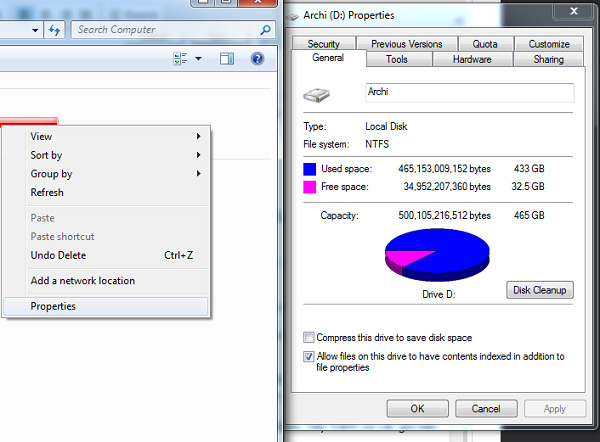
- **Dùng Disk Cleanup** (click chuột phải vào ổ cứng trong My Computer, chọn Properties -> Disk Cleanup ở phía dưới biểu đồ dung lượng) để xóa dữ liệu rác trong máy

- **Chú ý tới trình duyệt của mình.** Chỉ dùng các extension và plugin thực sự cần thiết thôi nha. Nếu không còn xài extension nào đó nữa, xóa nó đi ngay. Bất kỳ extension nào, dù được code tốt hay không, cũng sẽ làm chậm trình duyệt
- **Chọn chương trình diệt virus nhẹ và đầy đủ chức năng.** Đó là tất cả những gì bạn cần trên Windows. Tránh xa các gói bảo mật quá nặng với nhiều tính năng không dùng tới ️
- **Dùng msconfig** (giữ phím Windows + R và gõ msconfig) để quản lý các ứng dụng (tab Boot) và dịch vụ (tab Services) được khởi động cùng Windows. Bạn cũng có thể dùng CCleaner - một tool miễn phí khá an toàn.
## Cách test phần mềm một cách an toàn
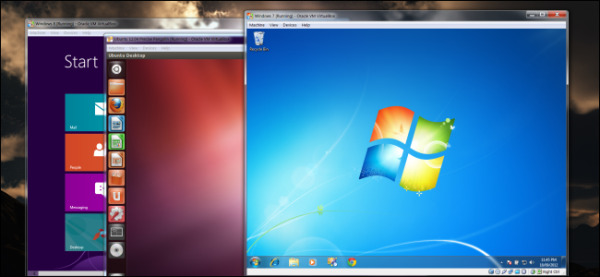
Nếu muốn dùng thử một phần mềm mà không muốn chịu quá nhiều rủi ro, hãy dùng các phần mềm máy ảo (ví dụ như VMWare Player) hoặc các công cụ như Sandboxie để "cách ly" các phần mềm này khỏi hệ thống chính. Các phần mềm được cài trên VMWare sẽ chỉ có thể truy cập vào máy ảo và không thể gây hại tới hệ điều hành chính của bạn đâu
## Khi nào thì nên cài lại Windows?
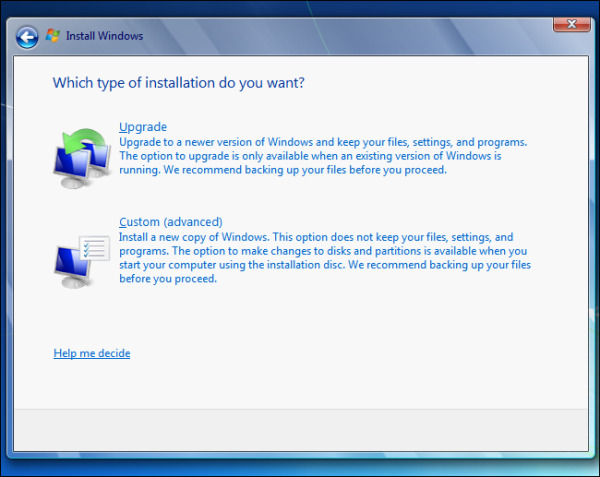
Nếu bạn làm theo tất cả các bước ở trên, bạn không cần phải cài lại Windows quá thường xuyên đâu. Trong trường hợp bạn muốn lên phiên bản Windows mới hơn (ví dụ Windows 7 lên Windows 8): Lưu ý đừng chọn Nâng cấp (Upgrade) mà hãy chọn cài đặt mới hoàn toàn (Custom). Cài dạng nâng cấp có thể đem lại nhiều vấn đề không ngờ tới, và cài mới là lựa chọn tốt nhất.
Nếu Windows của bạn đã quá lag và không chịu "tăng tốc" dù đã thử mọi cách, bạn cần phải cài lại Windows. Cài lại Windows cũng là cách khá ổn để "xóa" đi tất cả các loại mã độc và sửa các vấn đề của hệ thống. Sau khi cài lại Windows, bạn nên lưu ý thực hiện những lời khuyên ở các phần trước nha
Dĩ nhiên, trong trường hợp Windows của bạn không có dấu hiệu chạy chậm, đừng phí thời gian cài lại Windows, kể cả khi bạn đã cài Windows từ 3, 4 năm trước rồi đó
## Cài lại Windows một cách ez nhất
Những người dùng Windows 8 có thể áp dụng tính năng "Làm mới PC của bạn" (Refresh Your PC) để cài lại Windows một cách cực kỳ nhanh và tiện lợi. Khi bạn chọn tính năng này, Windows sẽ tự động loại bỏ tất cả các chương trình đã cài và tất cả các chỉnh sửa bạn đã thực hiện trên hệ thống; nhưng các file dữ liệu (văn bản, phim, nhạc v.v.) của bạn sẽ được giữ lại. Bạn thậm chí còn không cần tới đĩa cài Windows nữa
Nguồn: soha.vn