
MinMoon8845
New member
Ngày nay, máy tính không chỉ là đồ chơi của giới trẻ nữa nhé! Với những bác lớn tuổi, chỉ cần biết vài chức năng cơ bản thôi cũng đủ vui rồi.
Bên cạnh điện thoại thì máy tính giờ đây chính là "cầu nối" cực kỳ quan trọng giúp người già giữ liên lạc với con cháu, hội bạn thân hay những người bạn cũ. Tuy không được gặp trực tiếp, nhưng nhờ có máy tính, con cháu vẫn được video call với ông bà, người già vẫn gặp lại được đồng hương ở quê xa cách hàng trăm, hàng nghìn km.
Thời đại công nghệ đã khiến mọi người gần nhau hơn bao giờ hết! Máy tính có camera giờ đã trở thành món đồ không thể thiếu trong mỗi gia đình. Chỉ cần có Internet, là có thể "face to face" như gặp mặt thật luôn. Nhờ vậy mà các bác luôn cảm thấy vui vẻ, ấm áp và chẳng còn thấy cô đơn nữa
Tuy nhiên, do tuổi tác nên các cơ quan trên cơ thể của người lớn tuổi sẽ lão hóa dần và "giảm hiệu suất" đi nhiều. Đặc biệt là mắt, không phải ngoại lệ đâu nhé! Khi về già mà thị lực kém đi, việc nhìn nội dung trên màn hình máy tính sẽ khó khăn hơn rất nhiều so với hồi trẻ.
Bài viết này mình sẽ hướng dẫn các bạn vài tricks chỉnh giao diện Windows cho phù hợp với người lớn tuổi nhé. Cùng xem thử nào!
1. Tùy chỉnh kích thước các biểu tượng phần mềm ở Desktop
Mặc định các icon phần mềm ở Desktop có size "vừa vừa" thôi. Nhưng nếu muốn to hơn để dễ nhìn, làm như sau nha:
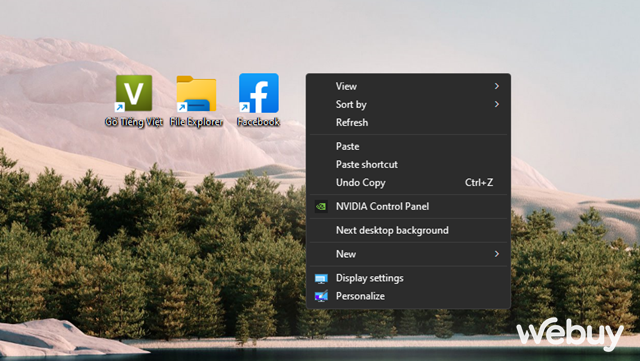
Click phải chuột vào màn hình desktop.
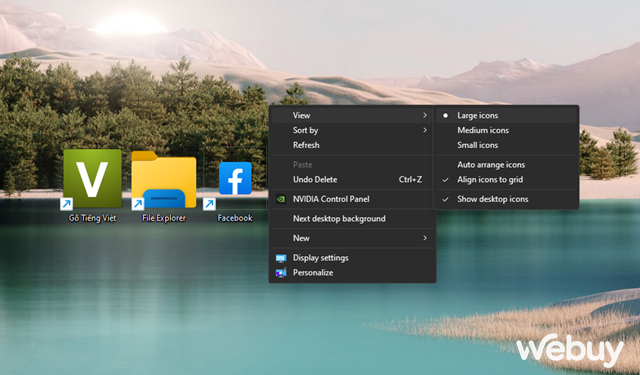
Trong menu chuột phải, bạn chọn View > Large icons là xong. Lúc này các icon ở desktop sẽ to hơn hẳn luôn!
Ngoài ra, bạn còn có thể thay đổi nhanh bằng cách giữ phím Ctrl trong khi lăn chuột nữa đấy
2. Thay đổi kích cỡ các biểu tượng ở File Explorer
File Explorer hỗ trợ khá nhiều kích cỡ icon nên bạn có thể thoải mái chọn size vừa ý nhất. Cụ thể như sau:
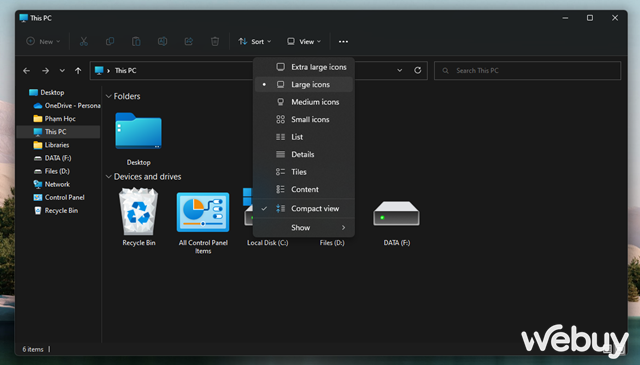
Mở File Explorer lên, click vào "View" ở thanh menu và chọn kích cỡ bạn muốn trong danh sách các lựa chọn mà nó hiện ra.
3. Thay đổi kích cỡ font chữ hệ thống
Tiếp theo, nếu thấy font chữ hệ thống Windows quá nhỏ li ti, bạn có thể chỉnh lại dễ dàng như sau:
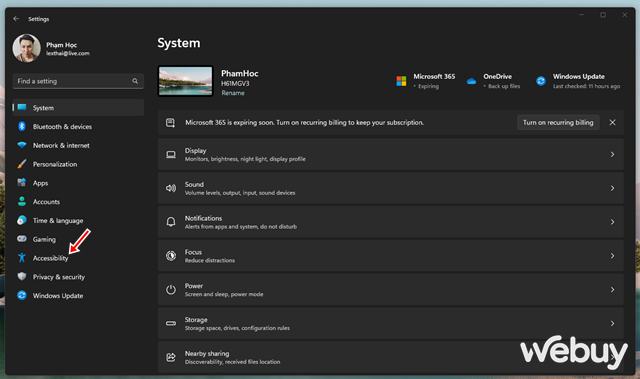
Mở Settings lên và vào mục Accessibility.
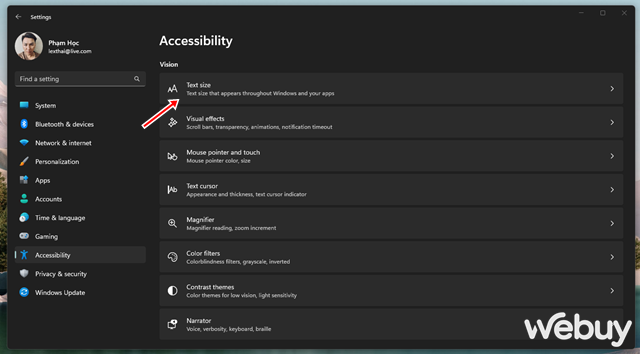
Click vào tùy chọn "Text size".
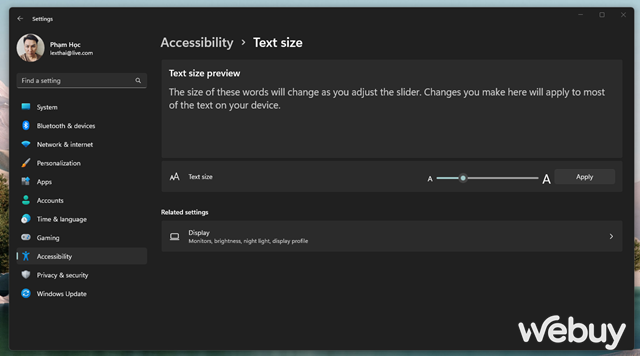
Tại đây, bạn kéo thanh trượt ở "Text size" để chọn size chữ cho ưng ý nhé!
Thay đổi sẽ áp dụng ngay lập tức khi bạn nhấn "Apply" đó
4. Thay đổi kích cỡ font chữ trong trình duyệt web
Trong trình duyệt web như Google Chrome hay Microsoft Edge, bạn có thể zoom chữ bằng cách giữ phím Ctrl trong khi lăn chuột.
Thay đổi này sẽ có hiệu lực ngay lập tức luôn. Và nó work trên hầu hết các trình duyệt web khác nữa đấy!
5. Thay đổi kích cỡ con trỏ chuột
Nguồn: soha.vn