
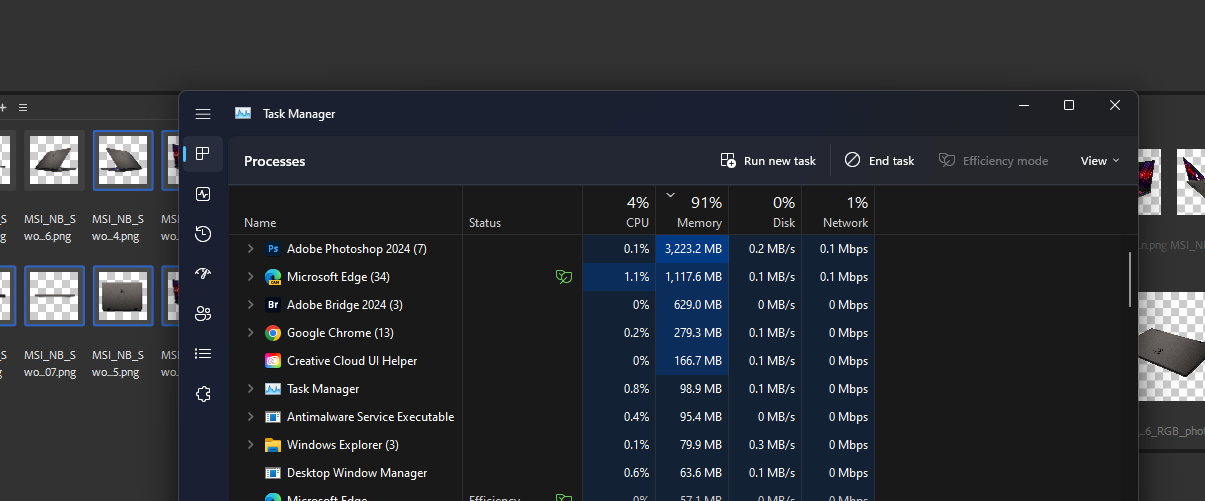
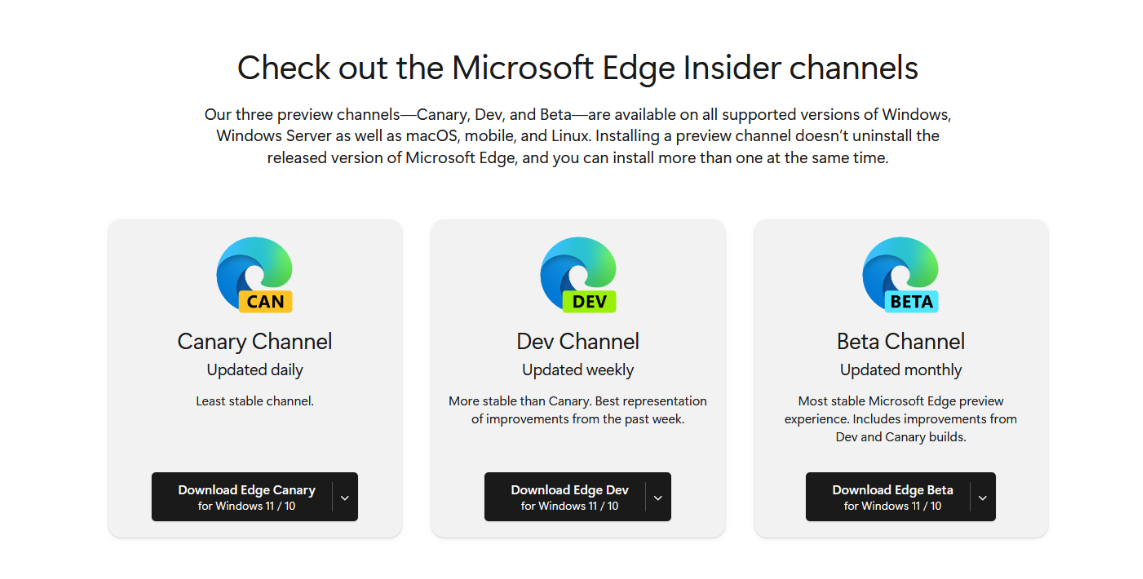
Microsoft vừa tích hợp tính năng cho phép giới hạn dung lượng RAM trên trình duyệt trong thời gian tới đây, giúp tối ưu hiệu suất máy tính Tuy nhiên bạn có thể trải nghiệm nó sớm hơn thông qua Microsoft Edge Canary. Mình đã dùng thử tính năng này trong quá trình làm việc và sẽ chia sẻ với anh em cách cài đặt cũng như review chi tiết nha!
Kích hoạt tính năng trên Microsoft Edge
Hiện tại thì tính năng này chưa có trên phiên bản chính thức của Microsoft Edge mà đa số người dùng đang xài, tuy nhiên bạn đã có thể sử dụng Microsoft Edge Canary bằng cách thêm dòng lệnh khi khởi chạy.
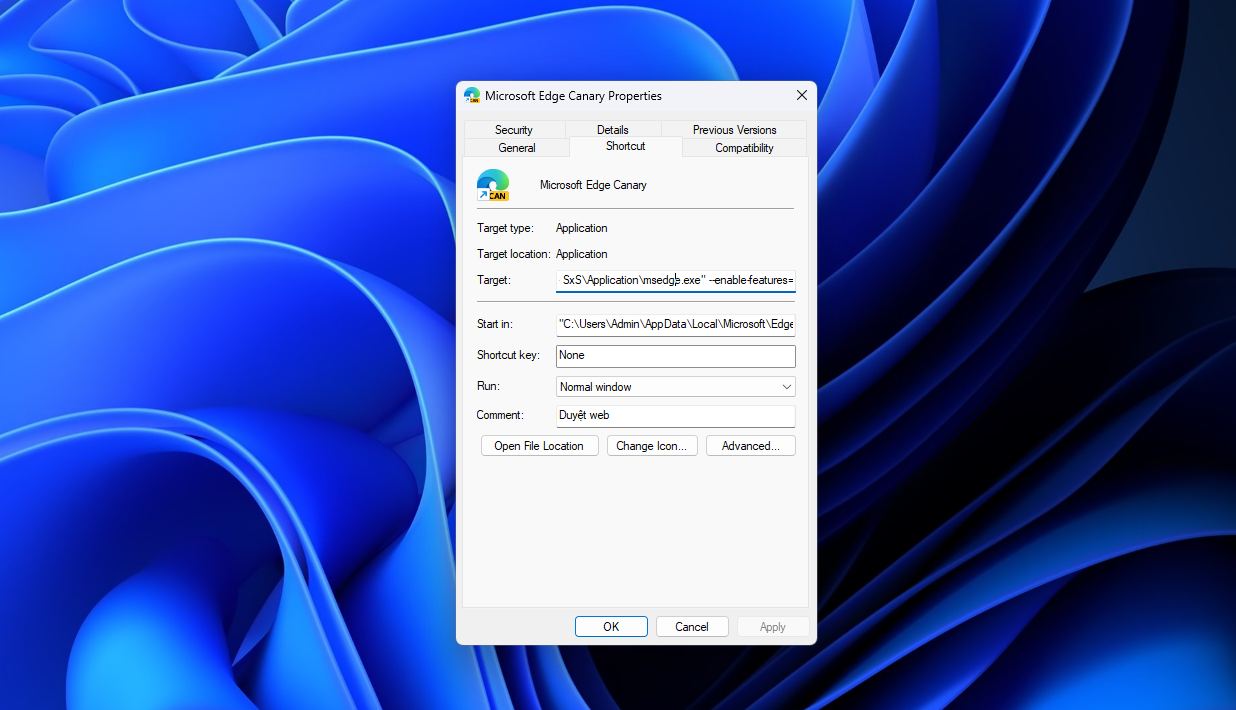
Bạn cần mở mục Properties của Microsoft Edge Canary, và thêm dòng lệnh bên dưới vào sau phần target: "--enable-features=msEdgeResourceControlsRamLimiter"
Nhớ thêm dấu cách trước dòng lệnh trên nhé, nếu quên thì tính năng sẽ không hoạt động đâu
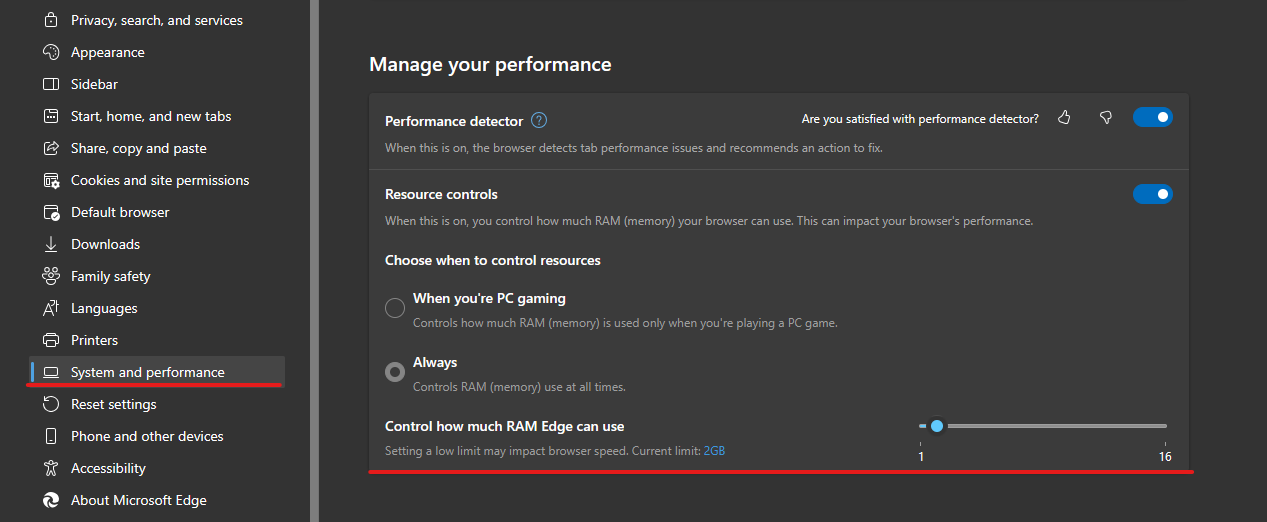
Sau đó lưu lại và mở lại Microsoft Edge Canary thì tính năng này sẽ xuất hiện trong phần cài đặt của Windows. Bạn bấm vào mục System and performance, kéo xuống phần Manage your performance là sẽ thấy tính năng này như bên dưới.
Chi tiết và trải nghiệm thực tế
Bên trong mục này sẽ cho phép mình giới hạn tài nguyên khi chơi game hoặc là mọi lúc, cũng như dung lượng RAM mà bạn muốn giới hạn - nhìn chung là trực quan và dễ sử dụng lắm. Microsoft cũng thêm 1 thanh theo dõi dung lượng RAM mà Microsoft chiếm dụng bên trong mục Browser Essential để "tiện theo dõi" nữa.
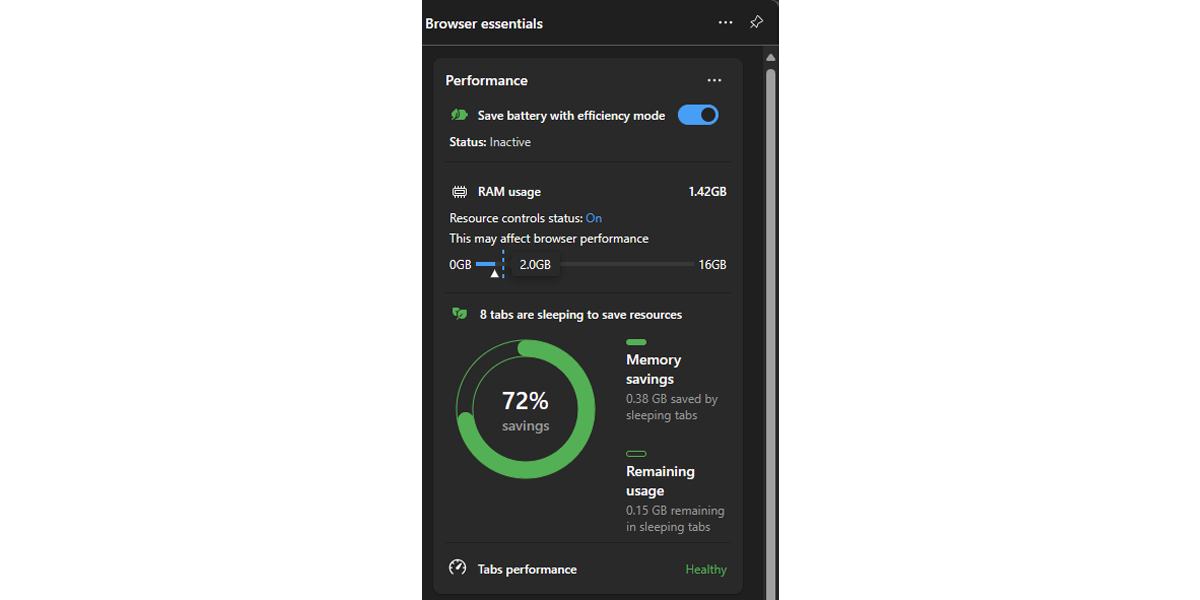
Mình thì đang dùng 1 chiếc Laptop có 16GB RAM, và bật tính năng giới hạn RAM này ở mọi lúc để xem tính năng này có hoạt động tốt hay không?
Khi chỉ sử dụng Microsoft Edge Canary
Mình thử mở một số trang web "tương đối nặng", thì dung lượng RAM tăng dần cho đến khi chạm mức giới hạn thì bắt đầu dừng lại.
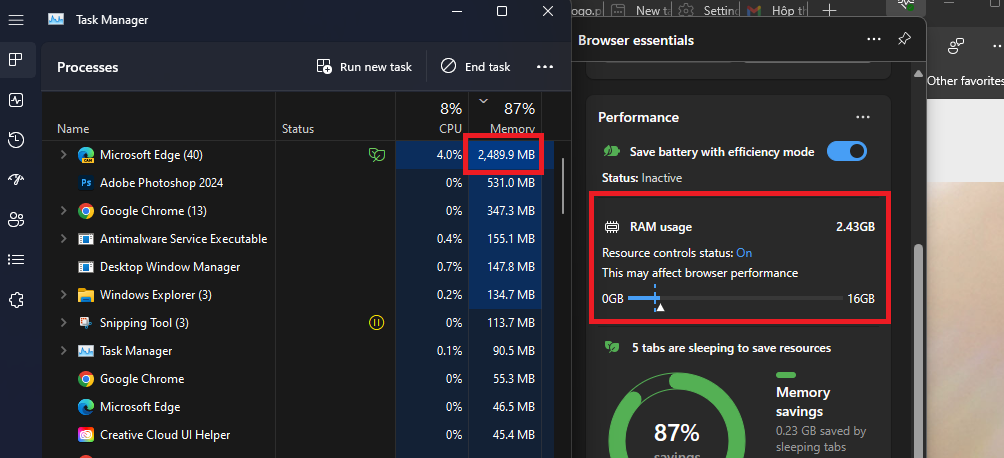
Kiểm tra qua Task Manager thì không có nhiều sự chênh lệch so với dung lượng RAM mà Microsoft Edge hiển thị, cho thấy là tính năng này đang hoạt động ổn áp. Có một số trường hợp dung lượng RAM mà Microsoft Edge sử dụng nhiều hơn mức giới hạn nhưng ngay lập tức tụt xuống sau vài giây. Trong lúc sử dụng thì mình thấy Microsoft Edge tự động sleep bớt một số trang để giảm dung lượng RAM xuống mức giới hạn.
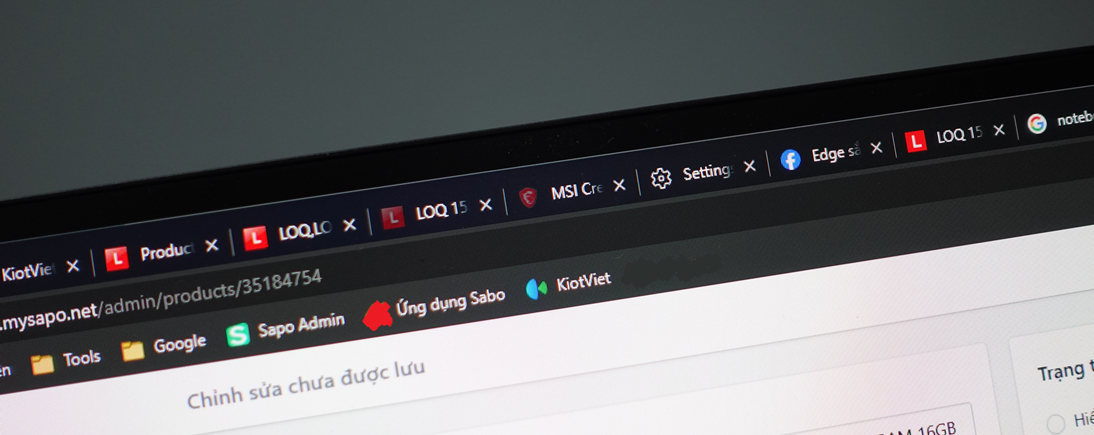
So với việc "không giới hạn RAM" thì mình thấy gần như không khác biệt mấy, đa phần các trang đều giữ nguyên vị trí cũ trước khi thoát ra. Ví dụ mình đọc một bài báo ở giữa trang, khi bấm vào trang đã được cho sleep, tự động khi bấm vào lại vẫn ở đó - khá là tiện
Khi sử dụng nhiều tác vụ với nhau
Còn khi sử dụng song song giữa cả trình duyệt, Photoshop và một số trình duyệt khác, Microsoft Edge vẫn giữ mức RAM sử dụng giao động dưới 2GB. Khi bắt đầu sử dụng nặng, thì Microsoft Edge tiếp tục đóng thêm nhiều trang hơn. Việc mình sử dụng cũng như edit hình ảnh không hề bị gián đoạn và giật lag. Một phần là cấu hình của Laptop vẫn đủ để đáp ứng công việc mà không giật lag, một phần khác là Microsoft Edge đã giải phóng RAM để Photoshop có nhiều RAM để sử dụng hơn.
Khi chuyển về Microsoft Edge, thì các thẻ đều mở lại chỉ trong tích tắc, nên trải nghiệm sử dụng không bị ảnh hưởng gì cả. Có thể thấy tính năng này vừa giúp hệ thống sẽ luôn có sẵn một lượng lớn dung lượng RAM để phục vụ cho các tác vụ nặng nề hơn như chơi game trong khi Microsoft Edge chạy ngầm, hoặc lướt web khi đang render video mà không ảnh hưởng đến tốc độ xử lý của máy. Việc kích hoạt tính năng này cũng không quá ảnh hưởng khi chỉ sử dụng mỗi trình duyệt cho dù có bật 24/24

Tạm kết
Nguồn: tinhte.vn