
ChangKitty5965
New member
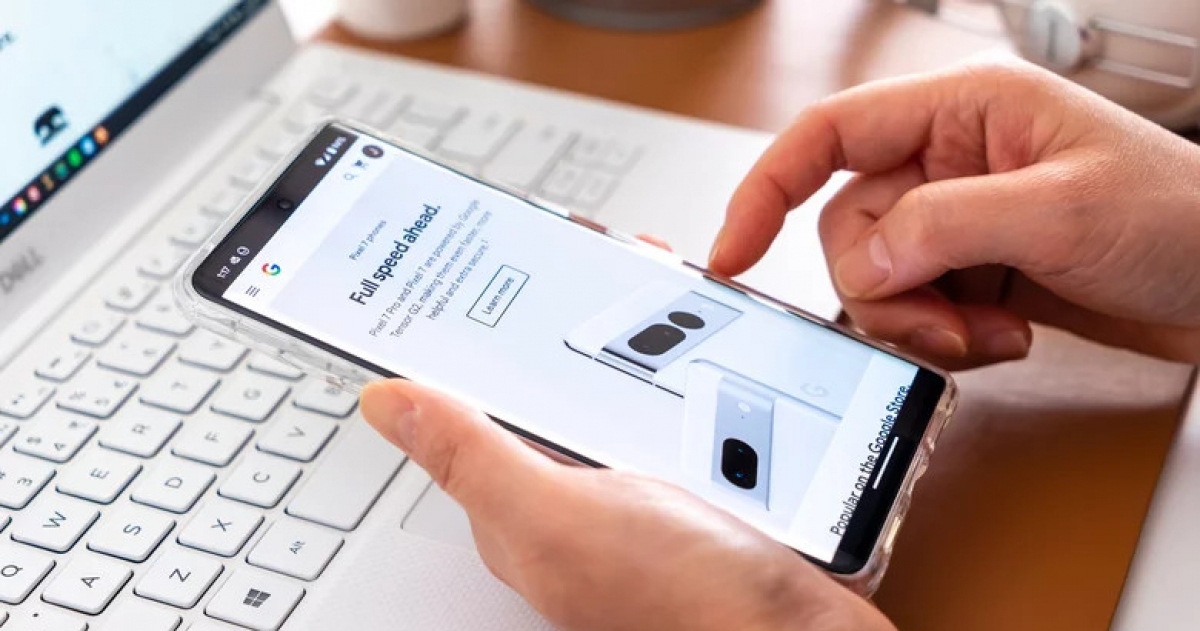
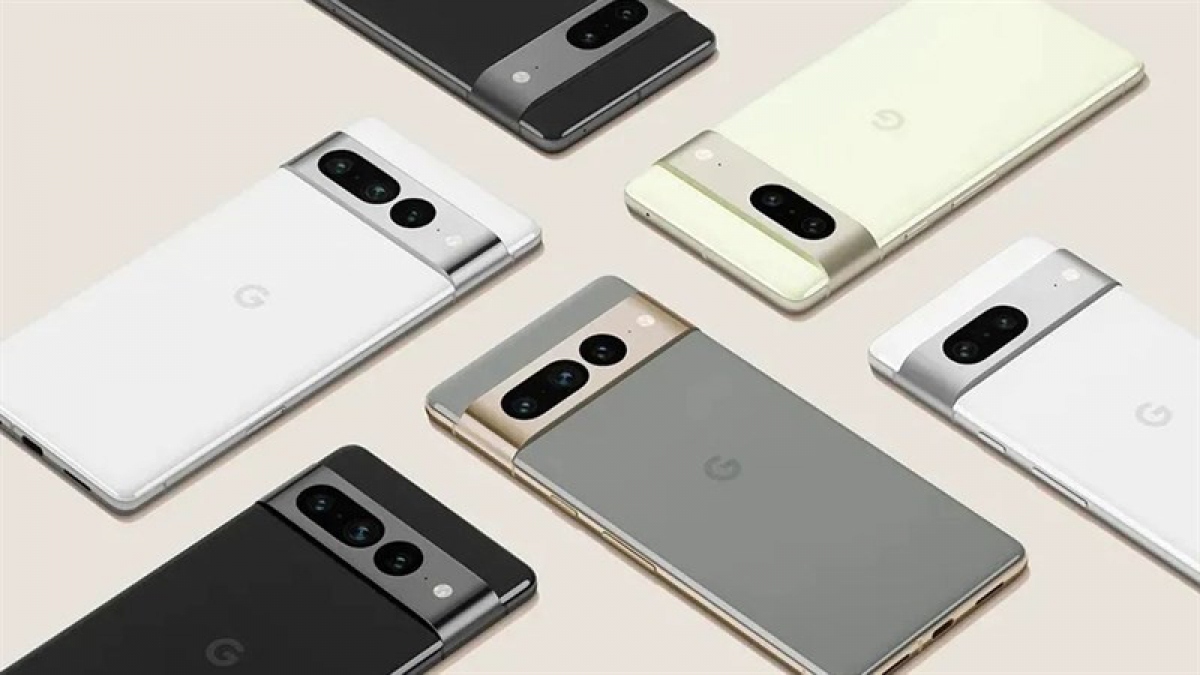
Dòng điện thoại Pixel 7 của Google được coi là một trong những chiến binh Android xịn sò nhất được ra mắt vào năm 2022. Và guess what? Những bản cập nhật gần đây đã nâng cấp trải nghiệm cho anh em user bằng những tính năng ẩn cực kỳ thú vị nha!
Giới thiệu Chạm nhanh - tính năng thần thánh
Hầu hết các mẫu Pixel gần đây đều được trang bị tính năng Chạm nhanh (Quick Tap) - một feature tiện lợi giúp bạn làm được nhiều việc hơn trong thời gian ngắn hơn. Tính năng này biến các cái tap ở mặt sau Pixel thành các lệnh có thể thực thi được luôn đó nha!
Sử dụng Chạm nhanh, bạn có thể gọi trợ lý giọng nói của Google, phát hoặc pause nhạc/video, check thông báo và bật đèn pin, cùng nhiều action khác nữa. Các tùy chọn sẽ khác nhau tùy thuộc vào phiên bản Android đang dùng trên máy. Dưới đây là các bước kích hoạt tính năng cực kỳ hữu ích này nè:
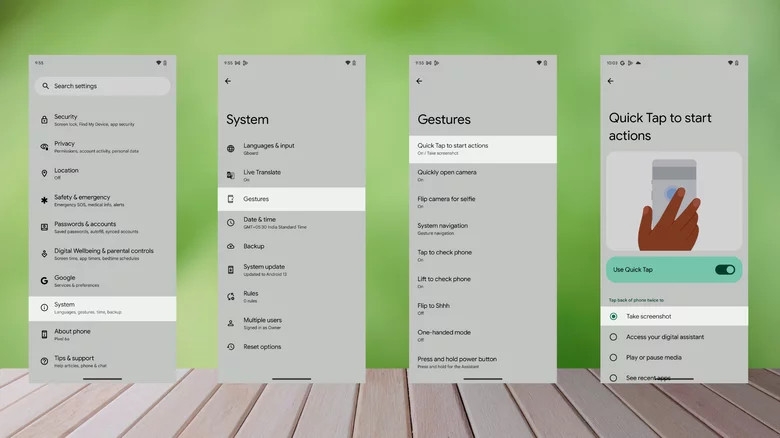
1. Mở app Cài đặt trên Pixel 7
2. Scroll xuống và tap vào Hệ thống
3. Chọn Cử chỉ
4. Trong menu Cử chỉ, chạm vào "Chạm nhanh để bắt đầu hành động" - phần tùy chọn ở đầu danh sách á
5. Kích hoạt tính năng Chạm nhanh bằng cách bật nút gạt về phía bên phải
6. Chọn "Chụp ảnh màn hình" trong phần "Chạm mặt sau điện thoại hai lần"
Giờ đây, bất cứ khi nào bạn double tap vào mặt sau của thiết bị, Pixel 7 sẽ tự động chụp ảnh màn hình luôn! Không cần phải cầm điện thoại bằng cả hai tay để screenshot khi đang nhâm nhi tách cà phê hoặc đang xách túi nữa nhé

Các cách khác để chụp ảnh màn hình trên Pixel 7
Mặc dù tính năng Chạm nhanh giúp screenshot trên Pixel 7 dễ dàng hơn rất nhiều, nhưng cũng có những cách chụp ảnh màn hình nhanh khác đó. Trước tiên, bạn có thể chụp màn hình thông qua phần Ứng dụng gần đây (Recent Apps). Method này chỉ work với các app bạn đã sử dụng gần đây và vẫn đang chạy ngầm trên phone thôi nha.
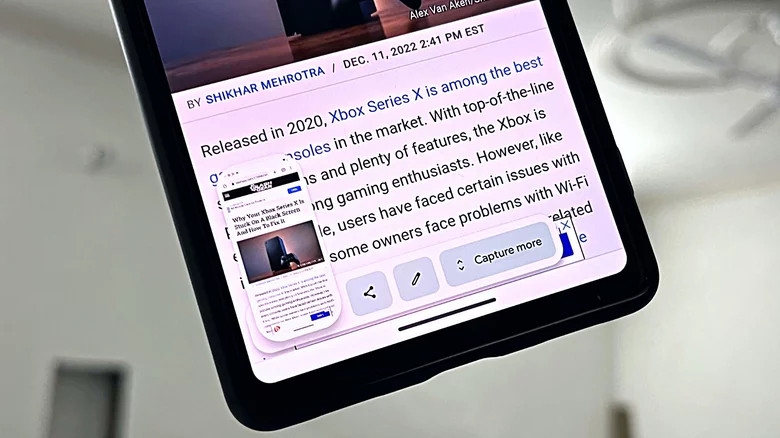
1. Nếu bạn đang dùng Điều hướng bằng cử chỉ trên Pixel 7, hãy mở view Ứng dụng gần đây bằng cách swipe từ dưới lên
2. Nếu bạn dùng điều hướng nút, hãy tap nút Tổng quan (Overview) để mở Ứng dụng gần đây
3. Giờ thì tìm nút chụp màn hình bên dưới cửa sổ của app đang hoạt động. Nó sẽ xuất hiện ở góc dưới cùng bên trái
4. Tap vào nút đó để chụp ảnh màn hình nội dung trong app
Nguồn: soha.vn