
MeoSaigon8924
New member
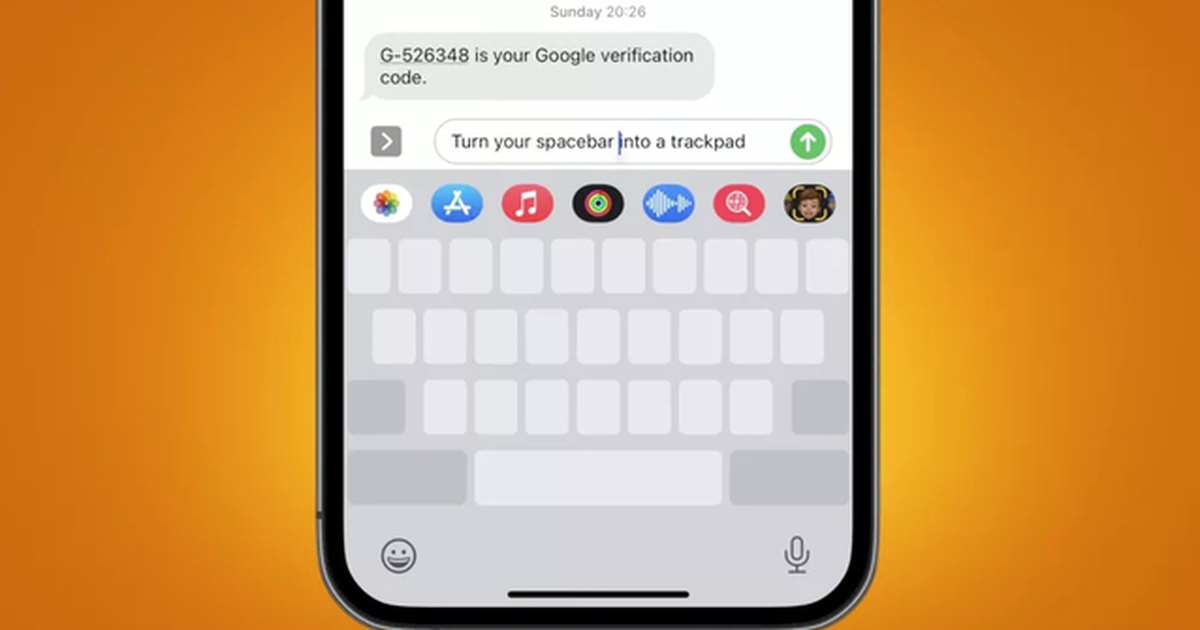
Từ xóa số sai trên app Máy tính cho đến biến phím cách thành con chuột ảo, đây là những trick siêu đỉnh trên iPhone mà đa số người dùng chưa khám phá ra đâu nha!
iPhone có cả tá thủ thuật giúp bạn xài đỡ "tức máu" hơn đấy. Mỗi lần cập nhật hoặc đổi máy mới lại có thêm những tính năng ẩn cực hay mà ít ai để ý.
1. Xóa số sai trên app Máy tính - Khỏi cần gõ lại từ đầu nữa!
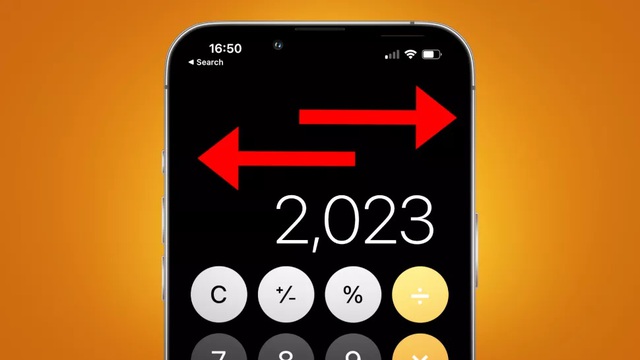
Hầu hết ae dùng iPhone đều từng muốn "đập máy" khi bấm nhầm số trên app máy tính và phải nhập lại từ đầu. Nhưng thật ra bạn chẳng cần phải khổ sở nhấn lại từng con số đâu!
Nếu gõ lỡ tay rồi, chỉ cần vuốt sang trái hoặc phải trên màn hình số là xóa được chữ số sai liền. Vuốt bao nhiêu lần cũng được cho đến khi nào màn hình về 0 thì thôi nha! Đơn giản vậy thôi mà ít ai biết lắm
2. Bay lên đầu trang trong 1 nốt nhạc
Đang lướt bài viết dài ngoằng hoặc kéo xuống danh sách mua sắm tận tít, mà muốn lên lại đầu trang thì phải vuốt mỏi tay à? Chán lắm luôn!
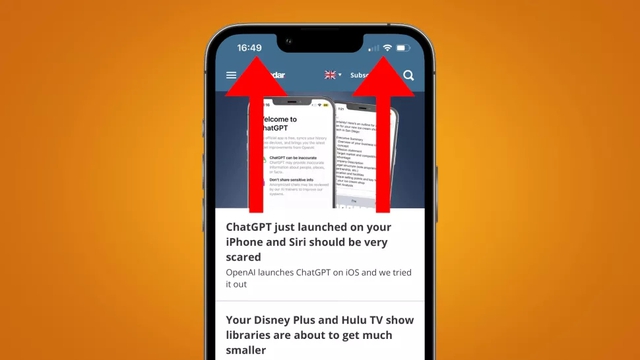
Nhưng Apple đã nghĩ hộ rồi nè! Chỉ cần chạm vào thanh trạng thái ở trên cùng màn hình iPhone – khu vực có đồng hồ hoặc pin ấy – là bạn được "dịch chuyển tức thời" về đầu trang liền!
Trick này work với Safari, Chrome và đa số các app khác. Tuy nhiên nếu đang xài Dynamic Island trên iPhone 14 Pro hoặc iPhone 14 Pro Max thì lúc Dynamic Island đang hoạt động sẽ không xài được nha!

3. Biến phím cách thành con chuột ảo - Xịn xò như laptop! ️
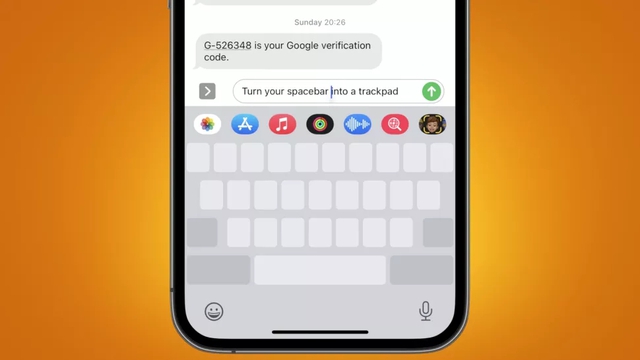
Plot twist: iPhone có con chuột ẩn đấy! Nó nằm ngay dưới bàn phím và được kích hoạt bằng cách bấm giữ phím cách thôi.
Nhờ có con chuột ảo này, bạn không cần phải chọn lại từng chữ một để sửa lỗi nữa. Chỉ cần kéo và lướt qua văn bản để chọn từ cần sửa một cách mượt mà ngay trên bàn phím luôn!
Bonus thêm: Khi đang dùng bàn di chuột này, chạm thêm bằng ngón tay khác là có thể bôi đen văn bản để copy luôn đó! Tiện lợi phết!
4. Gõ số không cần chuyển qua chuyển lại bàn phím
Trick này tuy chỉ tiết kiệm có 1 giây mỗi lần xài, nhưng trust me, nó tiện hơn bạn nghĩ nhiều lắm, đặc biệt khi phải gõ luân phiên số và chữ!
Bình thường bạn vẫn bấm vào tab '123' ở góc dưới bên trái để chuyển sang bàn phím số phải không? Giờ thử cách này xem: Giữ tab '123' đó và kéo ngón tay đến số hoặc ký hiệu bạn muốn gõ.
Khi bạn nhả tay ra, bàn phím tự động nhảy về chế độ chữ cái liền, giúp bạn tiết kiệm mấy cái tap! Ban đầu hơi khó làm quen tí – nhưng khi đã thành thạo, bạn sẽ thấy mình pro hẳn lên!
5. Tắt cái thông báo "đánh giá app" gây khó chịu đi thôi!
Ai cũng bực mình với mấy cái popup "xếp hạng ứng dụng" hiện lên liên tục mỗi khi mở app đúng không? May thay, iOS có cách tắt chúng mãi mãi luôn!
Vào Cài đặt, cuộn xuống App Store và tắt mục "Xếp hạng & Đánh giá trong ứng dụng" (In-App Ratings & Reviews) đi là xong. Từ giờ không còn bị làm phiền nữa nhé!
6. Xóa hàng loạt tab Safari trong 1 nốt ️
Chắc ai cũng từng mở cả đống tab trên Safari rồi quên đóng, khiến trình duyệt lag tụt fps phải không nào?
Ở góc dưới bên phải Safari có biểu tượng hai ô vuông chồng lên nhau. Bấm vào đó sẽ hiện các tab đang mở.
Nguồn: soha.vn