
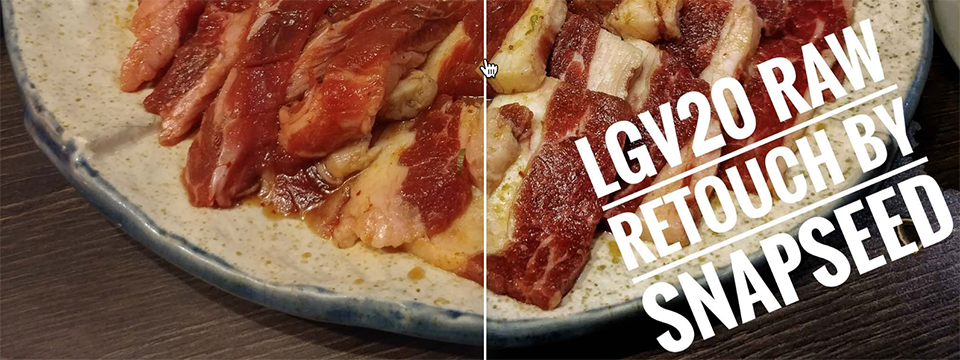
Chỉnh ảnh bằng file RAW thô nguyên bản sẽ cho kết quả xịn sò hơn hẳn file JPG đã nén nhiều lần rồi nha các bạn! Giờ một số điện thoại cho phép chụp và lưu luôn cả hai định dạng JPG lẫn RAW cùng lúc luôn, tiện lắm
LG V20 có file RAW khá ngon, mình thử nghịch ngay trên điện thoại bằng app Snapseed với file RAW của em V20 này, thấy kết quả ảnh ấn tượng phết đấy! Chia sẻ cho mọi người cùng thử nha.
**Vài tips nhỏ để bạn lưu ý:**
Để chụp có file định dạng RAW bằng điện thoại, bạn phải chọn chế độ chụp thủ công (manual) nha. Nhớ bật "lưu ảnh định dạng RAW" trong setting sau khi chọn chế độ chụp thủ công nhé!
Khi mở file ảnh RAW bằng Snapseed, giao diện của mục Develop sẽ hiện ra và mình có thể chỉnh sửa basic về độ sáng tối, tương phản, độ bão hòa màu, cân bằng trắng... Sau đó, ảnh sẽ được mở để tinh chỉnh thêm bằng các công cụ (tools) hoặc phần filter màu của Snapseed. Mục Develop này có thể nói là đóng vai trò đọc ảnh RAW tương tự như Camera RAW của Photoshop hay Lightroom vậy đó
**Mấy điểm cần nhớ khi xài Snapseed:**
- Khi Snapseed mở 1 ảnh, nó sẽ ưu tiên mở bằng ảnh ở định dạng RAW nếu trong cùng 1 thư mục có cả RAW và JPG
- Nhớ bấm lưu ảnh sau mỗi lần chỉnh sửa bằng công cụ Snapseed nhé!
- Snapseed không có undo các thao tác chỉnh sửa sau khi bạn đã hoàn tất đâu nha, bạn sẽ phải làm lại từ đầu nếu không ưng ý ở giữa chừng
- Bạn có thể copy các thông số setting từ tấm ảnh này và paste qua một tấm khác để làm cho nhanh, tương tự như trên Lightroom hoặc các phần mềm xử lý ảnh cho phép xài batch như Photoshop...
- Snapseed tự động lưu một ảnh copy trong thư mục riêng, nên ảnh gốc vẫn còn yên vị đấy, khỏi lo mất ảnh gốc
Các bạn có thể xem hướng dẫn chi tiết trong video dưới đây:
Camera Tinh Tế đã có các bài hướng dẫn sử dụng Snapseed trước đây, mời các bạn tham khảo thêm:
- Xóa chi tiết thừa, sửa méo góc, chỉnh màu từng vùng... nhanh lẹ bằng Snapseed
- Trải nghiệm chức năng xử lý RAW của ứng dụng Snapseed 2.1 trên điện thoại
- Hướng dẫn dùng tính năng thêm chữ (Text) mới trên Snapseed, rất hay và dễ dùng
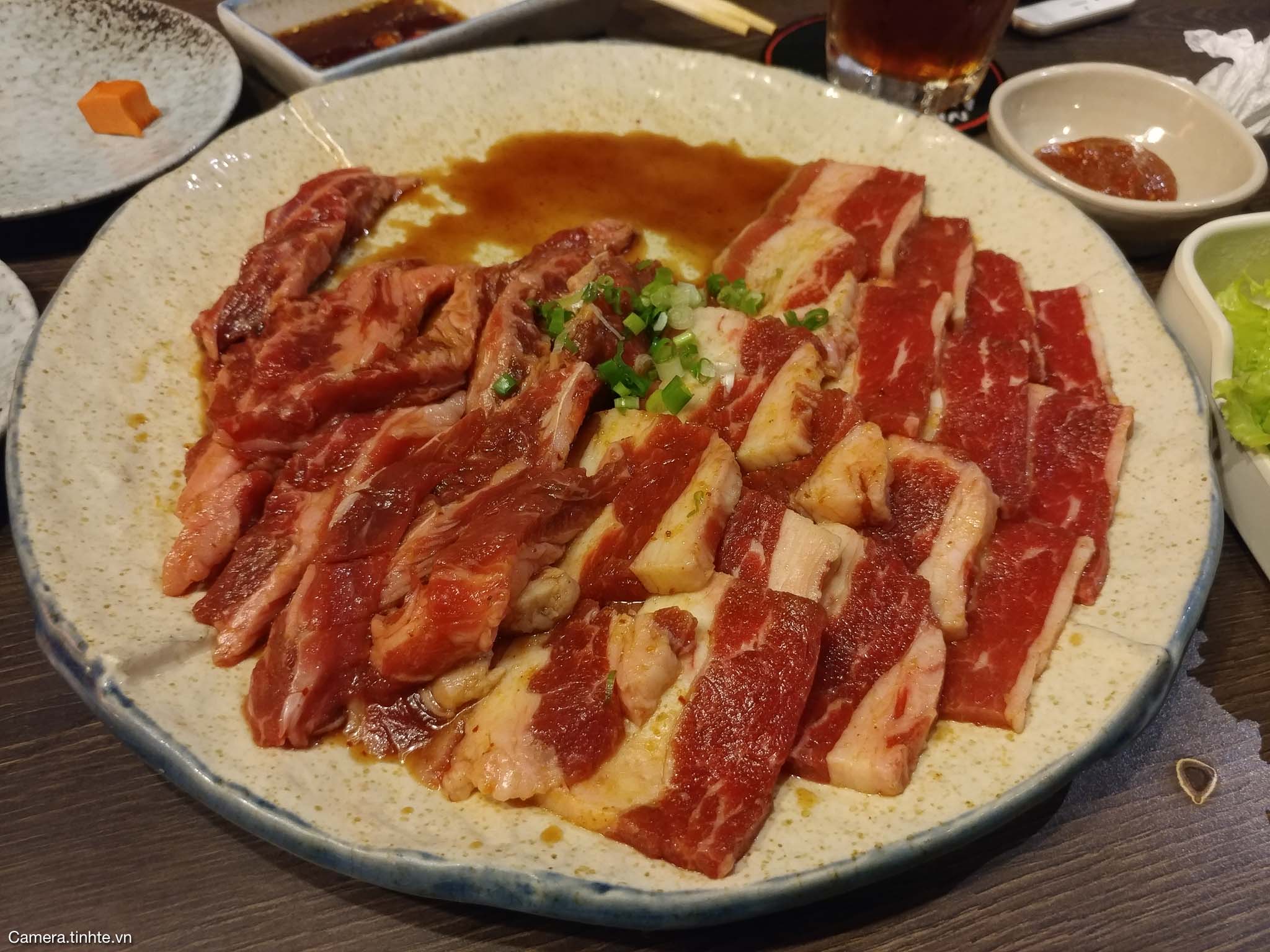
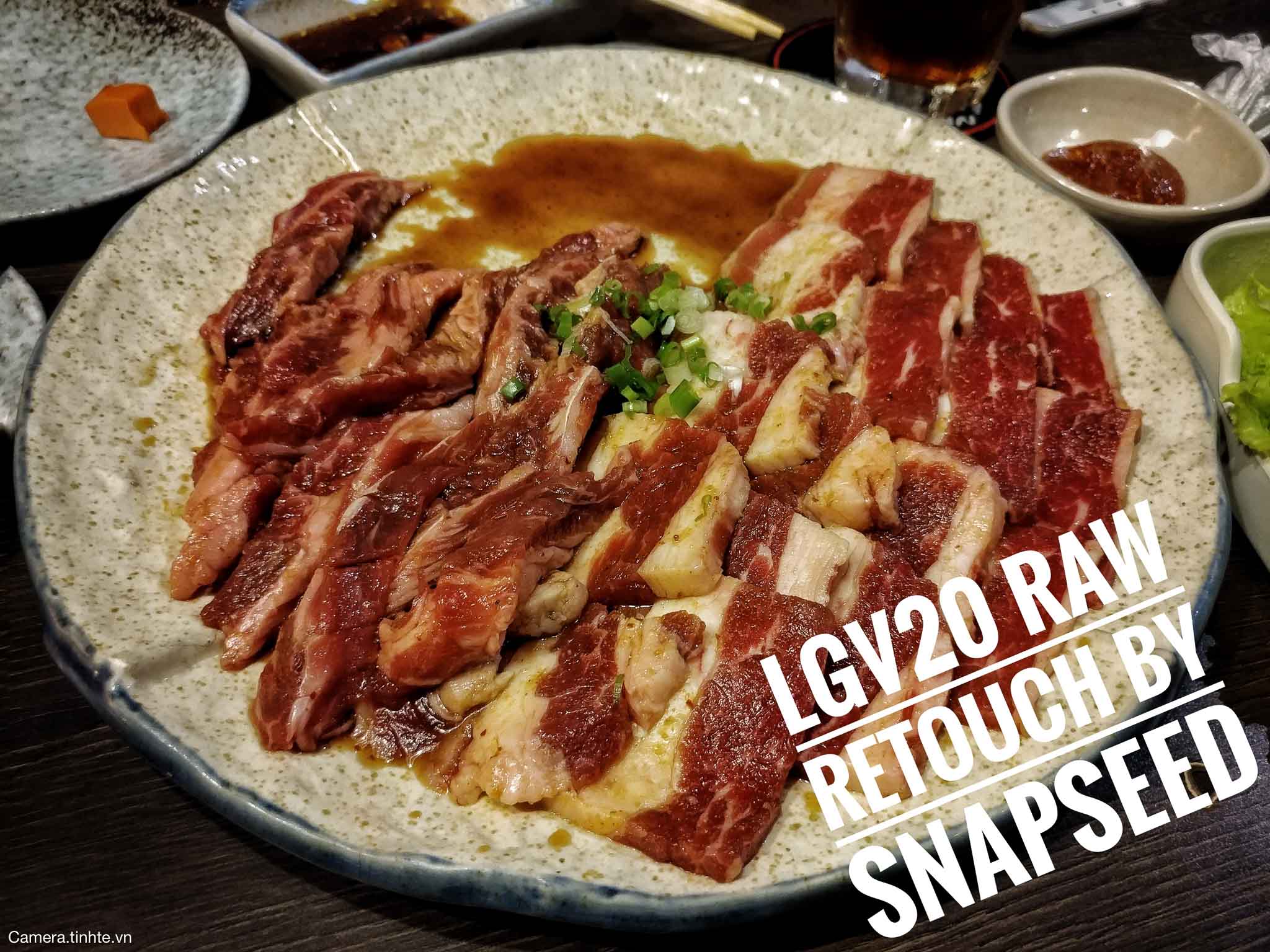
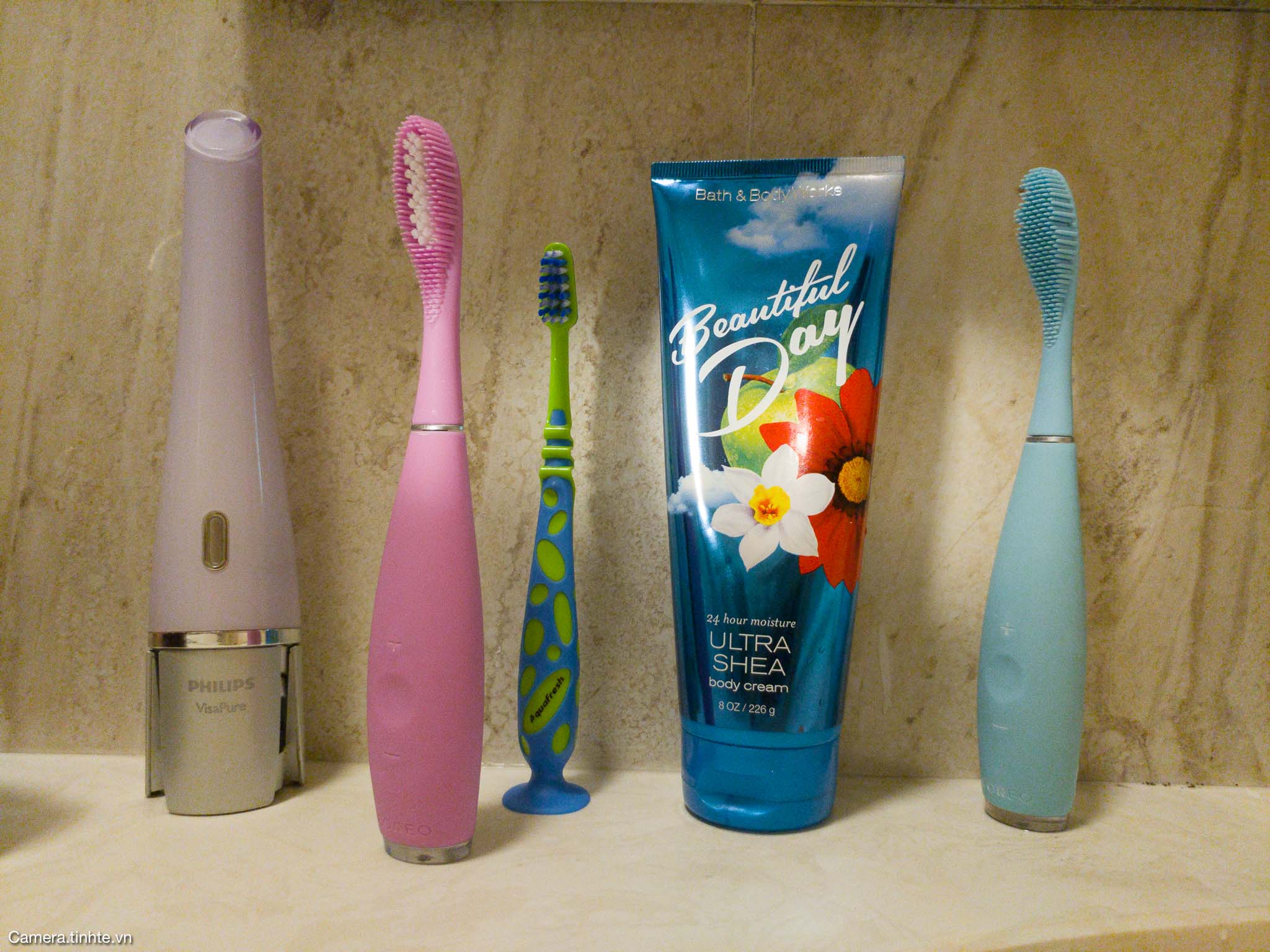
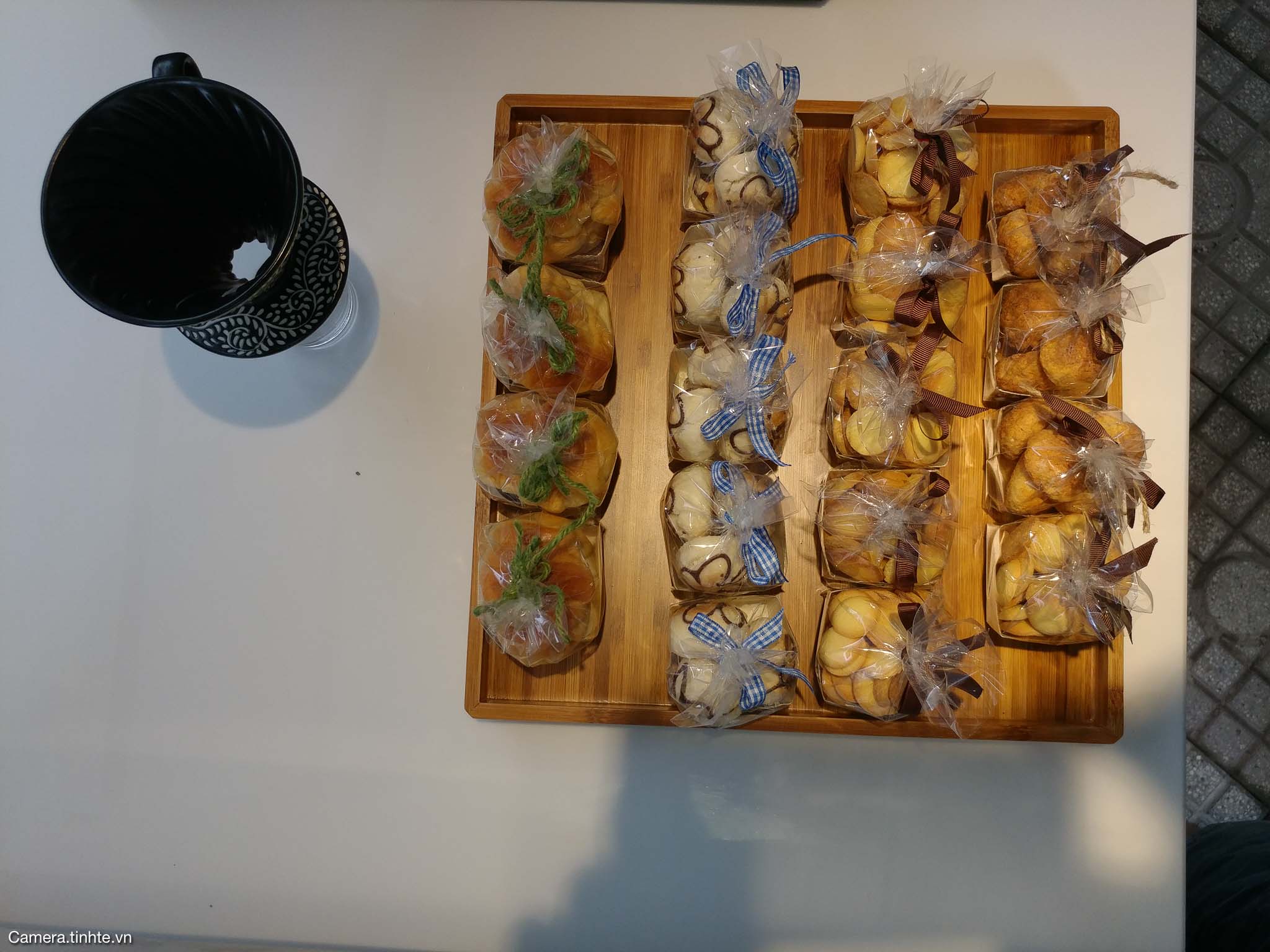
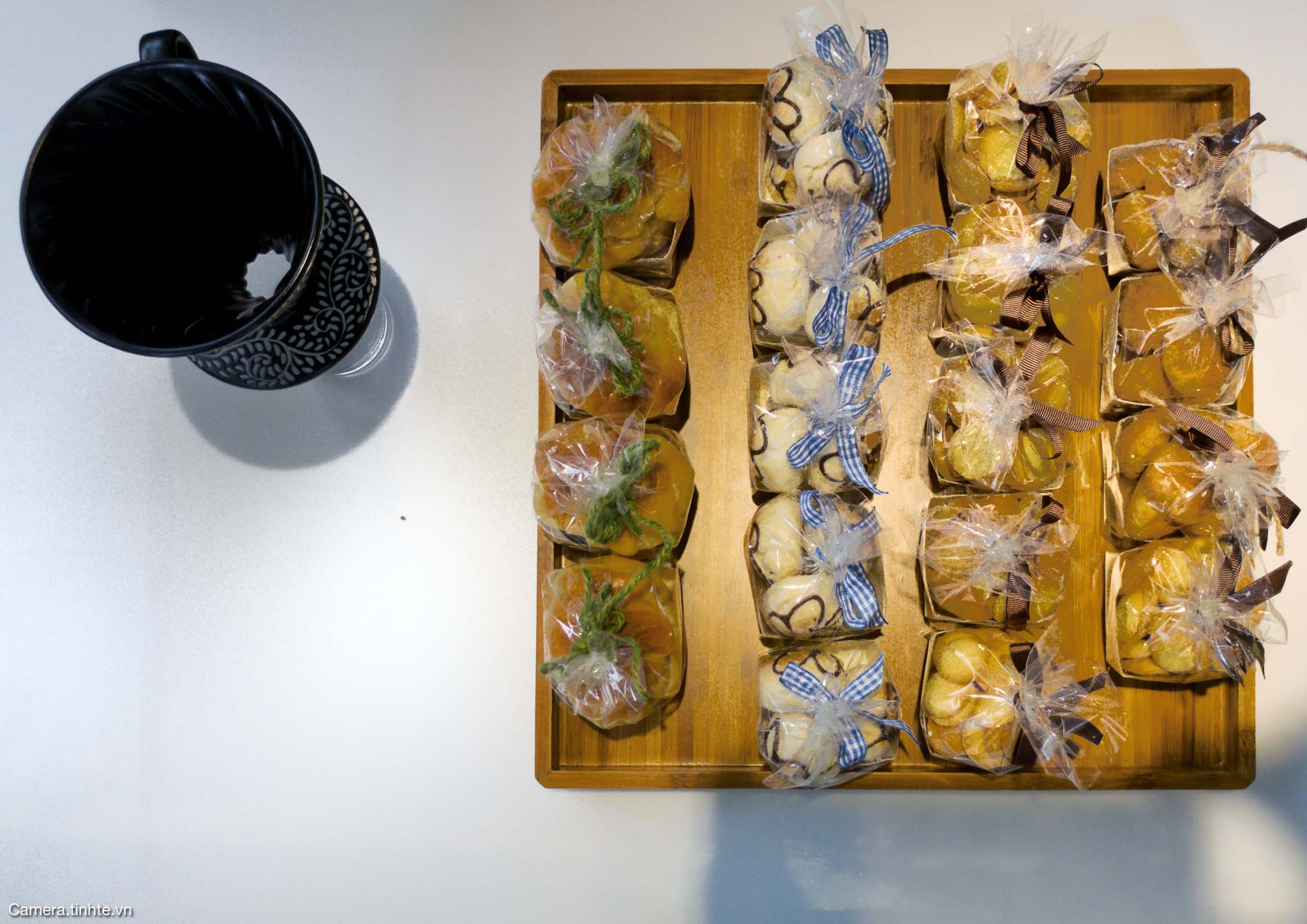
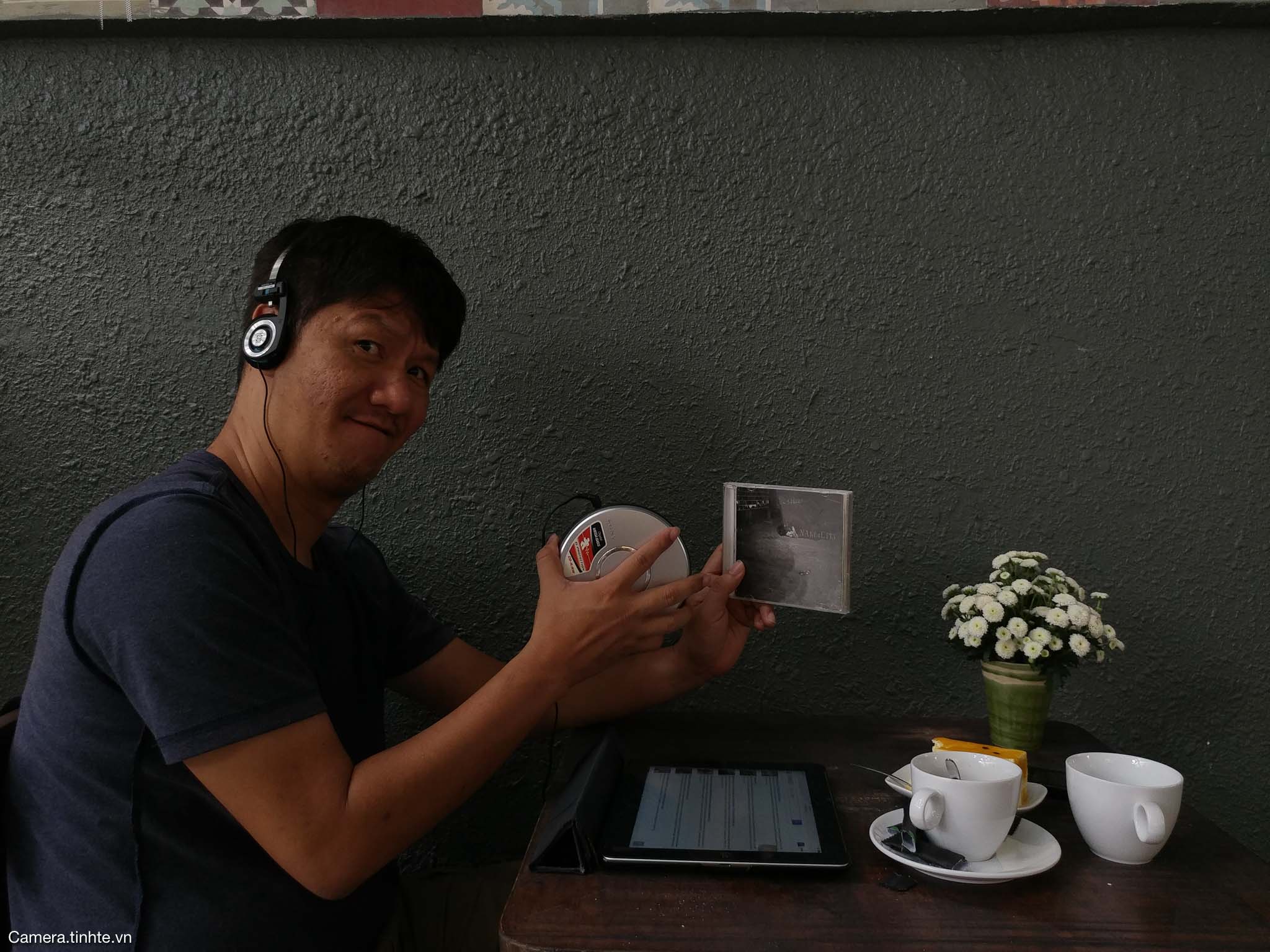
Sau đây là một số ảnh gốc chụp bằng LG V20 và được chỉnh sửa bằng Snapseed nha:
Bên trái là ảnh JPEG chụp được bằng V20, bên phải là ảnh RAW DNG chỉnh sửa bằng Snapseed và xuất ra JPEG. Cùng so sánh xem khác biệt như nào nhé!

Nguồn: tinhte.vn