
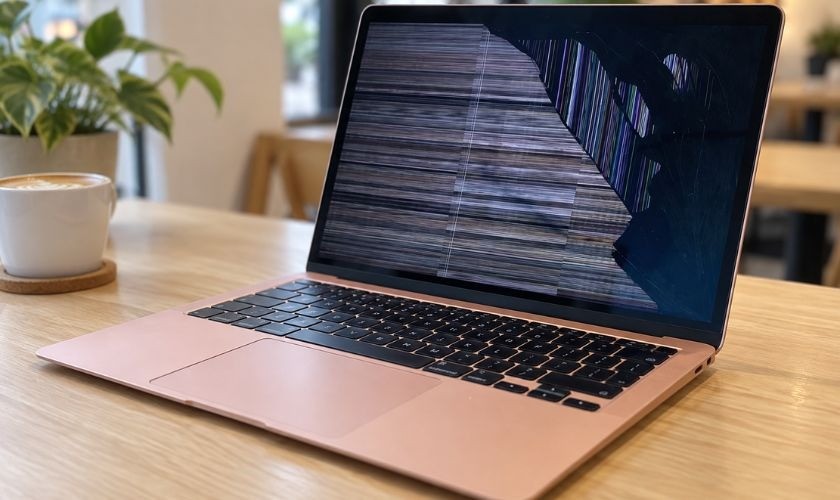
Màn hình MacBook mà hỏng thì "toang" ví luôn đó các bạn ơi Trước khi quyết định thay, các bạn phải nắm rõ lỗi là gì, loại màn nào, linh kiện từ đâu ra, giá bao nhiêu và bảo hành thế nào để tránh bị "chém đẹp" hoặc thay linh kiện kém chất lượng nhé!
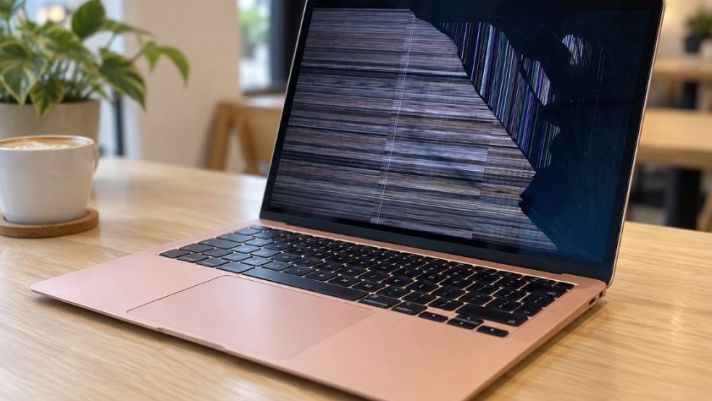
Khi nào thì cần "đưa em MacBook đi khám"?
Xác định đúng lỗi = tiết kiệm tiền, simple as that! Đừng vội vàng thay màn khi có thể chỉ là lỗi nhỏ nhặt.
Một số dấu hiệu cần check ngay:
• Mặt kính hoặc màn hình vỡ tan tành sau cú rơi "bất ngờ"
• Xuất hiện sọc ngang, sọc dọc như hình nền glitch
• Chảy mực, đốm đen lan rộng kiểu phim kinh dị
• Màn hình nhấp nháy, sai màu như disco
• Một phần màn hình "mất tích" nhưng phần còn lại vẫn ngon lành
• Màn hình tối đen dù máy vẫn sống (kết nối màn ngoài vẫn hiển thị được)
5 điều phải thuộc nằm lòng trước khi thay màn
Thay màn hình MacBook không rẻ tí nào, nên phải cẩn thận kẻo "tiền mất tật mang" nhé!
1. Chẩn đoán đúng bệnh mới kê đơn thuốc đúng
MacBook bị sọc, nhấp nháy hay mất hình có thể do nhiều nguyên nhân. Yêu cầu shop/trung tâm chỉ rõ lỗi ở đâu trước khi quyết định thay. Đừng để bị thay cả cụm màn hình trong khi chỉ cần fix phần mềm thôi, lãng phí tiền lắm!
2. Hỏi cho ra nhẽ về loại màn và nguồn gốc linh kiện
Trên thị trường có 3 loại màn phổ biến:
• Màn chính hãng Apple: Đắt nhất nhưng quality đỉnh của chóp, chỉ có ở AASP (trung tâm bảo hành ủy quyền Apple)
• Màn tháo máy: Lấy từ máy khác, chất lượng tùy "duyên số"
• Màn bên thứ ba: Giá rẻ hơn nhưng chất lượng... khá là "xổ số"
Nhớ hỏi thẳng: màn thuộc loại nào, từ đâu ra và bảo hành bao lâu nhé!
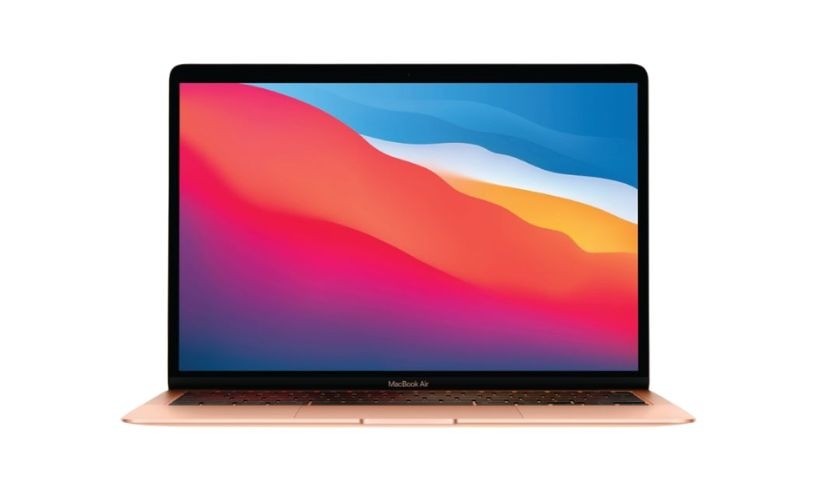
3. Kiểm tra True Tone và chất lượng hiển thị sau khi thay
Đừng chỉ check xem màn có sáng hay không rồi về liền! Phải test kỹ:
• Độ sáng, màu sắc có chuẩn không
• Có điểm chết, sọc hay vùng hiển thị lỗi không (dùng nền trắng, đen, ảnh màu để test)
• Tính năng True Tone có hoạt động không (vào Cài đặt hệ thống > Màn hình check nhé)
4. Hỏi rõ giá tiền và chính sách bảo hành
Giá thay màn chênh nhau khá nhiều tùy model và loại linh kiện. Yêu cầu báo giá chi tiết: giá màn + công thay + các chi phí phát sinh (nếu có) để tránh bị "dọn sạch" ví khi nhận máy.
5. Sao lưu dữ liệu trước khi đưa máy đi
Nếu máy còn xài được, nhớ backup dữ liệu bằng Time Machine, ổ cứng ngoài hoặc cloud trước khi giao máy. Phòng trường hợp có gì "xảy ra" thì ít nhất data vẫn còn đó!
Sau khi thay xong phải check những gì?

Trước khi nhận máy, phải kiểm tra kỹ càng:
• Mở nền trắng, đen để tìm điểm chết, vùng tối, ám màu
• Tăng giảm độ sáng xem có nhấp nháy không
• Check True Tone (nếu model có hỗ trợ)
• Thử camera xem còn hoạt động không
• Gập mở màn hình vài lần test bản lề
• Quan sát viền màn hình, khe lắp xem có bị lệch hay hở không
Phát hiện lỗi gì thì yêu cầu fix ngay, đừng về rồi mới phát hiện nhé!
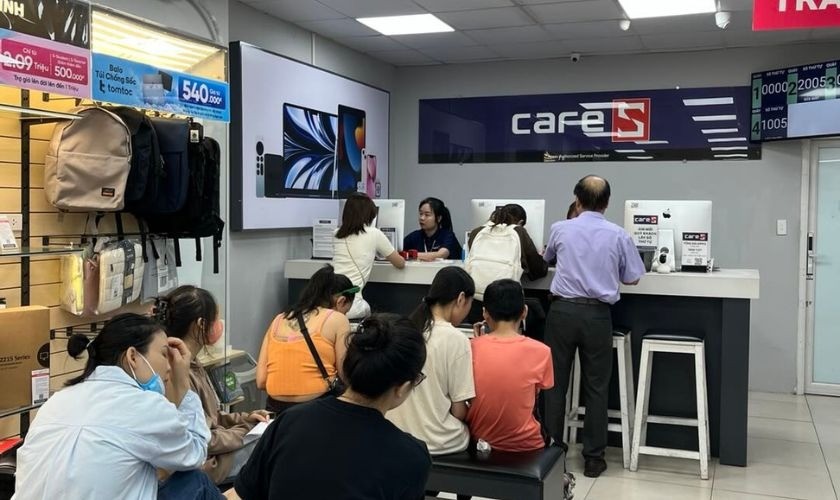
Nên thay màn ở đâu cho uy tín?
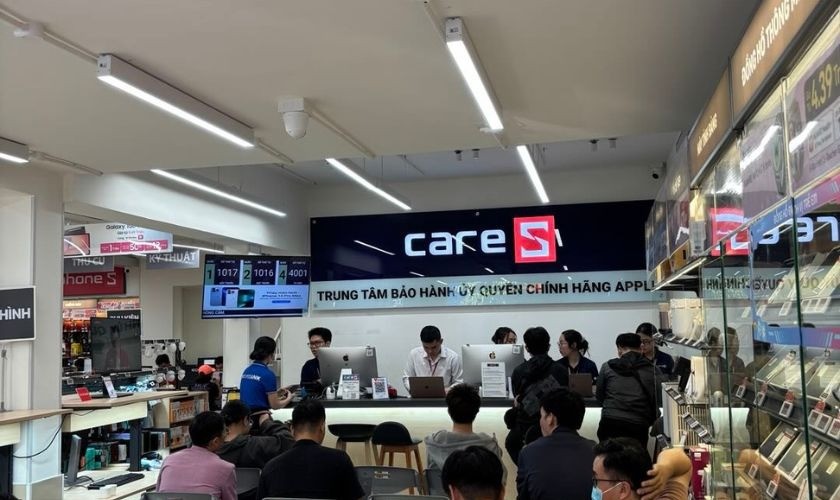
Nếu muốn yên tâm về chất lượng linh kiện chính hãng Apple, quy trình chuẩn chỉnh và bảo hành rõ ràng, các bạn nên tìm đến các Trung tâm bảo hành Ủy quyền Apple (AASP).
CareS là một trong những trung tâm AASP nhận thay màn hình cho nhiều dòng MacBook Air và MacBook Pro. Ở đây dùng màn chính hãng Apple 100%, kỹ thuật viên được đào tạo theo chuẩn của Apple, máy được check kỹ trước khi xác nhận phương án sửa.

Nếu MacBook của bạn đang bị sọc, chảy mực, vỡ màn hay mất hiển thị, có thể tham khảo dịch vụ thay màn hình MacBook tại CareS để kiểm tra model, tình trạng, chi phí và thời gian xử lý trước khi quyết định nhé!
Nguồn: techz.vn