
Đây là các cách chiếu màn hình điện thoại Android và iPhone lên TV size khủng, giúp học online xịn sò hơn khi không có laptop hay PC nha!
Do tình hình đặt mua và ship laptop đang khó khăn, nhiều phụ huynh buộc phải cho con em dùng smartphone để học online "chống cháy" trước đã. Mà vấn đề là, không ít bậc cha mẹ lo lắng các em học sinh sẽ bị cận, mỏi mắt vì nhìn màn hình nhỏ xíu hoài Để xử lý vấn đề này, dưới đây là những tip giúp kết nối smartphone/tablet với màn hình TV to đùng, học online thoải mái hơn hẳn luôn!
**Cách chiếu màn hình smartphone lên SmartTV / InternetTV**
Chỉ cần TV có chức năng kết nối Internet, ae dùng iOS và Android có thể dễ dàng trình chiếu nội dung (screen mirroring) trên smartphone lên màn hình TV nè.
Cụ thể, với riêng ae dùng Android, hầu hết các mẫu smartphone ra mắt trong vài năm trở lại đây đều có tính năng truyền dẫn hình ảnh lên TV thông qua giao thức Miracast. Đây là một trong những chuẩn kết nối không dây phổ biến nhất, với ưu điểm kết nối nhanh, dễ thao tác, truyền tải được chất lượng hình ảnh, âm thanh cao luôn
Lưu ý nha, tùy theo mỗi hãng smartphone, tính năng này có thể sẽ có tên gọi khác nhau, ví dụ như Smart View, Screen Mirroring, Truyền màn hình, Chiếu màn hình của tôi, Screen Cast, Phản chiếu hình ảnh, Chiếu màn hình, T-Cast, Hiển thị không dây... đủ kiểu luôn
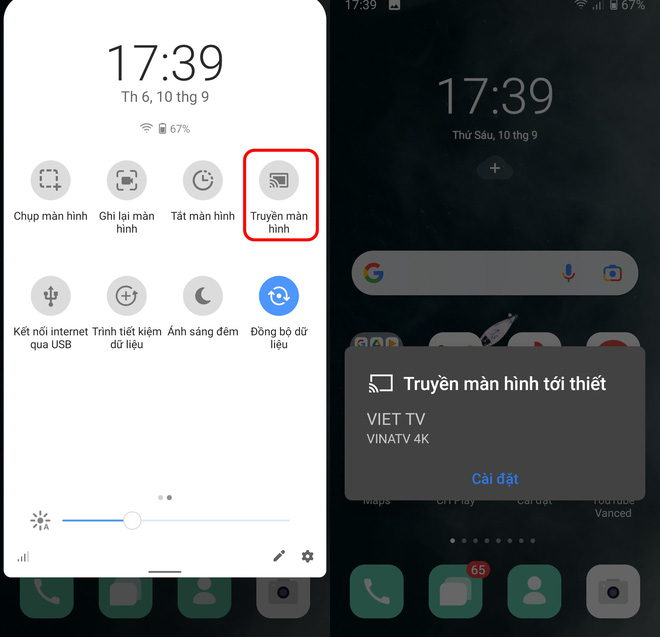
Để sử dụng Miracast, bạn kết nối cả TV và smartphone vào chung mạng Wifi. Sau đó, kích hoạt Miracast bằng cách kéo xuống từ trên đỉnh màn hình để hiện các cài đặt nhanh từ thanh thông báo của điện thoại, chọn chức năng kết nối tương ứng. Sau khi bật Miracast, điện thoại sẽ dò tìm TV đang kết nối chung mạng Wifi. Khi kết nối thành công với thiết bị có trong danh sách, nội dung từ màn hình smartphone sẽ lập tức được trình chiếu lên màn hình TV liền nha!
Với ae dùng iOS, các mẫu iPad, iPhone được ra mắt nhiều năm trở lại đây đều sử dụng chuẩn giao thức độc quyền của Apple là AirPlay, giúp truyền tải tín hiệu âm thanh và hình ảnh đến các thiết bị cuối thông qua WiFi hoặc Ethernet cắm dây.
Hiện tại, hầu hết các mẫu smartTV đều hỗ trợ chuẩn Airplay rồi. Một số mẫu smartTV ra mắt trong vài năm trở lại đây từ LG, Samsung, Sony cũng đã hỗ trợ chuẩn mới hơn là Airplay 2 nữa đó. Để sử dụng chuẩn kết nối này, bạn chỉ cần bật tính năng "Screen Mirroring" (phản chiếu màn hình) giúp truyền tải hình ảnh, video, âm thanh từ iPhone – iPad lên màn hình TV.
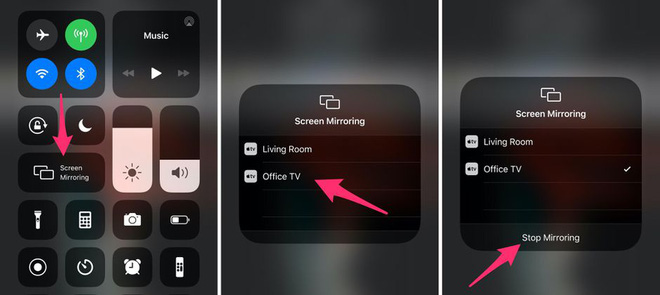
Giống như các thiết bị Android, trước hết bạn cần đảm bảo iPhone/iPad đều đã kết nối chung một mạng WiFi với TV. Sau đó, mở "Trung tâm điều khiển" (Control Center) trên iPhone/iPad, chọn "Screen Mirroring" (Phản chiếu màn hình). Cuối cùng, nhấn vào tên của smartTV muốn kết nối, vốn vừa hiện ra trong danh sách là xong!
**Cách chiếu màn hình smartphone lên TV không hỗ trợ kết nối Internet**
Với các mẫu TV không hỗ trợ truy cập Internet (kiểu TV đời cũ ấy), bạn có thể sử dụng các loại dây cáp kết nối như MHL nếu muốn truyền nội dung từ màn hình smartphone.
Cụ thể, với ae dùng Android, sợi cáp MHL sẽ có một đầu cắm vào cổng HDMI (MHL) trên TV, một đầu cắm vào cổng sạc trên điện thoại, và một đầu cắm vào cổng USB trên TV. Tùy theo chuẩn cổng sạc của máy (micro USB, USB Type-C...), bạn sẽ phải mua loại cáp MHL hỗ trợ chuẩn cổng sạc tương ứng, hoặc mua bộ đầu chuyển USB Type C sang HDMI. Tương tự, ae dùng iPhone – iPad sẽ phải tìm mua các loại cáp MHL hỗ trợ cổng Lighting, hoặc bộ đầu chuyển Lightning sang HDMI.
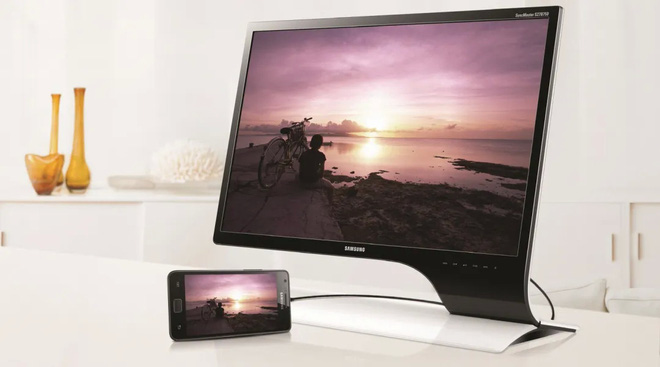
Giá bán của các loại cáp MHL này dao động từ 100-200 nghìn đồng, tùy theo chất lượng, thương hiệu, độ dài của cáp và tính năng, được bán rộng rãi trên các sàn thương mại điện tử hoặc cửa hàng di động lớn. Khá là affordable đó nha!
Sau khi kết nối dây cáp MHL giữa smartphone và TV, bạn bấm nút Source, Input hoặc biểu tượng có dấu mũi tên... trên remote điều khiển để chọn đầu vào dữ liệu cho TV tương ứng với cổng HDMI (MHL) đã kết nối. Lúc này, nội dung từ smartphone sẽ xuất hiện trên màn hình TV của bạn luôn.
Cần lưu ý, không phải mẫu smartphone nào cũng hỗ trợ tính năng kết nối thông qua dây MHL nhé. Để kiểm tra xem smartphone của mình có hỗ trợ MHL hay không, bạn có thể sử dụng trang web http://www.mhltech.org/devices.aspx? để tìm kiếm và tra cứu.
Trong trường hợp smartphone của bạn không hỗ trợ kết nối qua cáp MHL, bạn sẽ phải mua các thiết bị hỗ trợ streaming như Google Chrome Cast, Amazon FireStick, Roku, Apple TV hay Xiaomi Mi Box... để chiếu màn hình lên TV (không có kết nối Wifi).
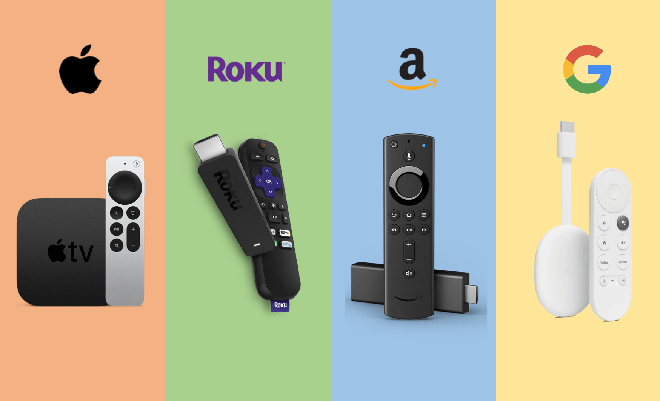
Sau khi kết nối các thiết bị này với cổng HDMI trên TV, bạn có thể truyền hình ảnh từ smartphone lên TV nếu cả 2 thiết bị đều sử dụng chung một mạng WiFi. Cụ thể, với ae dùng Android, cách truyền màn hình lên các thiết bị này tương tự như cách truyền màn hình lên SmartTV/InternetTV đã đề cập đến ở đầu bài viết luôn.
Ngoài ra, bạn có thể tải và cài đặt ứng dụng Google Home để sử dụng tính năng screen mirroring cho tiện. Trong khi đó, với ae dùng iPhone/iPad, bạn cần đảm bảo các thiết bị streaming có hỗ trợ chuẩn AirPlay (VD: các thiết bị chính hãng như Apple TV, hoặc thiết bị bên thứ ba như Roku Premier...) nếu muốn sử dụng "Screen Mirroring" trong "Trung tâm điều khiển" (Control Center) nha.
Nguồn: soha.vn