

Thời đại số giờ data cá nhân của bạn chính là "tiền tệ" luôn, giá trị lắm đó! Mọi hoạt động online của bạn đều có thể bị theo dõi và hệ điều hành Windows 11 cũng không ngoại lệ nha. Hệ điều hành này có khả năng thu thập nhiều loại thông tin của người dùng, từ vị trí, cách bạn xài app cho đến đủ thứ luôn á.
Nếu bạn là dân nhạy cảm với data cá nhân, quan tâm đến quyền riêng tư thì chắc chắn sẽ luôn canh cánh lo bị lộ thông tin rồi. Với bài viết này, mình chia sẻ 6 thiết lập mà mình luôn tắt đi ngay sau khi cài Windows mới trên máy tính, mục đích để giảm thiểu lượng data bị Microsoft hốt về nha!
Tắt tính năng ID quảng cáo (Advertising ID)
Windows tạo một "Advertising ID" cho người dùng, giống như một mã định danh để theo dõi hành vi xài app và hiển thị quảng cáo được cá nhân hóa. Nói cách khác, nó giúp Microsoft "biết" bạn thích gì để quảng cáo thứ đó luôn. Kỹ thuật này khá phổ biến, ví dụ như Windows nhận thấy bạn đang chơi game Overwatch với tần suất cao và thời gian dài, khi lướt web bạn sẽ dễ gặp quảng cáo về tựa game đó. Nếu bạn thấy việc hệ điều hành trở thành nền tảng quảng cáo là không cần thiết, bạn nên tắt tính năng này đi cho lành!
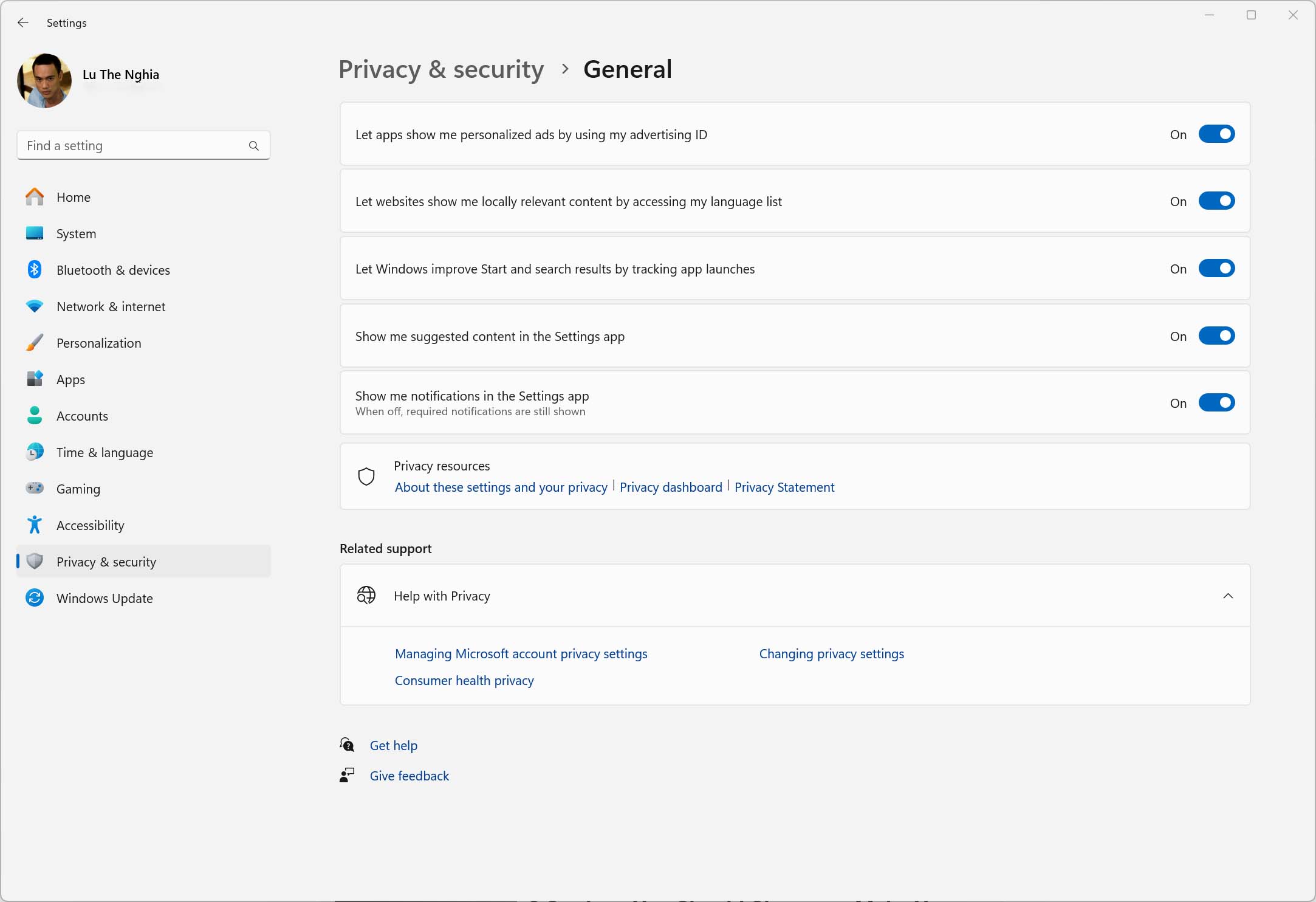
Cách tắt:
• Nhấn Windows + S, tìm "Cài đặt" và mở lên
• Vào mục Quyền riêng tư & bảo mật
• Trong phần Quyền của Windows, chọn Chung
• Tắt tùy chọn: "Cho phép ứng dụng hiển thị quảng cáo cá nhân bằng cách sử dụng ID quảng cáo của tôi"
Lưu ý: Bạn vẫn sẽ thấy quảng cáo nha, nhưng chúng sẽ không còn "nhắm mục tiêu" dựa trên hành vi của bạn nữa. Đây là 1 cái giá nhỏ để đổi lấy sự riêng tư cao hơn đó!
Tắt thu thập dữ liệu chẩn đoán & phản hồi không cần thiết
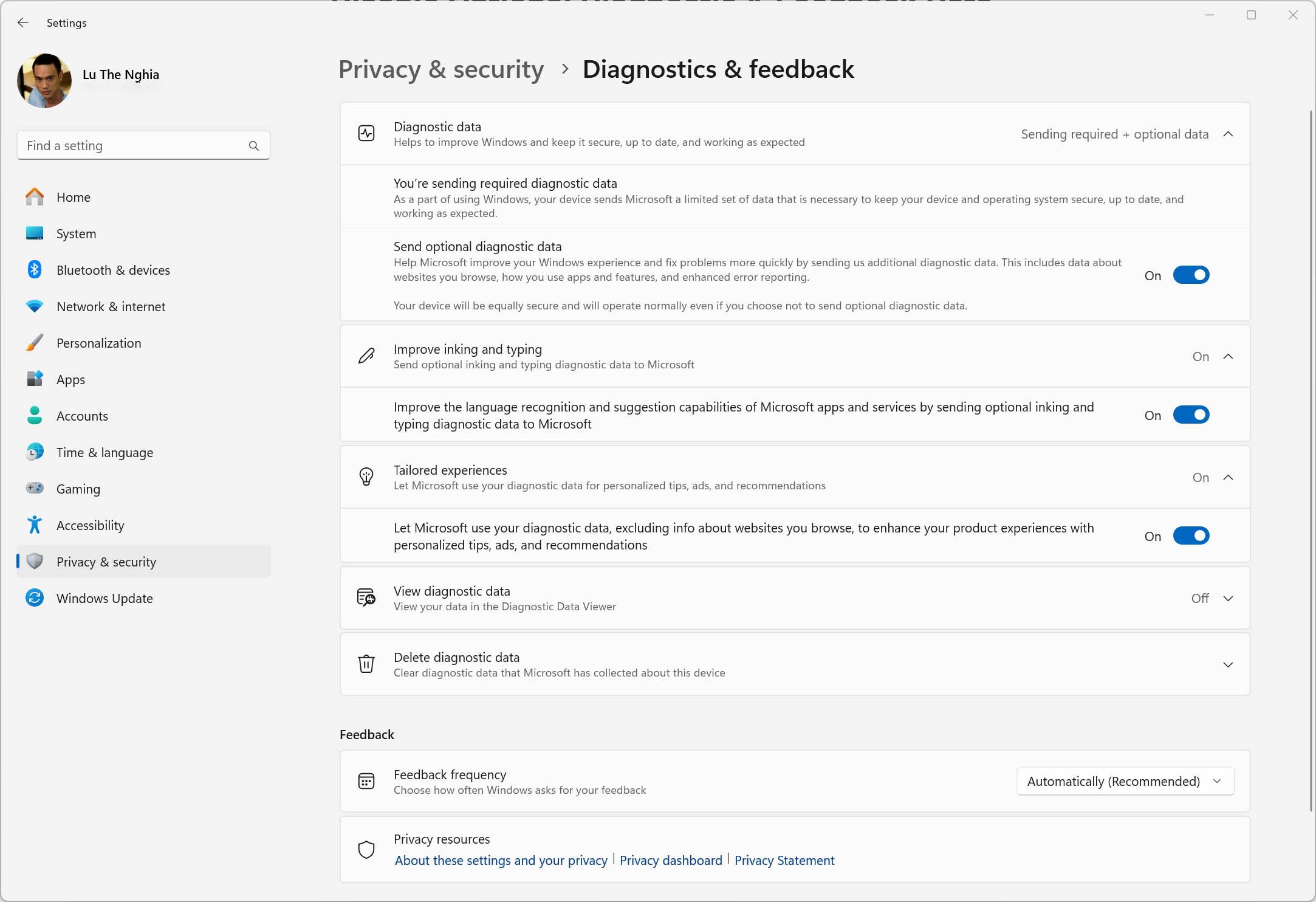
Windows luôn thu thập 1 lượng data hệ thống nhất định để cải thiện chất lượng dịch vụ, nhưng ngoài phần data thu thập bắt buộc, còn có nhiều loại data tùy chọn bạn có thể từ chối nha.
Cách thực hiện:
• Vào Cài đặt > Quyền riêng tư & bảo mật > Chẩn đoán & phản hồi
• Tắt các tùy chọn sau:
• Dữ liệu chẩn đoán tùy chọn
• Cải thiện viết tay và gõ
• Trải nghiệm cá nhân hóa dựa trên việc gõ
• Bạn cũng có thể xóa toàn bộ data tùy chọn đã được thu thập tại đây luôn
Điều này giúp giảm đáng kể lượng data được gửi từ máy tính bạn đến Microsoft đó!
Tắt theo dõi vị trí (Location Tracking)
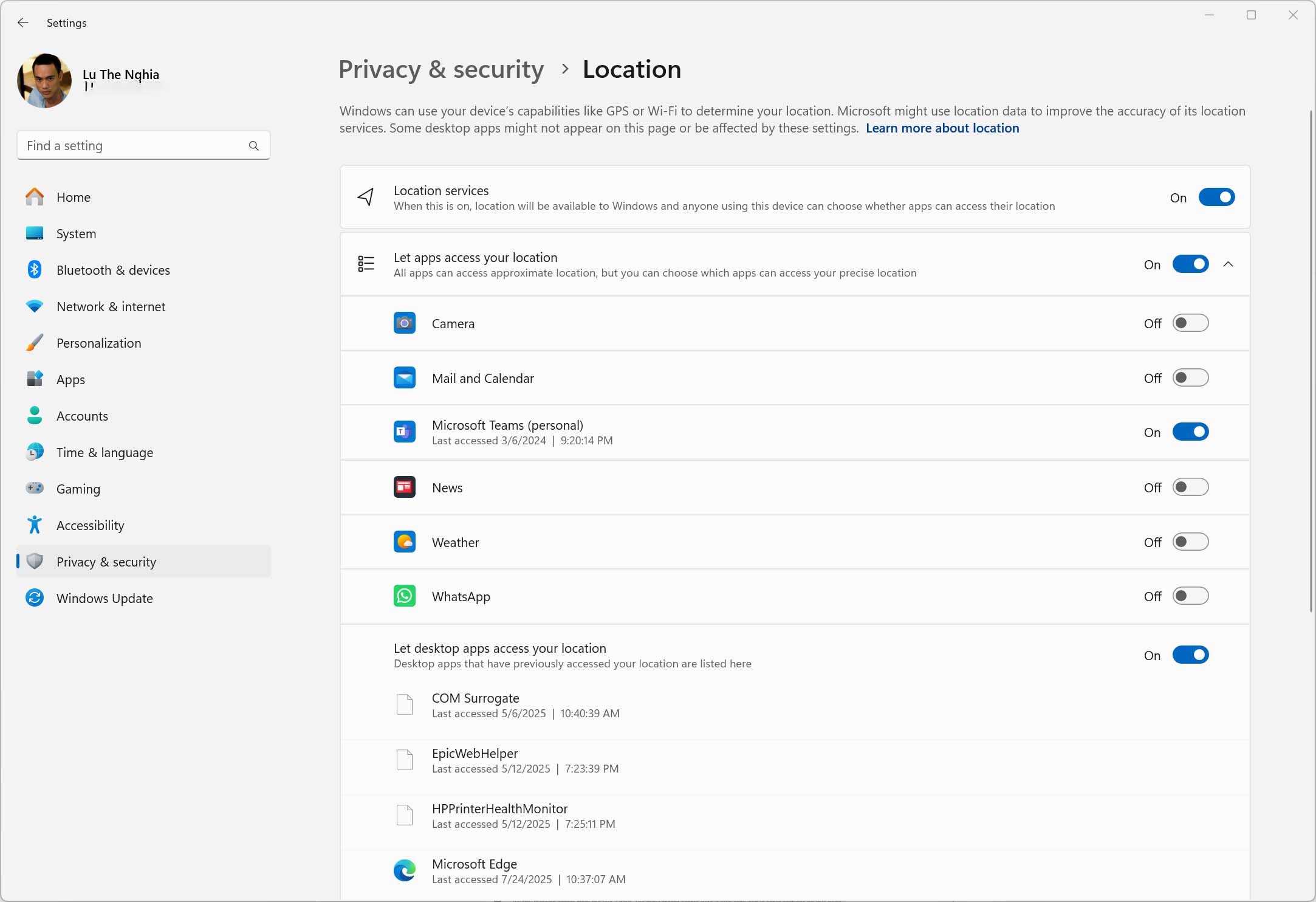
Tính năng theo dõi vị trí giúp Windows sử dụng cho các dịch vụ như "Tìm thiết bị của tôi" hoặc cung cấp thông tin thời tiết, địa điểm... Tuy nhiên, nếu bạn không thực sự cần những tính năng đó, thì việc chia sẻ vị trí thường xuyên là không cần thiết và có phần xâm phạm riêng tư rồi.
Cách tắt:
• Vào Cài đặt > Quyền riêng tư & bảo mật > Vị trí
• Tắt mục "Dịch vụ vị trí"
Trong các tình huống bạn không xài thiết bị di động, hoặc không quan tâm đến việc định vị, thì nên tắt tính năng này để tránh bị theo dõi không cần thiết nha!
Quản lý quyền ứng dụng (App Permissions)
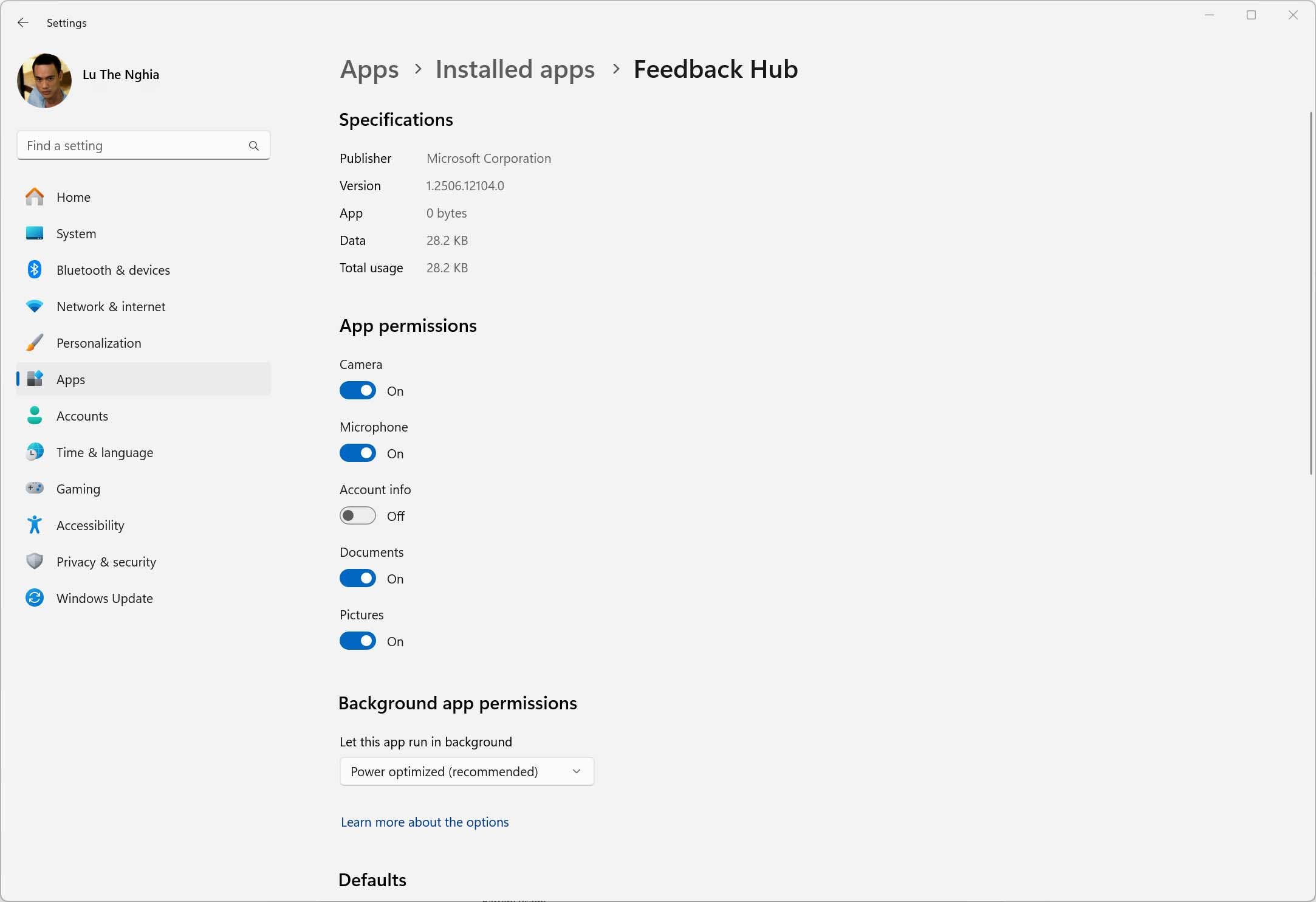
Một số app có thể truy cập vào: camera, micro, vị trí, hình ảnh, tài liệu cá nhân... Nếu bạn không kiểm soát kỹ, data có thể bị chia sẻ ngoài ý muốn đó.
Cách 1 - Quản lý từng ứng dụng cụ thể:
• Vào Cài đặt > Ứng dụng > Ứng dụng đã cài đặt
• Chọn dấu ba chấm bên cạnh ứng dụng → Tùy chọn nâng cao
• Trong phần Quyền ứng dụng, tắt những quyền bạn không muốn cấp
Lưu ý: Không phải app nào cũng hỗ trợ phần này nha!
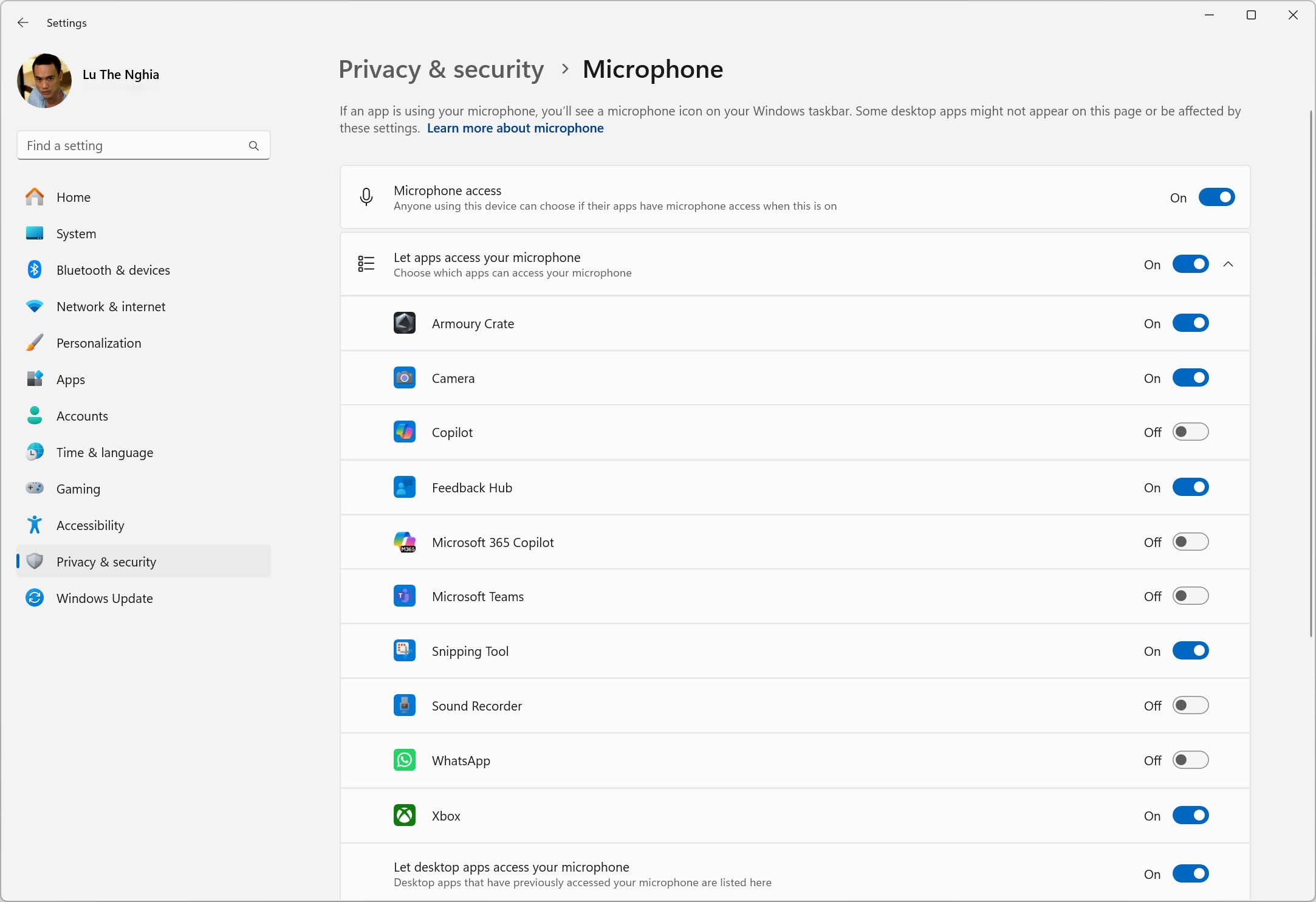
Cách 2 - Quản lý theo loại quyền:
• Vào Cài đặt > Quyền riêng tư & bảo mật
• Chọn phần bạn muốn kiểm soát như Camera, Micro, Vị trí...
• Tắt quyền của từng ứng dụng tại đây
Cách này nhanh và hiệu quả hơn nếu bạn muốn điều chỉnh hàng loạt nha!

Sử dụng tài khoản cục bộ (Local Account)
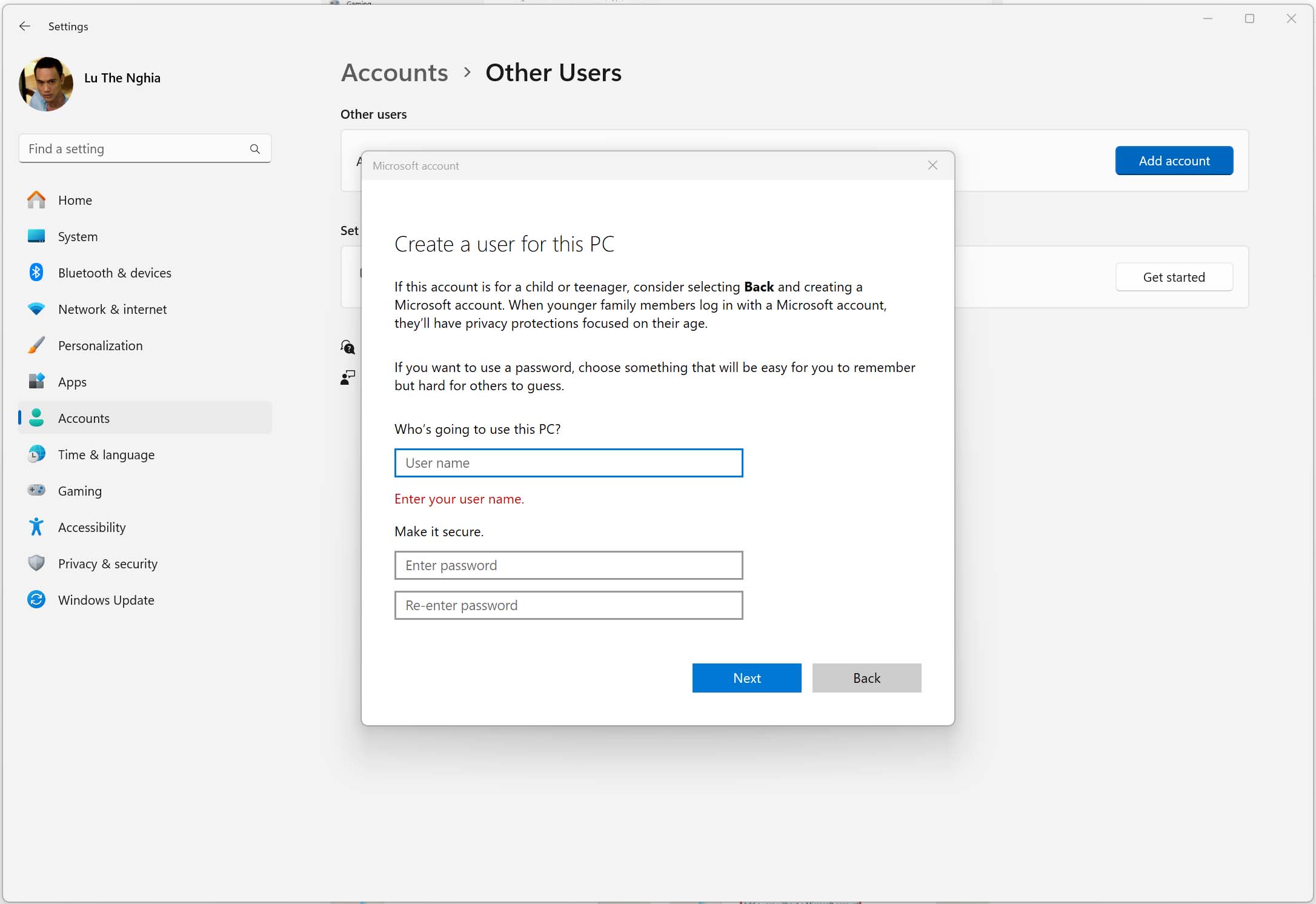
Tài khoản Microsoft có lợi thế là đồng bộ hóa data, kết nối với OneDrive, Office 365... nhưng cũng đồng nghĩa với việc nhiều thông tin cá nhân sẽ được lưu và truyền đến máy chủ của Microsoft. Nếu bạn muốn giới hạn tối đa việc chia sẻ thông tin, hãy chuyển sang dùng tài khoản cục bộ nha.

Cách tạo Local Account:
• Vào Cài đặt > Tài khoản > Người dùng khác
• Chọn Thêm tài khoản
• Nhấp vào "Tôi không có thông tin đăng nhập của người này"
• Tiếp tục chọn "Thêm người dùng mà không cần tài khoản Microsoft"
• Nhập tên người dùng, mật khẩu (tùy chọn), sau đó nhấn Tiếp theo
Sau khi tạo, bạn có thể đăng xuất tài khoản cũ và đăng nhập vào tài khoản cục bộ mới. Đây là giải pháp phù hợp cho người dùng chỉ cần máy tính hoạt động cục bộ, không cần đồng bộ hóa đám mây nha!
Tắt theo dõi Lịch sử hoạt động (Activity History)
Tính năng này ghi lại các app bạn đã dùng, tập tin đã mở và lịch sử trình duyệt Edge. Data này được lưu để giúp bạn dễ dàng tiếp tục công việc, nhưng đồng thời cũng ảnh hưởng đến quyền riêng tư đó.
Cách tắt lịch sử hoạt động:
• Vào Cài đặt > Quyền riêng tư & bảo mật > Lịch sử hoạt động
• Tắt tùy chọn "Lưu lịch sử hoạt động trên thiết bị này"
Lưu ý rằng tùy chọn Activity History đã bị gỡ bỏ khỏi Settings trong Windows 11 (kể từ bản Windows 11 build 26120.2415 (Beta/Dev 24H2) và build 27818.1000 (Canary)). Do đó nếu bạn đang xài Windows 11 bản mới nhất thì cần truy cập Microsoft Privacy Dashboard để xóa phần Activity History này nha.
Nếu bạn muốn kiểm soát sâu hơn những data Microsoft đang lưu về bạn, hãy vào https://account.microsoft.com/privacy để:
• Xem lại các data được lưu (vị trí, tìm kiếm Bing, lịch sử duyệt web...)
• Xóa từng loại data theo ý muốn
• Cấu hình lại quyền riêng tư trực tuyến
Tổng kết
Nguồn: tinhte.vn