
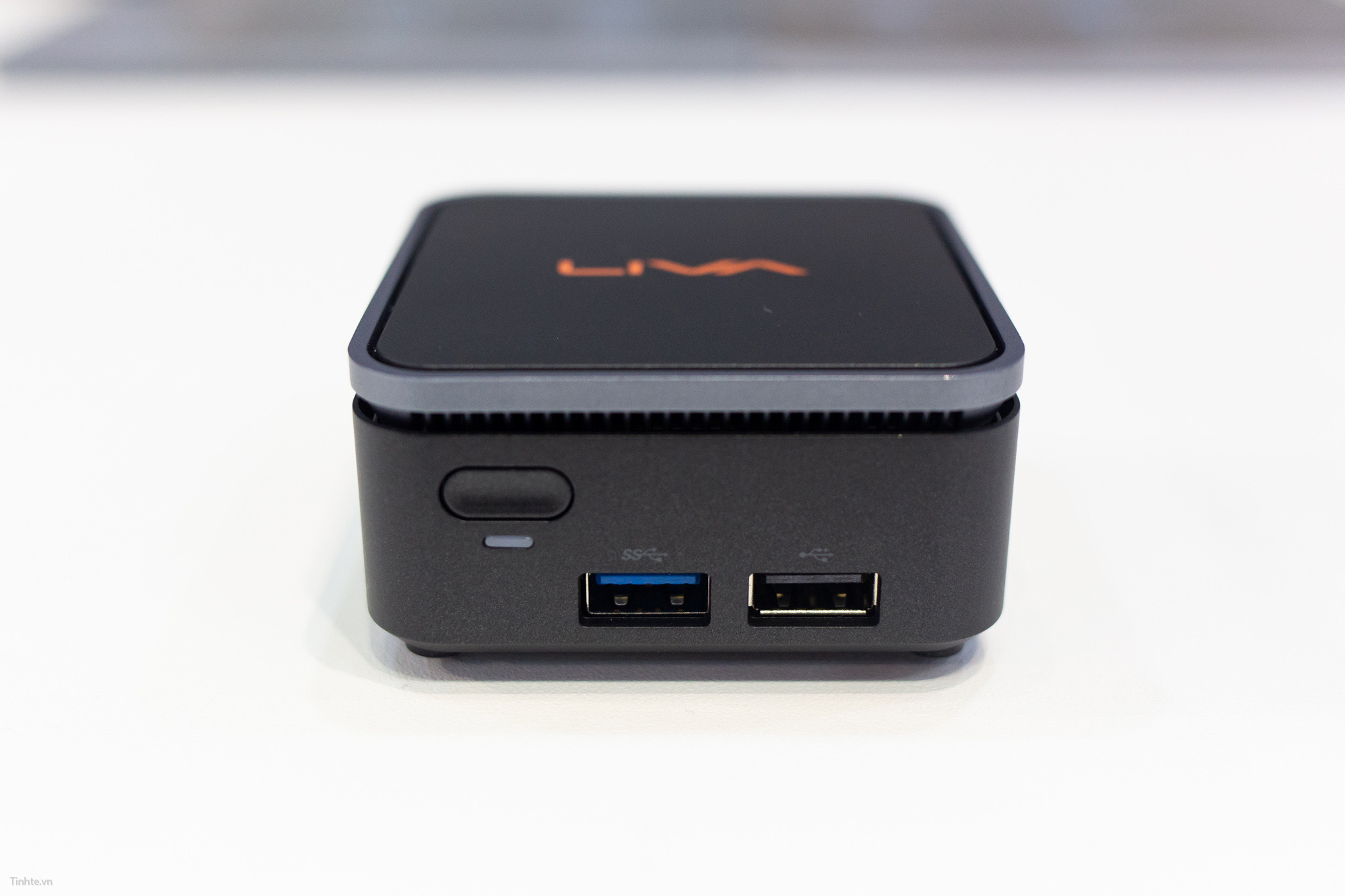
Mặc dù đã nhảy sang phe macOS hơn 10 năm rồi nhưng mình vẫn cất kỹ 1 cái máy Windows, ví dụ như cái LIVA Q2 này, để ngồi vọc khi nào muốn làm gì đó. Chuyện cũng bình thường thôi, nhưng mà cái LIVA Q2 của mình có nhược điểm chí mạng đó là bộ nhớ trong 32GB quá ít ỏi và tốc độ chậm như rùa bò (nó dùng eMMC chứ không phải SSD ấy mà) Do đó mình nảy ra ý tưởng làm 1 cái Windows To Go để chạy Windows 10, vừa nhanh hơn mà dung lượng ổ cứng cũng thoải mái hơn nhiều.
Giải thích cho anh em nào chưa rõ thì Windows To Go là tính năng tạo 1 bản Windows di động nằm gọn trong USB/ổ cứng di động, được Microsoft tích hợp sẵn từ Windows 8 trở lên. Điều kiện tiên quyết là anh em phải có 1 cái USB hoặc ổ cứng di động đủ nhanh nhé. Khi tạo xong bản WTG này thì anh em có thể cầm cái USB đó cắm vào một PC/laptop bất kỳ, chọn boot USB để xài ngay, rất hợp cho mục đích di động và bảo mật dữ liệu riêng tư
Để tạo Windows 10 To Go, anh em cần phần mềm tạo boot USB Rufus (tải ở đây) và file ISO Windows 10, bài hướng dẫn cách tải ở đây. Về cơ bản thì nó giống 99% với cách tạo 1 cái USB boot để cài Windows 10 thôi, chỉ khác ở chỗ là cái USB này của anh em chứa bản Windows 10 full giống như ổ cứng gắn trong luôn, anh em thoải mái cài thêm phần mềm, office, chép data như bình thường.
Các bước thực hiện dễ như ăn kẹo như sau:
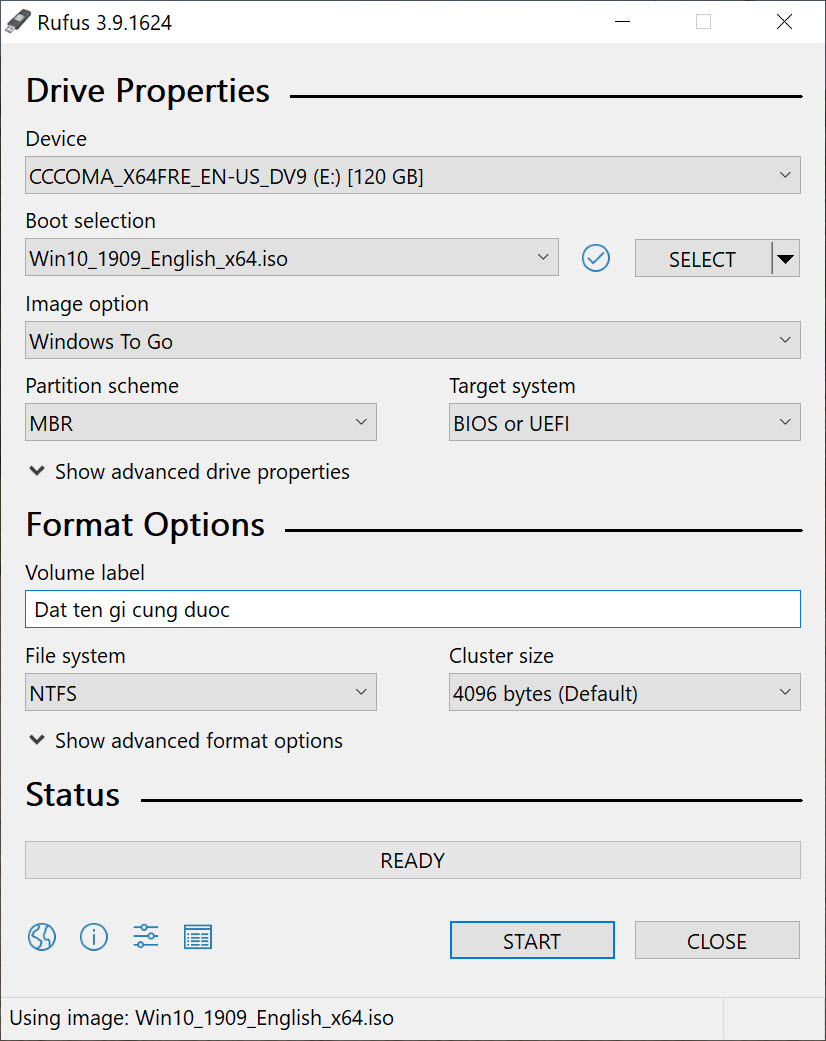
Anh em chạy phần mềm Rufus mới tải về, ở mục Disk or ISO image anh em chọn file ISO Windows 10 mới tải khi nãy (ở đây mình dùng version 1909 mới nhất)
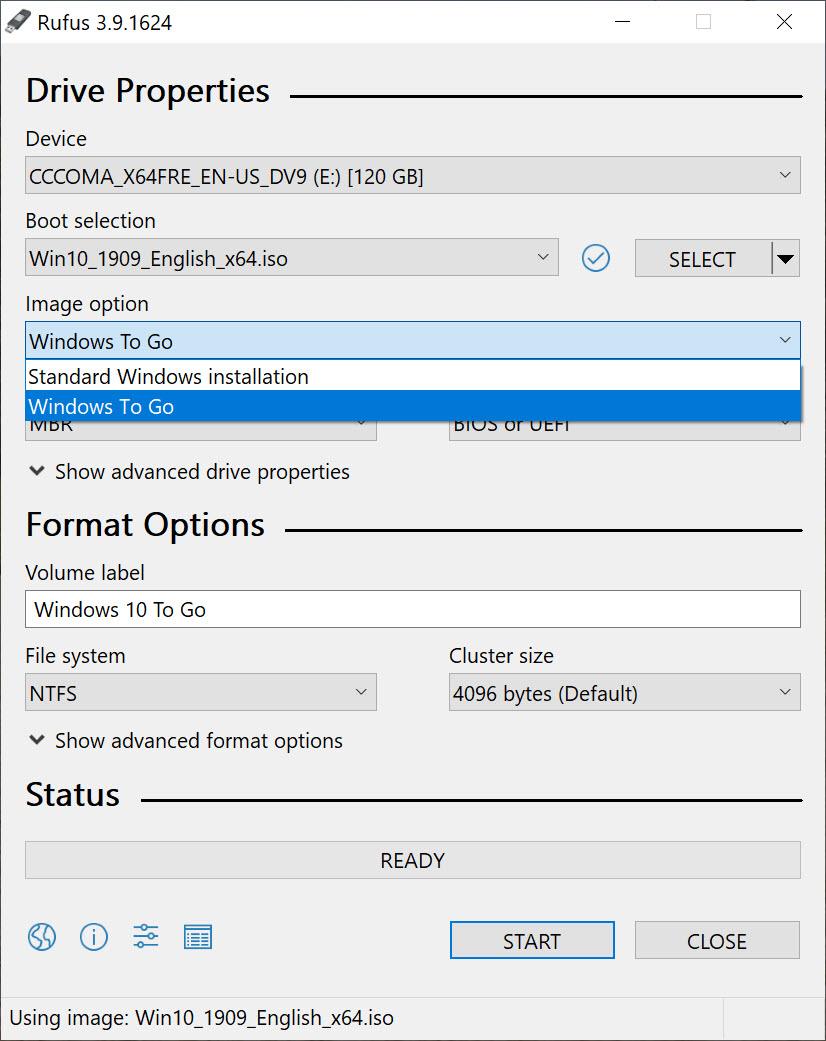
Phần mềm Rufus tự động nhận USB/ổ cứng gắn ngoài, anh em không lo bị lỡ tay format nhầm ổ cứng gắn trong đâu nha Như ở đây mình dùng 1 cái ổ SSD 120GB để tạo Windows To Go
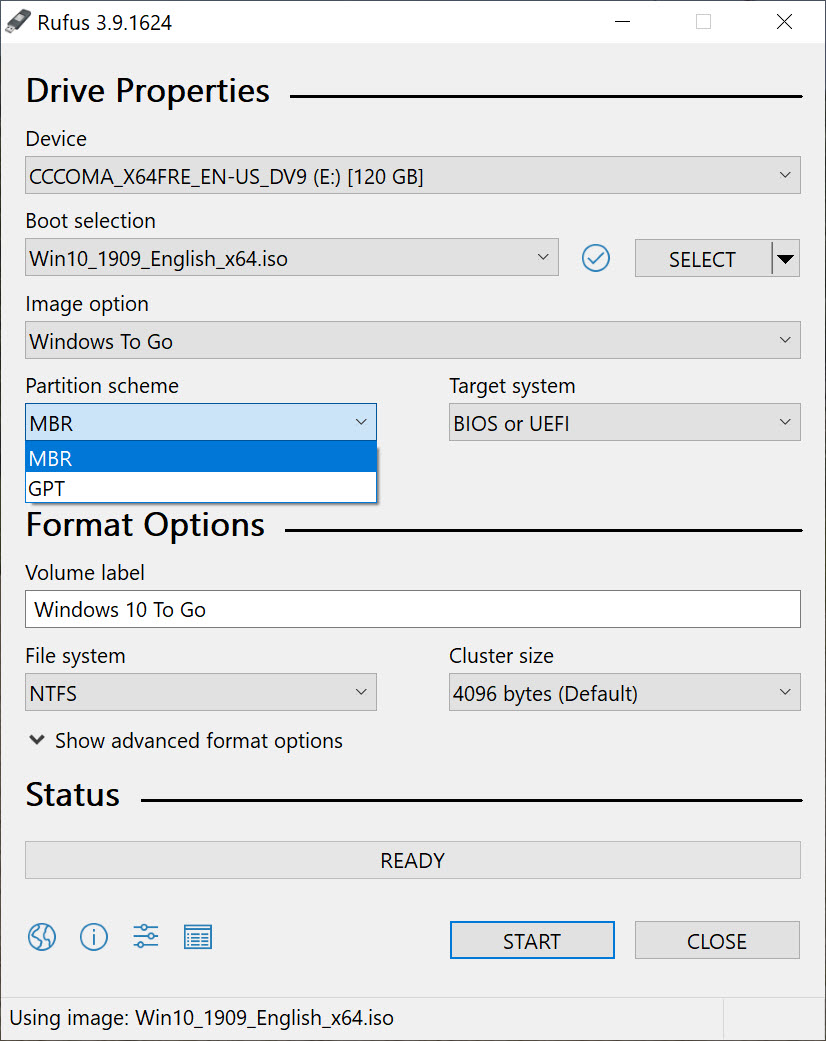
Ở mục Image option chọn Windows To Go. Mục Partition scheme chọn MBR. Target system chọn BIOS or UEFI. File system và Cluster size cứ để mặc định là NTFS và 4096 bytes. Volume label là đặt tên cho cái USB Windows To Go.
Kiểm tra lại lần cuối các thiết lập có giống như hình này không nhé, nếu chuẩn hết rồi thì bấm START thôi
Ngồi uống cà phê chờ 15 - 20 phút cho nó tạo là xong. Bây giờ anh em có thể cắm cái USB này vào máy tính để boot rồi đó.
Lưu ý: Để chạy Windows To Go, anh em cần vào BIOS của máy tính và tắt cái Secure Boot đi, sau đó chọn nguồn boot là cái USB Windows To Go này là xong.
Các bạn comment:
"Bài viết rất hay. Cảm ơn bạn đã chia sẻ."

"em hay dùng Media Creation Tool của Microsoft đỡ bị lỗi không nhận boots"
"Có cách nào cắm cái USB vào màn hình máy tính và dùng luôn không anh em?"
"mod cho hỏi là cần USB tối thiểu bao nhiêu GB thế ạ"
"Mod cho mình hỏi rằng nếu tạo để gắn vào máy mac thì chọn định dạng NTFS hay định dạng máy mac và có cần phân vùng định dạng GPT không"
"Có cài thêm được các chương trình khác như mình muốn cho vào ổ cứng có bản win to go k cụ. Nếu được thì k cần đem máy tính theo chỉ cần đem ổ này là đủ."
"Bao giờ có USB chuẩn mới nhỉ? Chứ 3.0 chậm quá."
"Phần chọn MBR hay GPT thì còn tùy vào máy nha, như con Acer swift 3 thì chỉ chạy GPT trên UEFI"
"mặc dù cũng biết lâu rồi nhưng cũng cảm ơn bác, mà ko hiểu sao chứ 32gb mà thấy ít "
"Làm mình nhớ đến linux. Trước dùng linux hay xài kiểu này."
"này giống như win pe đúng không?"
"cứu hộ thì dùng tạm mấy cái bộ boot cũng được :v trừ khi đem đi sử dụng kiểu di động thì mới tạo To Go cho tối ưu"
"Bài viết ý nghĩa. Lưu lại để lúc cần thì vọc vậy!"
"Hôm trước làm thử với con USB mà tự dưng thấy fail, rồi kiểm tra lại dùng đủ mọi cách usb không thể truy cập vào được nữa @@ dù "list disk" vẫn nhận ra đầy đủ dung lượng."
"Mình tạo từ hồi Win 8 cơ mà chỉ dùng cứu hộ thôi"
"Trước đây mình cài trên HDD nhưng tốc độ chậm quá, full disk liên tục."
Nguồn: tinhte.vn