

Bạn đang làm việc ở chỗ đông người, hay phải share màn hình liên tục? Có lúc nào bạn muốn đóng toàn bộ app đang mở chỉ bằng 1 cú click hoặc phím tắt thần thánh không? Giải pháp trong bài này chính xác là thứ bạn đang cần đó!

Tại sao phải tạo nút "Panic Button" nhỉ?
Có nhiều tình huống thực tế khiến việc đóng app nhanh như chớp trở nên cực kỳ cần thiết luôn nha:
• Bạn làm việc ở quán cafe hay văn phòng mở, ai đó có thể bất ngờ nhìn vào màn hình (drama đấy )
• Bạn chuẩn bị share màn hình trong meeting Zoom, Teams... mà không muốn lộ app cá nhân hay nội dung "nhạy cảm"
• Bạn muốn chuyển sang chế độ "tập trung" ngay lập tức, đóng mọi thứ đang làm bạn mất focus
Ngoài ra, nút "thoát khẩn cấp" này không chỉ bảo vệ privacy mà còn giúp tăng hiệu suất làm việc nữa nha!
Cách 1: Dùng Batch File - file chạy loạt lệnh siêu nhanh
Batch file là file văn bản chứa các dòng lệnh chạy liên tục. Mỗi dòng = 1 lệnh đóng app cụ thể luôn.
Bước 1: Mở Notepad bằng cách bấm Windows + S, gõ "Notepad", Enter thôi.
Bước 2: Nhập đoạn code này vào (có thể thay hoặc thêm app tùy thích nha):
```
@echo off
taskkill /f /im chrome.exe
taskkill /f /im firefox.exe
taskkill /f /im notepad.exe
taskkill /f /im wordpad.exe
taskkill /f /im explorer.exe
timeout /t 2
start explorer.exe
```
Giải thích chút:
taskkill /f /im [tên tiến trình] là lệnh ép đóng app. Còn explorer.exe là giao diện Windows (taskbar, Start menu...), bạn có thể bỏ dòng này nếu không muốn tắt luôn giao diện chính nha.Mẹo: Muốn tìm tên tiến trình? Bấm Ctrl + Shift + Esc mở Task Manager → tab Details → xem cột "Name" là ra!
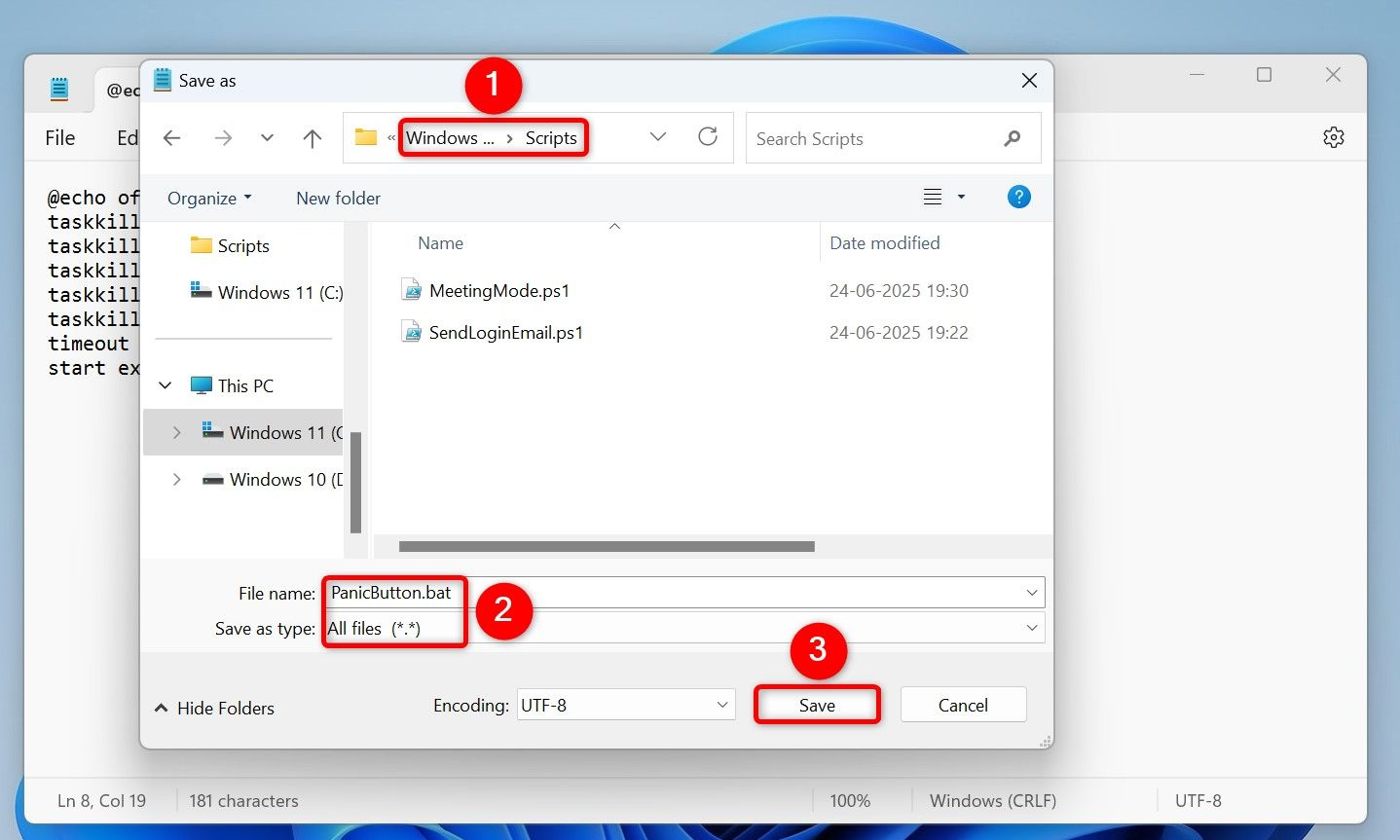
Bước 3: Lưu file batch:
• Chọn File > Save As
• Mục "Save as type", chọn All Files
• Đặt tên kiểu
thoatluon.bat và lưu ở desktop cho dễ tìmBước 4: Tạo phím tắt khẩn cấp:
• Chuột phải vào file vừa lưu → "Show more options" → Send to > Desktop (Create shortcut)
• Chuột phải shortcut → Properties → tab Shortcut
• Ở dòng "Shortcut key", bấm tổ hợp phím bạn muốn (VD: Ctrl + Shift + O)
• Apply > OK xong xuôi!
Cách 2: Dùng PowerShell Script - xịn hơn một chút
PowerShell là công cụ dòng lệnh nâng cao trong Windows, giống batch file nhưng flexible hơn nhiều.
Bước 1: Mở Notepad và nhập code này:
```
Stop-Process -Name "chrome" -Force
Stop-Process -Name "firefox" -Force
Stop-Process -Name "notepad" -Force
Stop-Process -Name "wordpad" -Force
Stop-Process -Name "teams" -Force
```
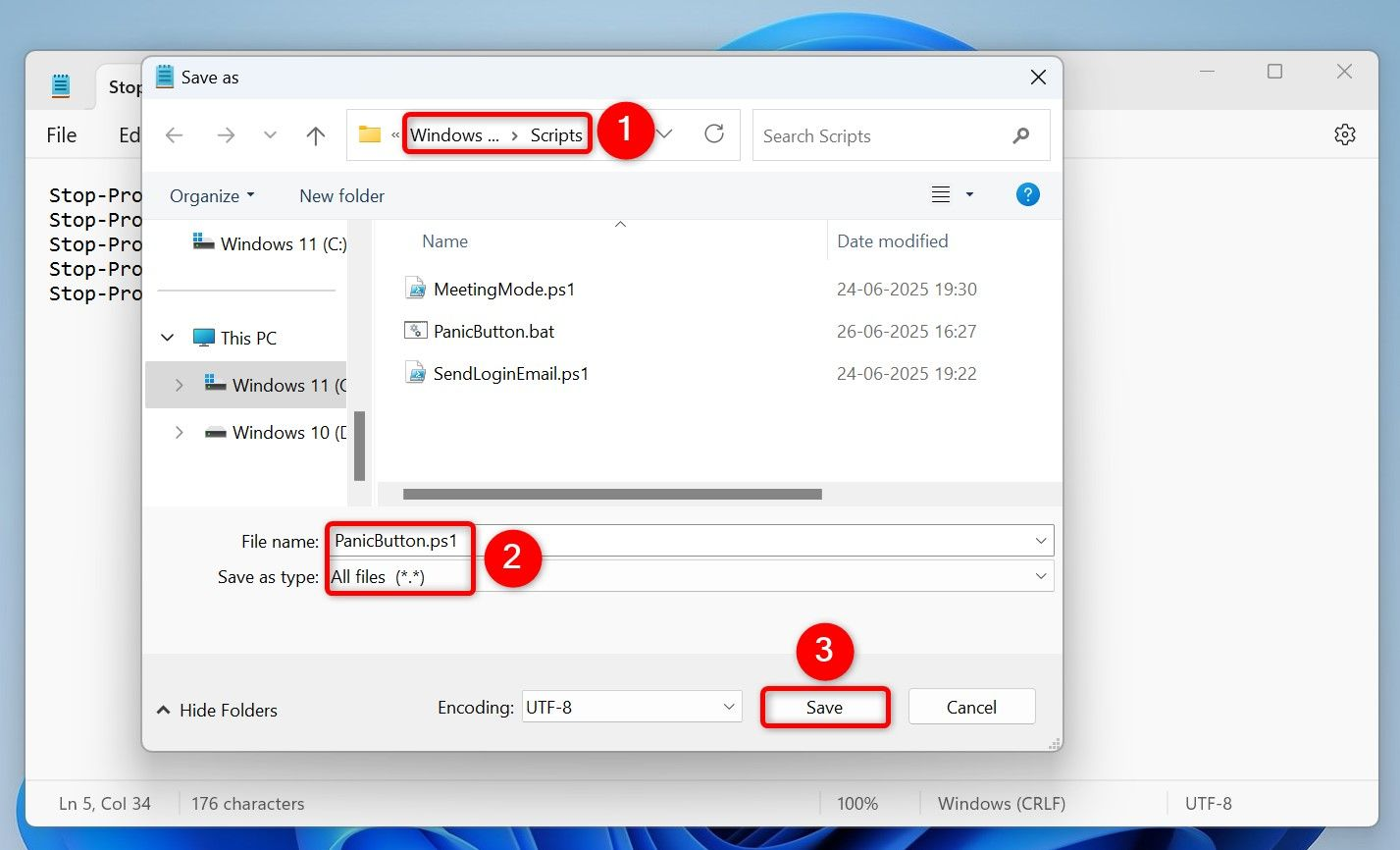
Bước 2: Lưu file:
• File > Save As → đặt tên
thoathet.ps1• "Save as type": chọn All Files
• Lưu ở thư mục dễ tìm, VD: C:\Scripts
Bước 3: Chạy script:
• Chuột phải vào file → chọn Run with PowerShell
• Tạo phím tắt tương tự như batch file nếu muốn kích hoạt bằng phím nha!
Cách 3: Tự động hóa bằng Task Scheduler
Nếu bạn muốn app tự đóng vào giờ cố định hoặc mỗi khi khóa máy, hãy dùng Task Scheduler - công cụ tự động hóa có sẵn trong Windows.
Bước 1: Mở Task Scheduler: Bấm Windows + S, tìm "Task Scheduler" và mở.
Bước 2: Tạo task mới:
• Bên phải chọn "Create Task"
• Đặt tên kiểu "Đóng ứng dụng khi khóa máy"
Bước 3: Chọn thời điểm chạy:
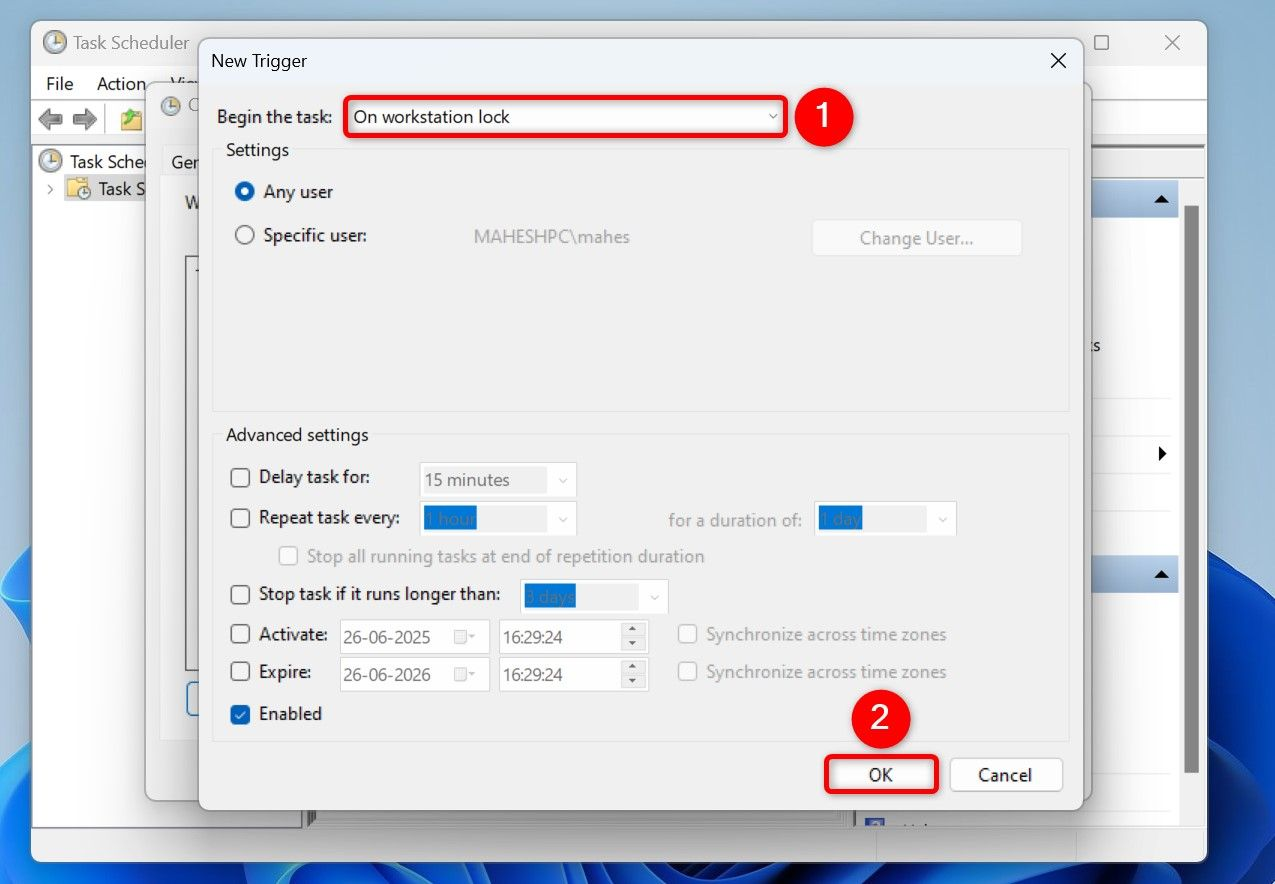
• Tab Triggers > New
• Muốn chạy khi khóa máy? Chọn "Begin the task: On workstation lock"
• Muốn chạy theo giờ? Chọn "On a schedule" và set giờ cụ thể
Bước 4: Chọn hành động:
• Tab Actions > New
• Dùng batch file: click Browse, chọn file .bat
• Dùng PowerShell:
• Program:
powershell.exe• Add arguments:
-ExecutionPolicy Bypass -File "C:\Scripts\PanicButton.ps1"• OK để lưu task!
Bonus: Khám phá Power Automate for Desktop
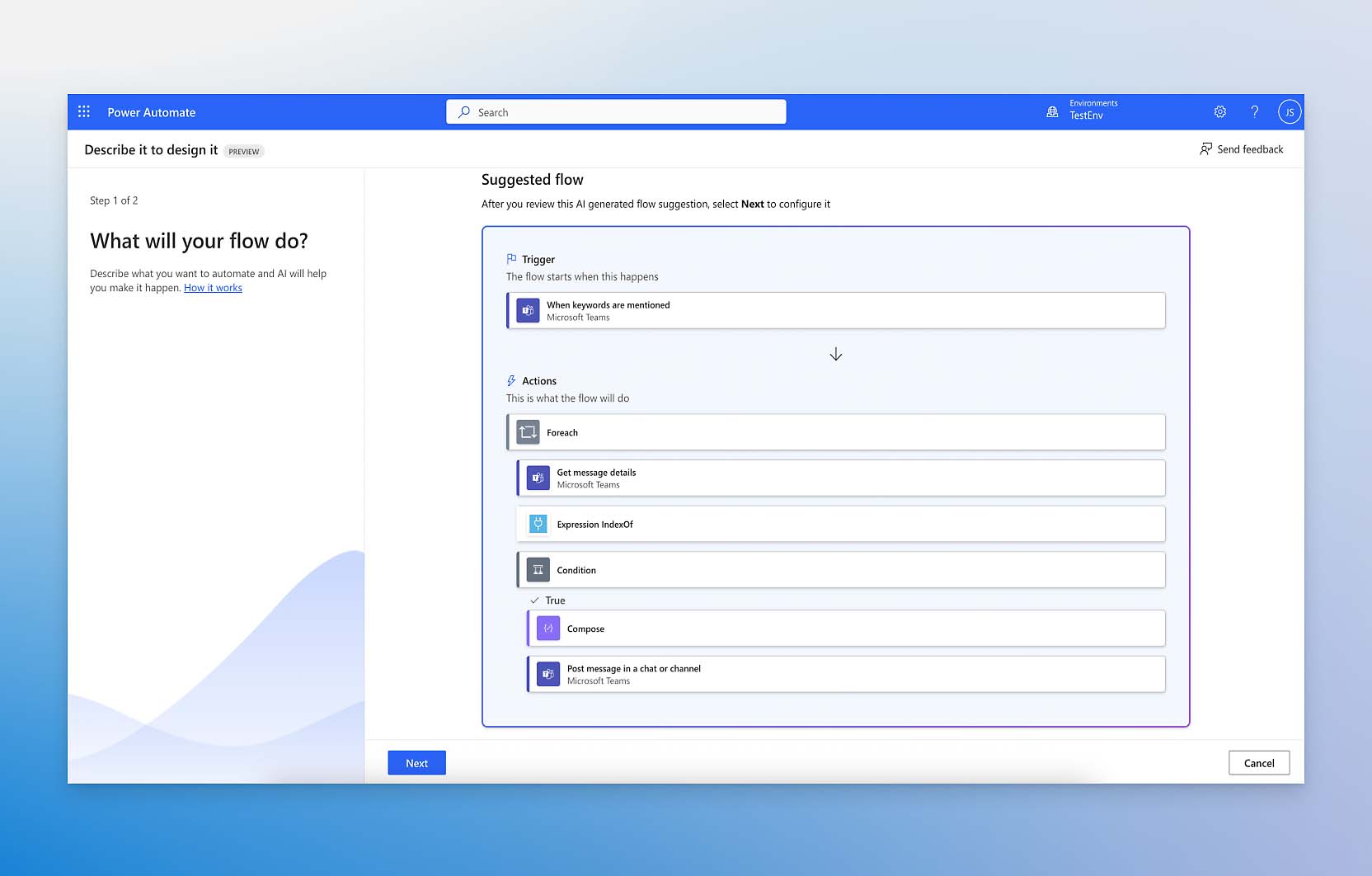
Nếu bạn muốn tự động hóa nhiều thứ hơn nữa như:
• Mở nhiều app cùng lúc
• Backup file
• Dọn file rác...
Thì nên thử Power Automate for Desktop - tool tự động hóa free và xịn xò của Microsoft! Nó giúp bạn:
• Nhập data từ Excel vào phần mềm
• Tự động tải file, đổi tên, copy, move thư mục
• Gửi email tự động
• Lấy data từ website (Web Scraping)
• Tương tác với cửa sổ như người dùng thật
Yêu cầu hệ thống:
• Windows 10 hoặc 11
• RAM tối thiểu 4GB
• Ổ đĩa trống 1GB
• Tài khoản Microsoft để login
Cách cài đặt:
1. Truy cập: https://powerautomate.microsoft.com/
2. Chọn "Tải Power Automate for desktop" (Download for free)
3. Chạy file .exe vừa tải
4. Làm theo hướng dẫn, xong thì khởi chạy
5. Đăng nhập bằng tài khoản Microsoft
Giao diện chính gồm:
• Left Panel: Danh sách các flow (luồng tự động hóa)
• Main Panel: Khu vực thiết kế flow
• Actions: Danh sách các hành động kéo thả
• Variables: Quản lý biến để lưu data tạm
Mình sẽ chia sẻ thêm hướng dẫn chi tiết về Power Automate for Desktop ở bài khác nha!
Tổng kết
Tạo nút "thoát khẩn cấp" là cách thông minh để bảo vệ privacy, giảm phân tâm và kiểm soát môi trường làm việc của bạn. Dù dùng batch file, PowerShell hay Task Scheduler - tất cả đều dễ tiếp cận và customize thoải mái. Chỉ cần vài phút setup thôi, nhưng hiệu quả đem lại sẽ khiến bạn hài lòng mỗi khi cần đóng app nhanh như chớp!

Nguồn: tinhte.vn