
LinhSky3879
New member
Chán cái desktop phẳng lì của Windows rồi phải không nè? Giờ mình sẽ hướng dẫn các bạn biến desktop thành một khối lập phương 3D với 6 mặt siêu ngầu luôn nhé!
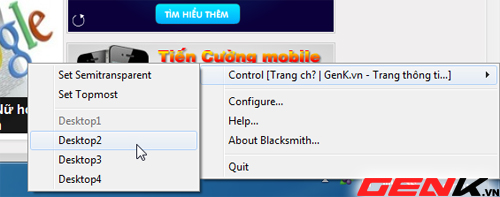
**Tại sao phải dùng desktop 6 mặt?**
Thay vì chỉ có một màn hình desktop đơn điệu, bạn sẽ có tới 6 mặt để làm việc, chơi game hay để đồ lỉnh kỉnh. Tưởng tượng như một cái Rubik ấy, xoay qua xoay lại là có workspace mới liền! Vừa tiện vừa flex được skill công nghệ nữa
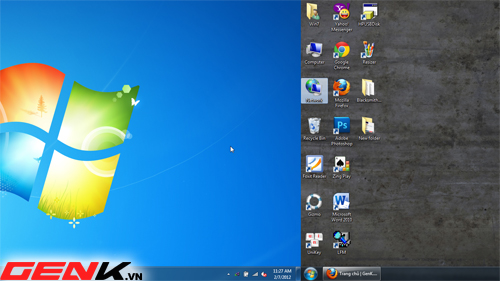
**Các bước làm nè các bro:**
Đầu tiên các bạn cần tải một phần mềm hỗ trợ tạo desktop 3D về máy. Có khá nhiều tool xịn xò cho việc này, nhưng phổ biến nhất vẫn là các phần mềm virtual desktop manager.
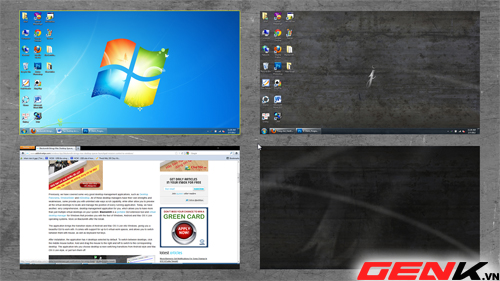
Sau khi cài đặt xong, bạn sẽ thấy giao diện quản lý các mặt desktop xuất hiện. Ở đây bạn có thể tùy chỉnh số lượng mặt, hiệu ứng chuyển đổi, và cả phím tắt nữa đó!
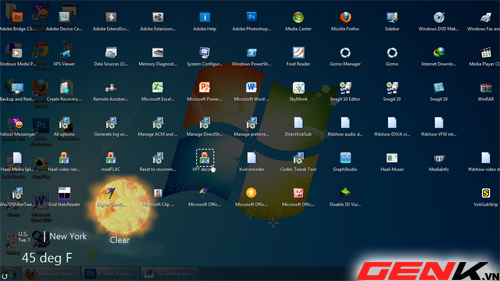
Phần quan trọng nhất là setting các phím tắt để chuyển qua lại giữa các mặt. Thường thì người ta hay dùng **Ctrl + Alt + mũi tên** để xoay desktop theo chiều mình muốn. Smooth lắm luôn!

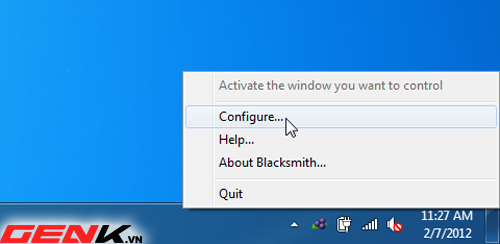
Mỗi mặt desktop có thể chứa các app và window riêng biệt. Ví dụ: mặt 1 để code, mặt 2 để giải trí, mặt 3 để chat chit với crush... Cứ thế mà phân chia cho hợp lý nha!
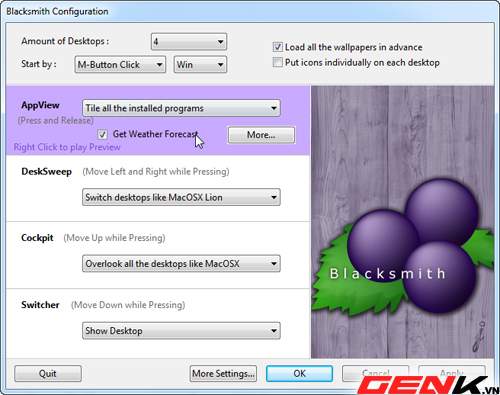
Bạn cũng có thể custom thêm các hiệu ứng khi chuyển mặt desktop, như hiệu ứng xoay 3D, fade, hoặc flip. Tùy vào sở thích và cấu hình máy mà điều chỉnh cho phù hợp nhé!
**Lưu ý quan trọng:**

Desktop 3D khá ngốn RAM và GPU, nên nếu máy bạn yếu thì cân nhắc kỹ trước khi dùng. Không là lag giật thì mất vui liền á! Nhưng nếu máy mạnh thì cứ xài thôi, trải nghiệm siêu đã luôn!
Nguồn: gamek.vn