
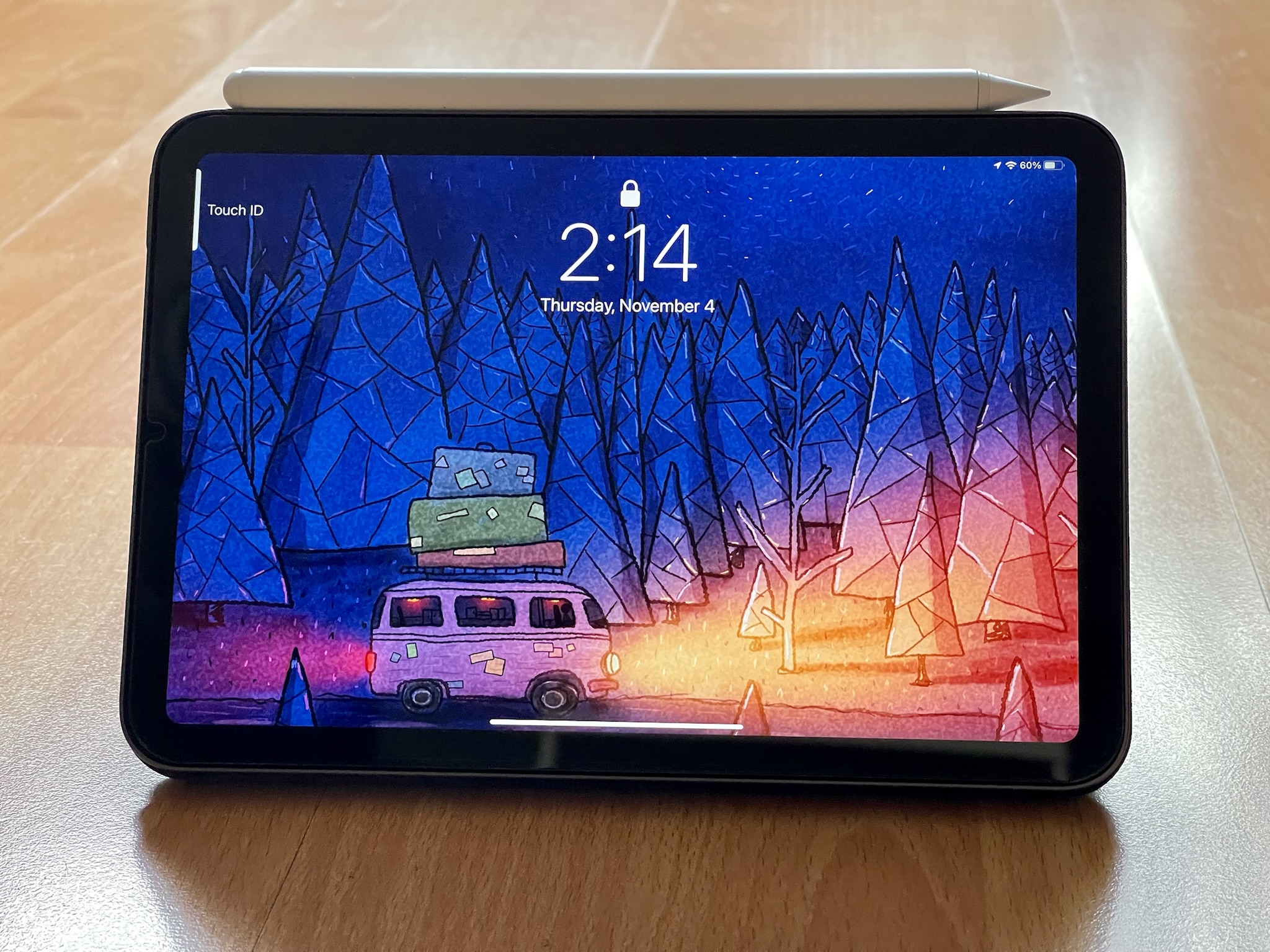
Bút cảm ứng này mình đã xài được khoảng 3 tuần rồi nhé. Mình mua về chỉ để viết viết, vẽ vẽ đơn giản trên iPad Mini 6 thôi, nên không cần thiết phải chịu chi mấy triệu mua Apple Pencil làm gì cho tốn kém
Điểm cộng ngay từ đầu:
• Không cần kết nối Bluetooth (tiện lắm luôn)
• 1 chạm ON/OFF (ez game)
• Bút có 2 màu: Đen, Trắng (mình chọn màu Trắng cho sang chảnh)
1. Palm Rejection
Hoạt động mượt mà không chê vào đâu được! Gác tay lung tung vẫn viết bình thường
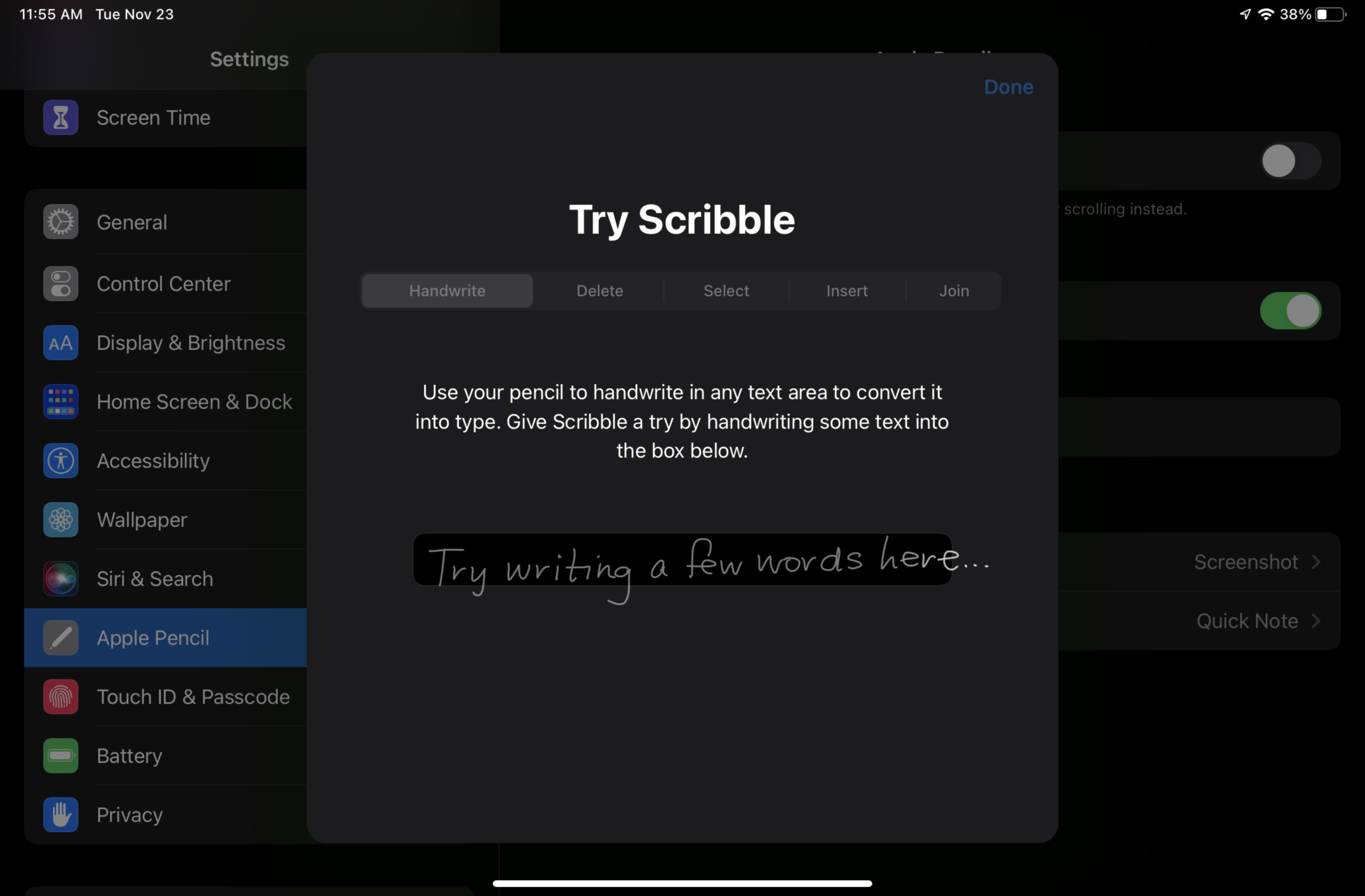
2. Tính năng Apple Scribble
• Work ngon lành!
• Để bật tính năng này bạn cần thêm bàn phím English trong phần Settings → General → Keyboard cho iPad nhé. Sau đó vô Settings → Apple Pencil là thấy liền.
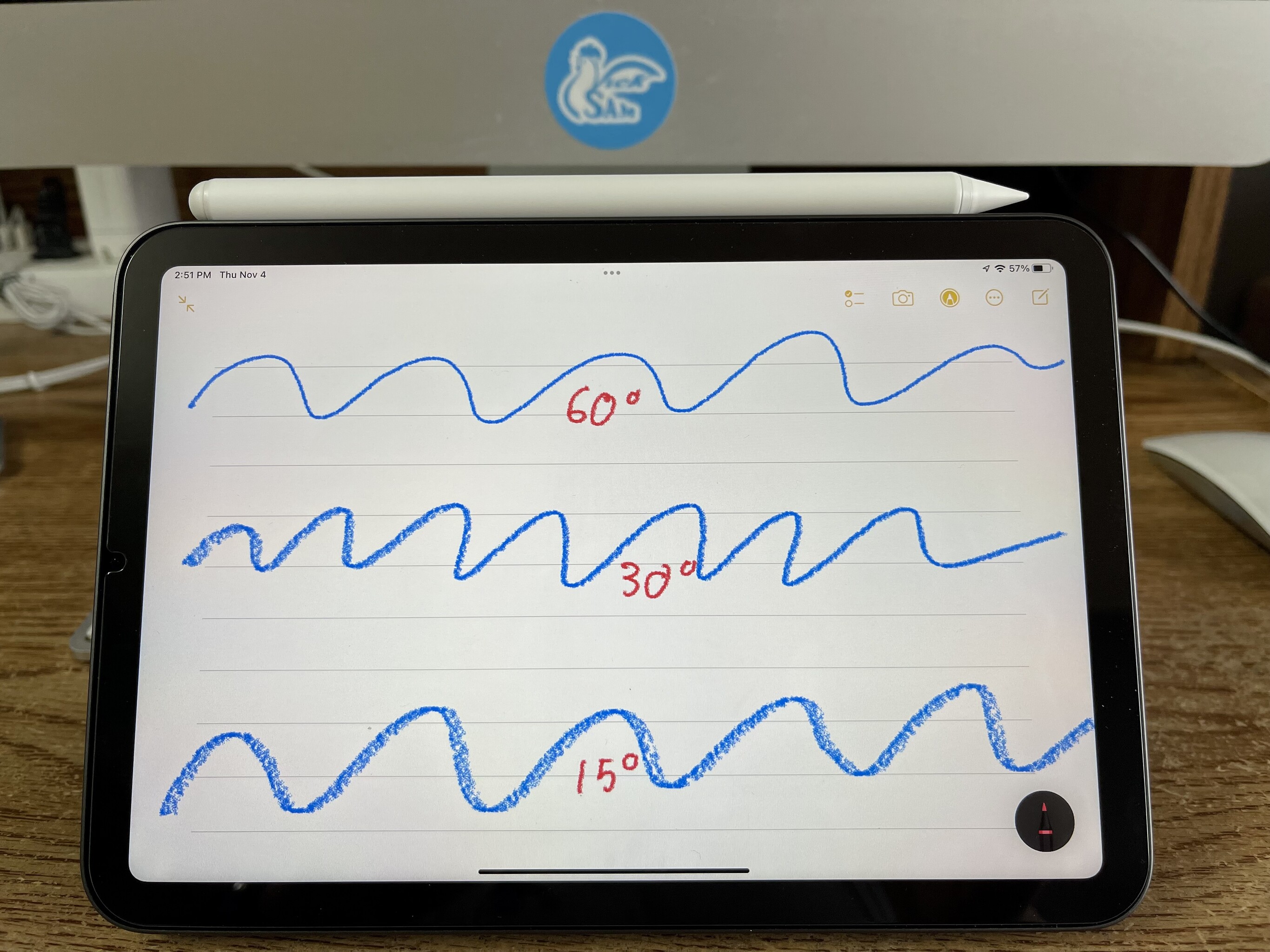
3. Tính năng nghiêng: 3 góc độ
15 độ - 30 độ - 60 độ (góc 30 độ nghiêng hơi khó vẽ ra xíu)
Lưu ý: góc độ nghiêng chỉ hoạt động khi dùng bút chì nha các bạn!
4. Độ chính xác hoàn hảo, không bị delay - lag, đứt đoạn
Xem chi tiết ở video nhé! Viết mượt như bơ luôn
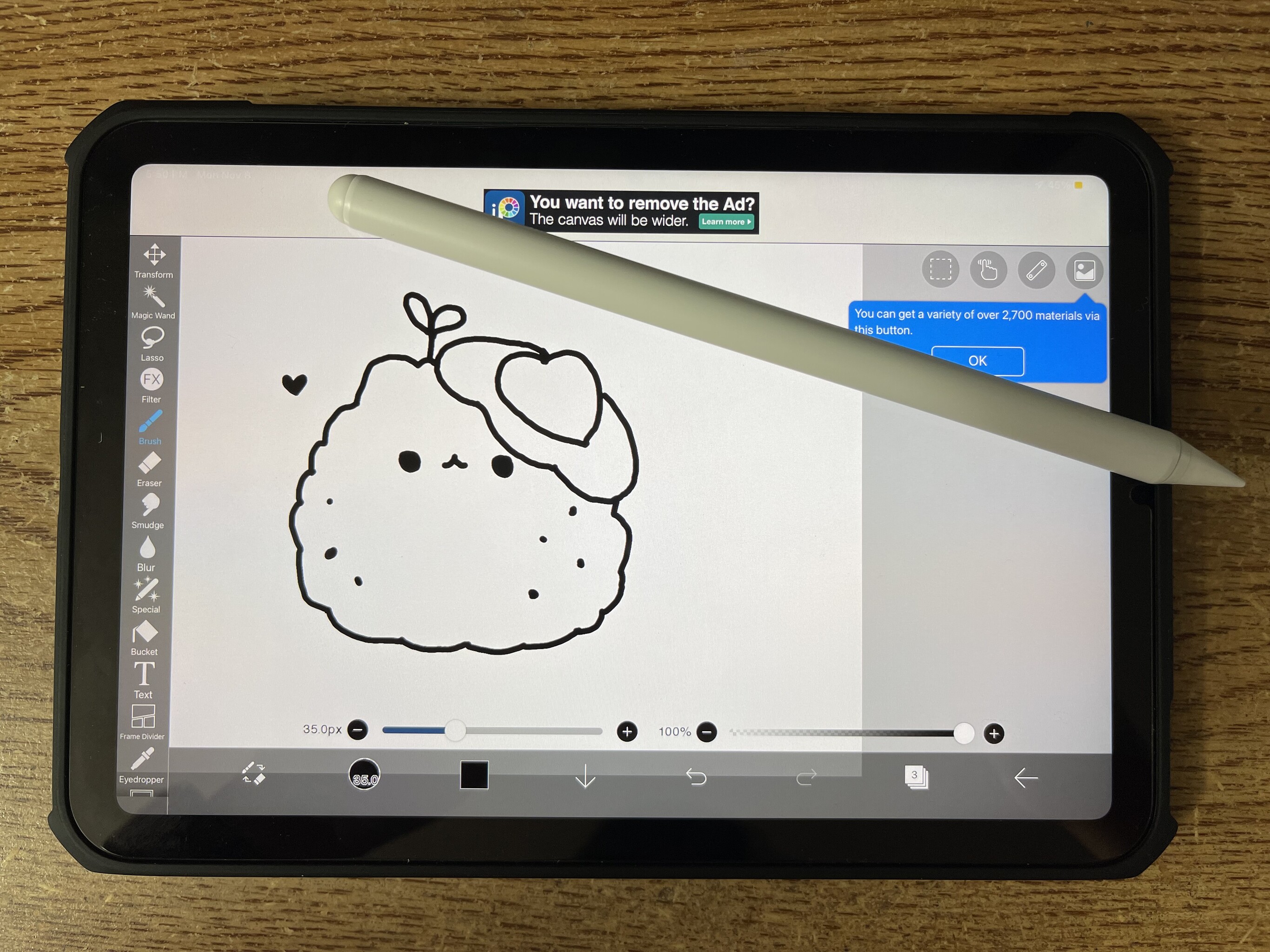

5. Kích thước của bút
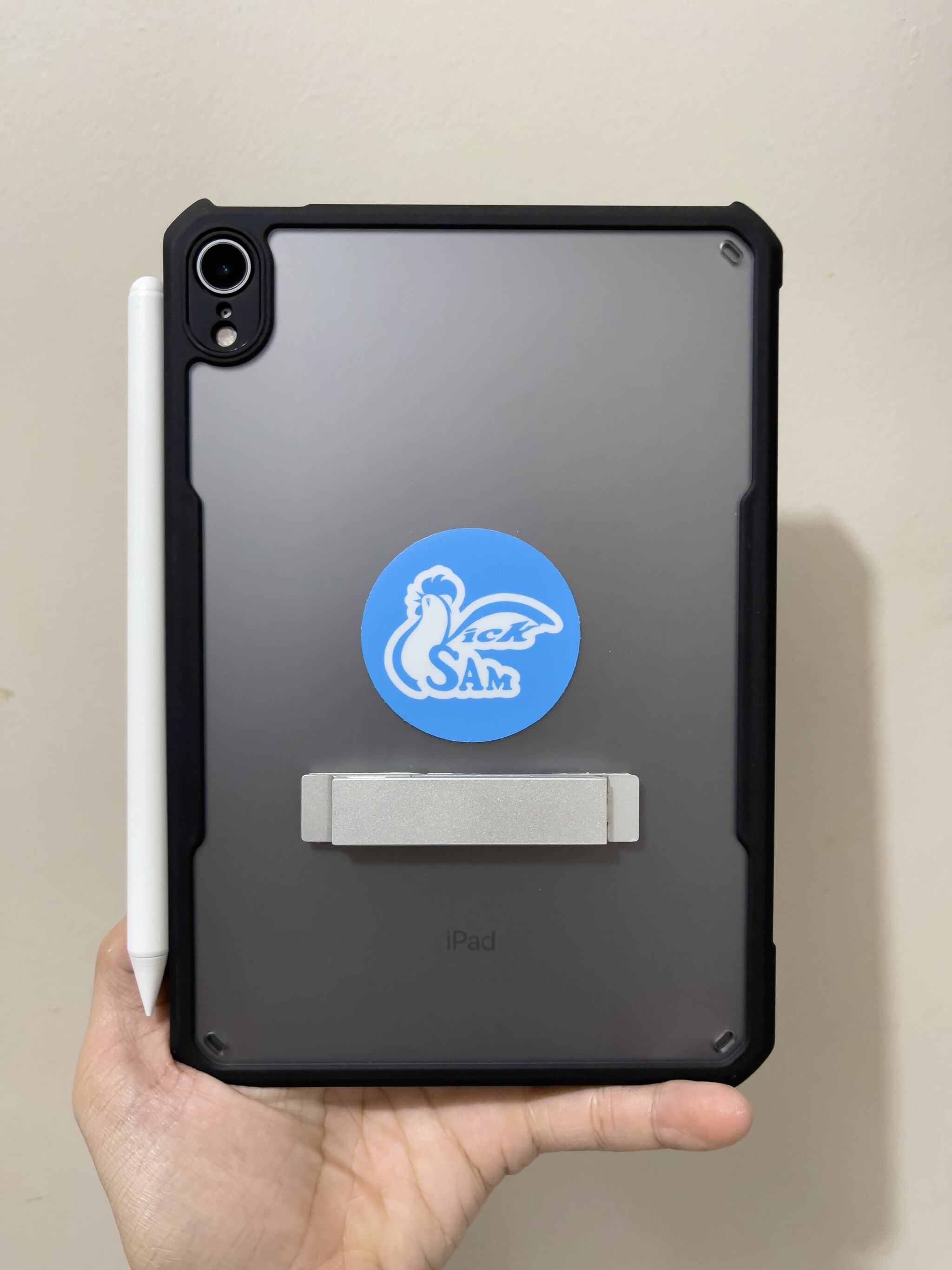
1 x 1 x 17 cm - Nặng 30g. Nó dài hơn Apple Pencil gen 2 một chút xíu không đáng kể.
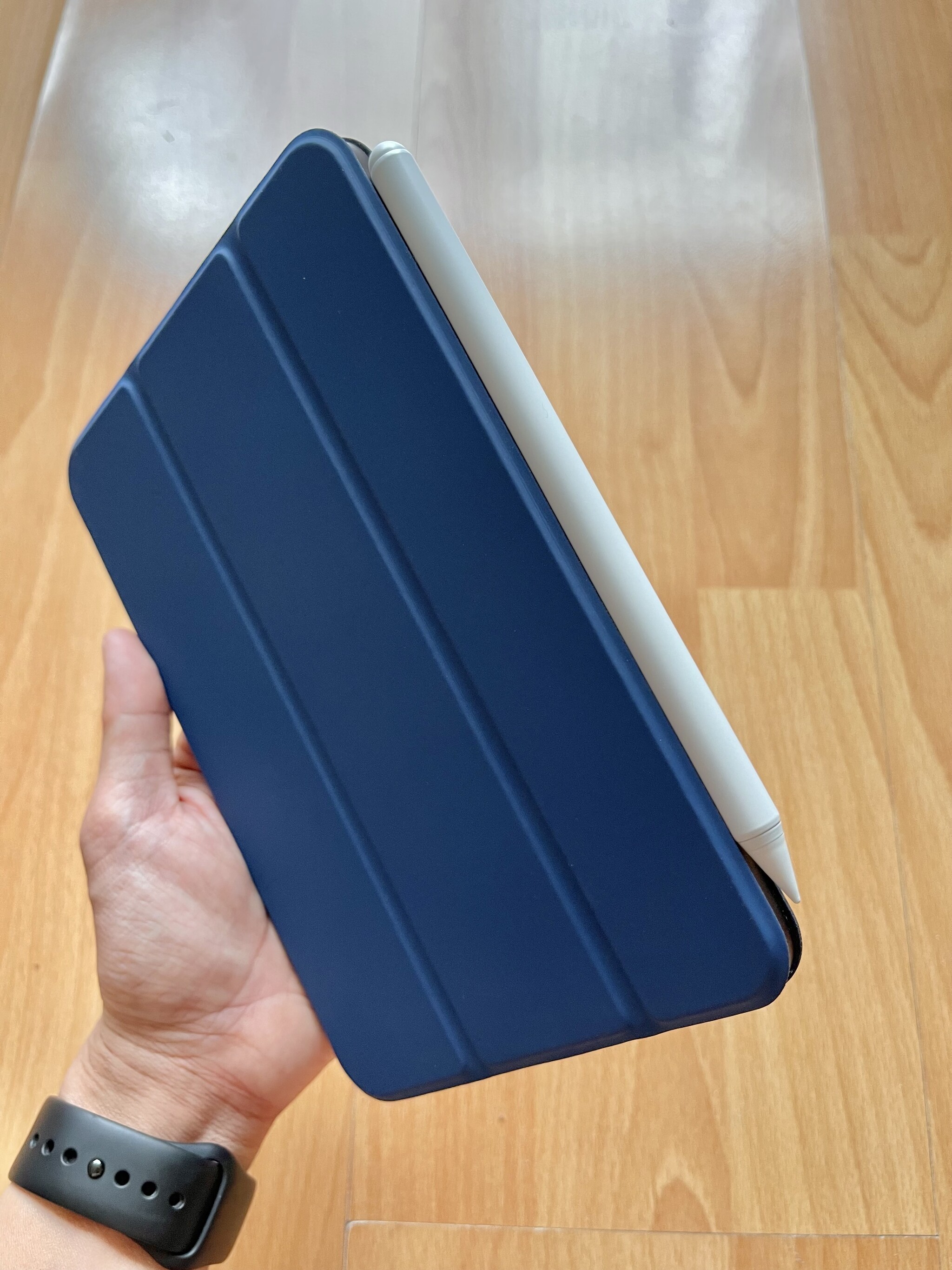
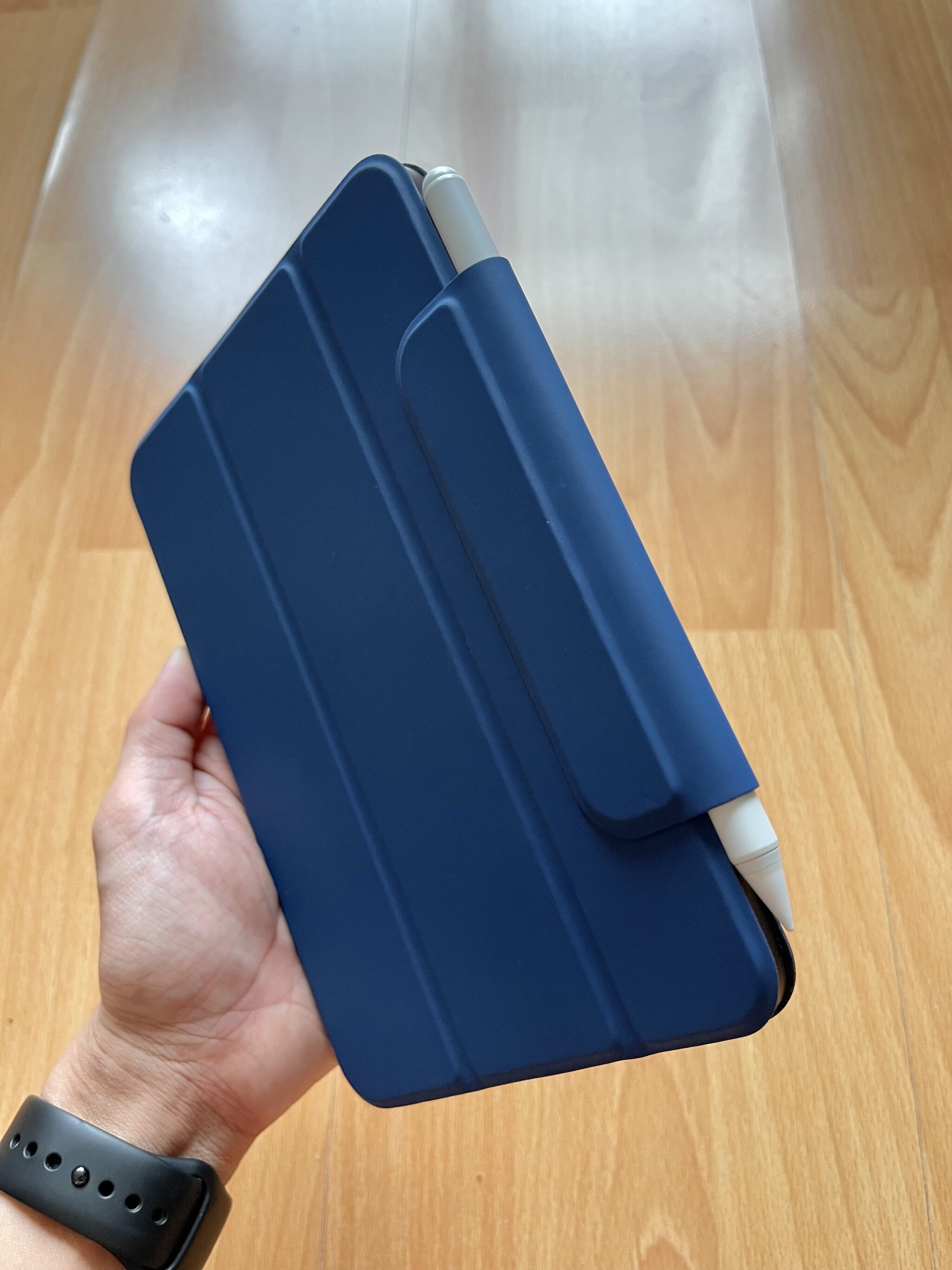
6. Magnet dính bên cạnh iPad
Cái này tiện lắm nha, không sợ thất lạc!
7. Thời lượng pin
• Sử dụng cổng USB-C để sạc
• Sạc cỡ 40 phút là đầy pin
• Thời gian sử dụng liên tục được 20 tiếng (mình sử dụng thực tế chỉ được khoảng 5 tiếng thôi. Nhưng 5 tiếng đối với mình là đủ rồi, vì lúc đó iPad cũng đã gần hết pin. Nên mình sạc 1 lúc cả 2 luôn cho tiện )
• Tự động ngắt nguồn sau 5 phút nếu không sử dụng (tiết kiệm pin cực kỳ!)
8. Trong hộp gồm có
• Bút cảm ứng
• Dây sạc USB-C (không có củ sạc nha)
• Vỏ bảo vệ ngòi bút
9. Thiết bị tương thích
• iPad Pro 12.9 (3/4/5 Gen trở lên)
• iPad Pro 11 (1/2/3 Gen trở lên)
• iPad Mini (5/6 Gen trở lên)
• iPad Air (3/4 Gen trở lên)
10. Rèn luyện chữ viết tay
• Đây là bản sheet mình tự làm để tập tành lại chữ viết tay nè
• Dán màn hình loại Paper Feel để có cảm giác viết thực tế hơn và bớt trơn trượt, nhưng nó sẽ ăn mòn ngòi bút nhanh hơn đó nha (trade-off mà!)
Nguồn: tinhte.vn