
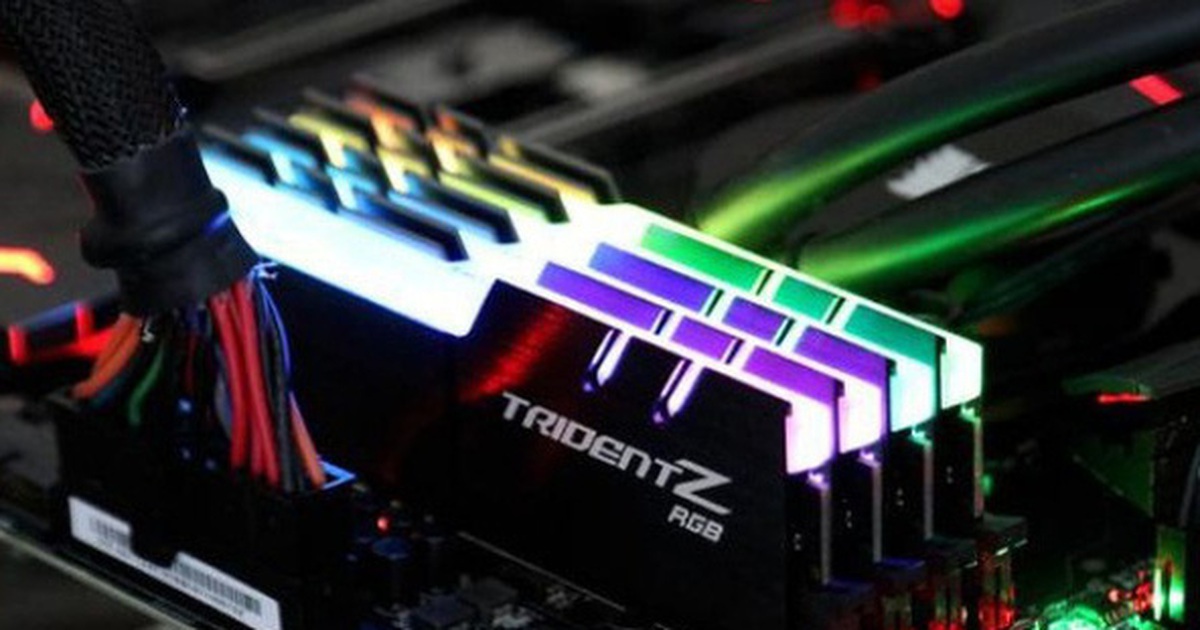
Ngày xưa, muốn PC chạy nhanh hơn thì cứ nhét thêm RAM vào là xong. Nhưng mà giờ thì không hẳn vậy đâu nha các bạn ơi! Việc nâng cấp RAM giờ không còn là ưu tiên số 1 nữa rồi
PC của bạn đã có đủ RAM chưa?
Bạn sẽ shocked khi biết là nhiều con PC phổ thông đang bán ngoài kia chỉ có 4GB RAM thôi đó! Và đương nhiên là nó sẽ "tà tà" ngay khi bạn mở nhiều tab Chrome, hoặc chạy những app "ngốn RAM" như Adobe Photoshop rồi
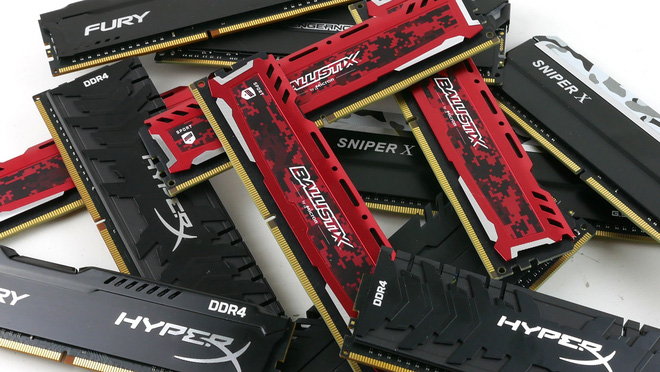
Đây chính là lý do tại sao PC nhà bạn nên có ít nhất 8GB RAM. Cụ thể luôn nè: nếu bạn chỉ lướt web, xem phim, dùng Office và chơi game esports thì 8GB là đủ rồi!
Còn nếu bạn là game thủ "hardcore", muốn chiến các tựa game AAA bom tấn thì nên lên 16GB nhé! Sau mốc này thì tùy nhu cầu thôi. Ví dụ: làm edit video 4K thì nên có 32GB RAM cho chắc kèo
Kiểm tra xem có bị tình trạng "nghẽn cổ chai" không?
Nếu nghi ngờ RAM là thủ phạm, bạn có thể check ngay và luôn bằng cách này:
Đầu tiên, bấm Ctrl + Shift + Esc để mở Task Manager, chọn "More details" rồi vào tab "Performance", sau đó click vào "Memory".
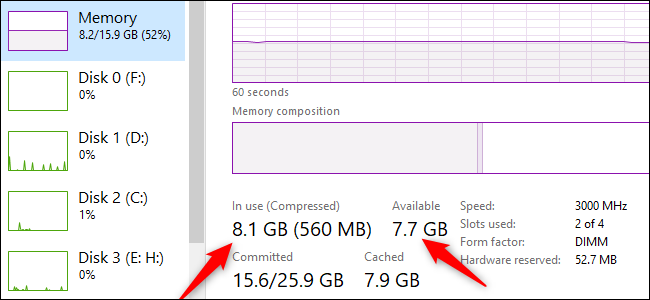
Tiếp theo, cứ dùng máy bình thường rồi để ý con số "In Use" (đang xài) và "Available" (còn trống). Nếu RAM còn trống nhiều thì có thể RAM không phải là vấn đề đâu. Nhưng nếu RAM xài gần 100% mà máy đang lag thì chắc chắn cần nâng cấp rồi đó!
Tính năng XMP đã được bật chưa?
Nếu bạn tự build PC, rất có thể bạn chưa (hoặc quên mất) tối ưu hóa hiệu năng của RAM đó nha! Trong BIOS của mainboard, bạn có thể bật tính năng "eXtreme Memory Profile" (XMP). Nếu dùng CPU AMD thì tính năng này gọi là DOCP.
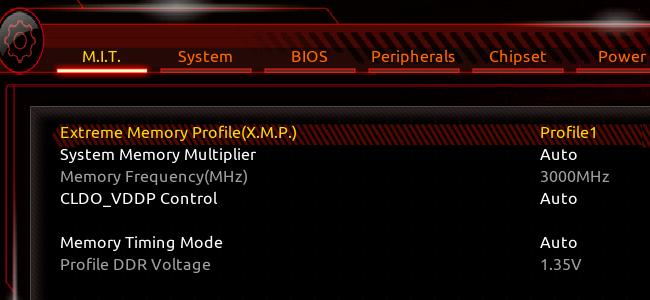
Nói đơn giản thì XMP là công nghệ của Intel, coi như công cụ ép xung RAM ý. Khi bật XMP trong BIOS, RAM sẽ chạy đúng tốc độ như quảng cáo (VD: bus 3200MHz) thay vì tốc độ mặc định chậm hơn (VD: 2666MHz). Ez game!
Tốc độ RAM đã đủ nhanh chưa?
Nâng cấp RAM không đơn giản như thay ổ cứng hay card màn hình đâu nhé! Bạn phải chọn đúng loại RAM (mainboard hiện đại ngày nay dùng DDR4), và tốc độ phải được mainboard hỗ trợ nữa.
Ngoài ra, nếu đã có 1 thanh RAM rồi muốn lắp thêm 1 thanh nữa thì 2 thanh phải cùng tốc độ bus nha! Tuy nhiên nhiều người vẫn thích mua nguyên bộ Kit RAM (2 thanh giống hệt nhau) để đảm bảo PC chạy ổn định hơn.
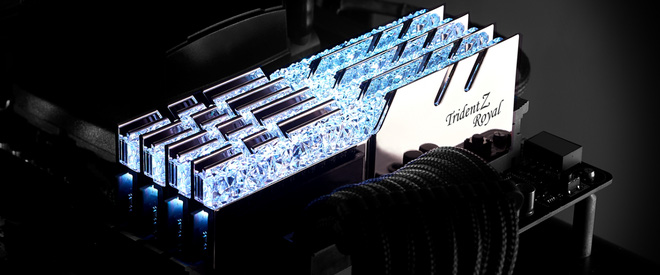
Cuối cùng, nhớ check tốc độ thanh RAM hiện tại để biết việc nâng cấp có hiệu quả không nhé! Chẳng hạn, nếu RAM của bạn đang bus 2400MHz mà nâng lên 3000MHz thì sẽ cải thiện rất nhiều đó! Nhưng nếu đang dùng bus 3000MHz rồi mà nâng lên 3200MHz hay 3600MHz thì hiệu quả không quá rõ rệt đâu
PC đã lắp SSD chưa?
Nếu RAM không phải là nguyên nhân, bạn nên cân nhắc các lựa chọn khác để tăng tốc máy. Chẳng hạn, nếu vẫn đang dùng ổ HDD thì ưu tiên số 1 của bạn là mua ngay một ổ SSD!
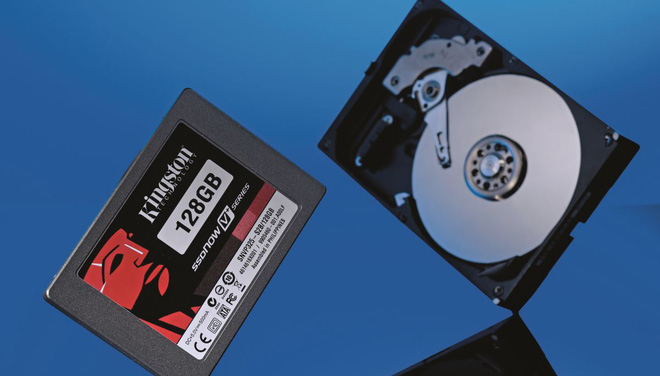
Thực tế cho thấy, việc dùng SSD (dù là loại rẻ nhất) sẽ cho trải nghiệm "mượt mà" hơn hẳn so với việc nâng cấp RAM đó! Ví dụ: thời gian khởi động Windows sẽ nhanh hơn rất nhiều lần, mở app cũng nhanh hơn rất nhiều. Tương tự, thời gian load màn chơi trong game khi cài trên SSD cũng nhanh hơn HDD nữa
Tuy nhiên, đừng vứt HDD cũ đi! Bạn vẫn có thể dùng HDD làm ổ lưu trữ dữ liệu. Hoặc gắn vào hộp ổ cứng gắn ngoài để làm ổ di động cũng được!
CPU và GPU đã đủ mạnh chưa?
Nếu nâng cấp RAM và SSD rồi mà vẫn không cải thiện thì đã đến lúc bạn nên mua... PC mới, hoặc nghĩ đến việc nâng cấp CPU và card đồ họa rồi đó bạn ơi!
Để biết CPU của bạn đang hoạt động thế nào, hãy dùng các phần mềm theo dõi thông số như MSI Afterburner. Trong quá trình chơi game, nếu CPU chạy hết công suất (100%) mà GPU chỉ hoạt động 70-80% thì có nghĩa CPU của bạn là "thủ phạm" gây nghẽn cổ chai rồi đó! Nói cách khác, bạn cần lên đời CPU để card đồ họa có thể tận dụng tối đa sức mạnh
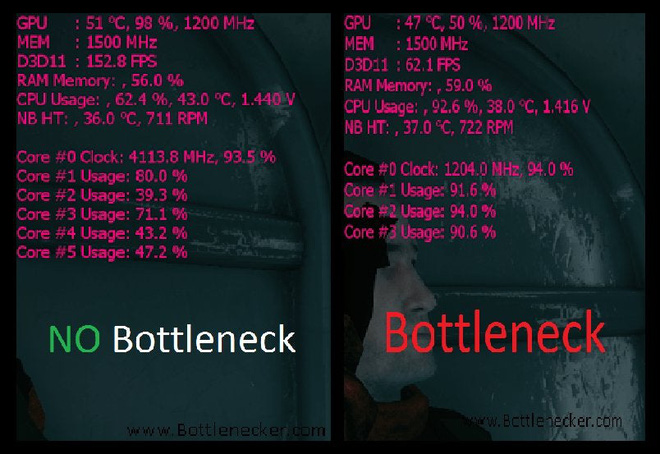
Ngược lại, nếu CPU đã mạnh rồi mà FPS trong game vẫn thấp thì chắc chắn bạn cần nâng cấp card đồ họa mới rồi!
Trong trường hợp túi tiền chưa cho phép nâng cấp thì một giải pháp khác là thử ép xung các linh kiện, giúp hiệu năng được cải thiện đôi chút. Tất nhiên, việc ép xung cũng mang theo nhiều rủi ro như mất bảo hành và làm giảm tuổi thọ CPU, GPU nha!
Nguồn: soha.vn