
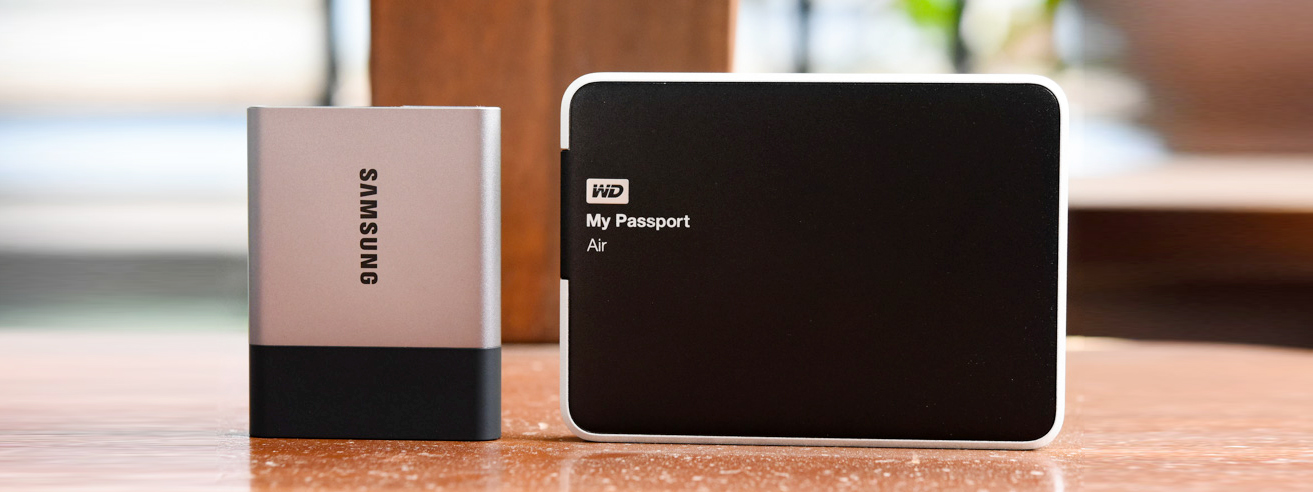
Dù bạn đang xài SSD hay HDD hoặc combo cả hai thì việc ổ cứng "từ chối hợp tác" vẫn là cơn ác mộng mà ai cũng phải lo, nhất là khi máy đã cày được 3-4 năm tuổi rồi (ổ di động cũng vậy nha) Có nhiều lý do khiến ổ cứng bỗng dưng "đột tử", nhưng trước đó khả năng cao là nó sẽ có những biểu hiện cảnh báo nhất định. Nếu nắm được những triệu chứng này và phát hiện sớm, bạn sẽ có thời gian backup dữ liệu ra ngoài trước khi ổ "bay màu" hoàn toàn. Mời mọi người cùng xem qua nhé! Các triệu chứng này áp dụng cho cả Windows lẫn Mac luôn, không phân biệt hệ điều hành đâu nha
Tốc độ càng lúc càng lag như "rùa bò"
Nếu ổ cứng của bạn bỗng nhiên chạy lag kinh khủng, làm gì cũng đơ, copy gì cũng chậm như sên, thì đừng vội kết án là ổ sắp tạch. Có thể nó chỉ đơn giản là phần mềm xung đột, restart lại là xong. Nhưng nếu tình trạng này kéo dài và càng ngày càng trầm trọng hơn thì phải cẩn thận thôi. Rất có thể ổ SSD và HDD của bạn đang chuẩn bị "đi xa" rồi đấy, và đây chính là lúc phải bắt đầu backup dữ liệu ra ngoài phòng khi máy "chết bất đắc dĩ"
Kể cho mọi người nghe chuyện ổ cứng cũ của mình từng bị hỏng nè. Ban đầu ổ cứng của mình bắt đầu chậm lại nhưng không phải lúc nào cũng vậy. Kiểu như một tuần 7 ngày thì chỉ có 1 ngày bị chậm, mấy ngày còn lại hoạt động bình thường. Lúc đó mình vẫn nghĩ đơn giản là một phần mềm nào đó bị lỗi hay xung đột gây ra hiện tượng đó chứ chưa nghĩ tới vụ hư ổ cứng. Nhưng rất nhanh, chỉ 2 tuần sau máy chạy lúc nào cũng chậm, đủ cả 7 ngày trong tuần, và đúng 1 ngày kế tiếp thì ổ "tạch" hẳn luôn.
Nói vậy để mọi người thấy là tình trạng "bệnh" của ổ SSD và HDD có thể diễn tiến xấu trong thời gian cực ngắn, vậy nên khi thấy có dấu hiệu bất thường thì nên backup dữ liệu ngay lập tức và để dành tiền sẵn sàng thay thế là vừa nhé
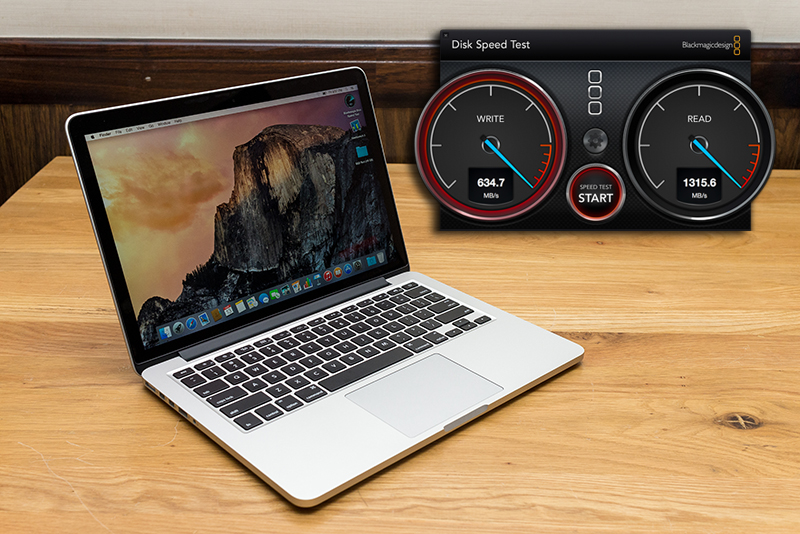
Phần mềm có thể dùng để check tốc độ ổ đĩa:
• Windows: HDTune hoặc CrystalDisk
• macOS: BlackMagic Disk Speed Test
File hay phần mềm không mở được

Đây cũng là một triệu chứng rất dễ thấy của một ổ cứng sắp "về vườn". File của bạn chẳng đụng gì tới bỗng nhiên không thể mở ra, hoặc khi mở sẽ bị báo lỗi liên quan đến "corruption". Lý do là ổ cứng không còn khả năng lưu trữ nguyên vẹn như bình thường nên file không còn hoàn chỉnh, phần mềm không thể đọc file trọn vẹn từ đầu đến cuối, vậy là "tạch" thôi
Ngoài việc ổ cứng hỏng thì còn rất nhiều lý do khác khiến file bị corrupt như phần mềm bị lỗi đọc không được, lúc save bị lỗi, nhưng các lý do đó tương đối hiếm xảy ra ở thời buổi hiện nay nên nếu file hỏng thì bạn nên nghĩ tới khả năng ổ cứng sắp "lên đường" để phòng bị cho tốt. Nếu để ý thì lỗi file này cũng rất hay xảy ra với USB giá rẻ hoặc USB bị virus tấn công khiến file hỏng theo cách tương tự.
Vấn đề tương tự cũng sẽ xảy ra với phần mềm. Phần mềm về cơ bản cũng chỉ là một tập hợp các file mà thôi, nên nếu có file nào đó bị hỏng thì cũng khiến app gặp lỗi và thường là sẽ không chạy lên được.
Không thể lưu file mới
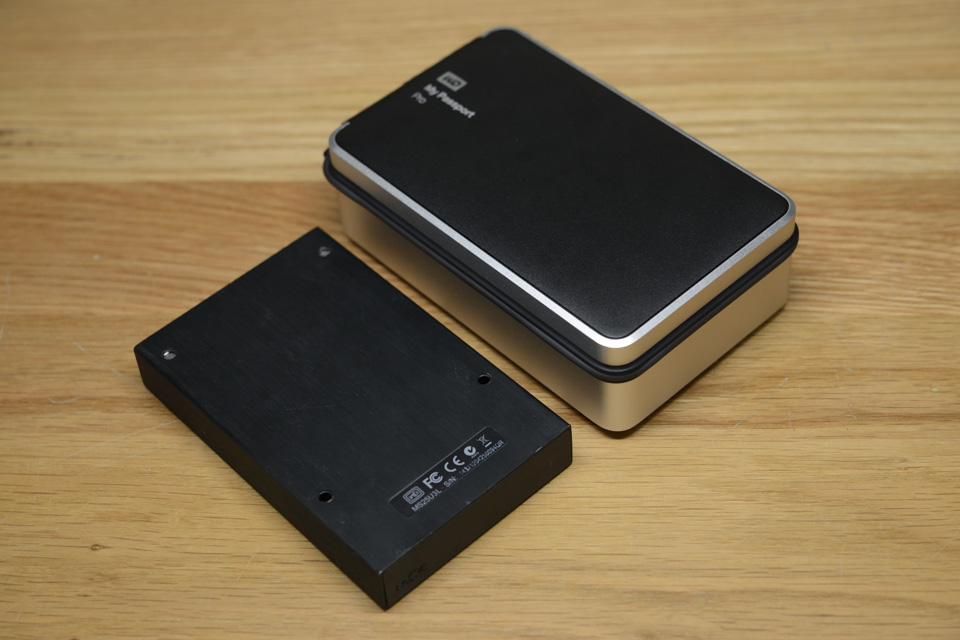
Nói cách khác, ổ cứng của bạn bị chuyển sang trạng thái Read Only, tức là không cho lưu hay chỉnh sửa file hiện có, bạn chỉ có thể dùng phần mềm để đọc nó ra mà thôi. Read Only thường chỉ xuất hiện trong những tình huống ổ cứng bị hỏng rất nặng hoặc đã hỏng hoàn toàn (với ổ cứng rời). Nhớ để ý tình trạng này để biết mà đề phòng nhé!
Windows liên tục check lỗi đĩa khi khởi động
Windows có một trình check lỗi ổ đĩa tên CHKDSK, viết tắt của chữ "check disk". Công cụ này sẽ tự động được kích hoạt mỗi khi Windows khởi động mà phát hiện có vấn đề gì đó với ổ cứng. Với các hệ điều hành cũ, CHKDSK hay tự chạy mỗi khi bạn tắt máy đột ngột hoặc đang xài mà mất điện. Từ Windows 8 tới Windows 10, hệ điều hành đã thông minh hơn nên chỉ chạy CHKDSK khi thật sự cần.
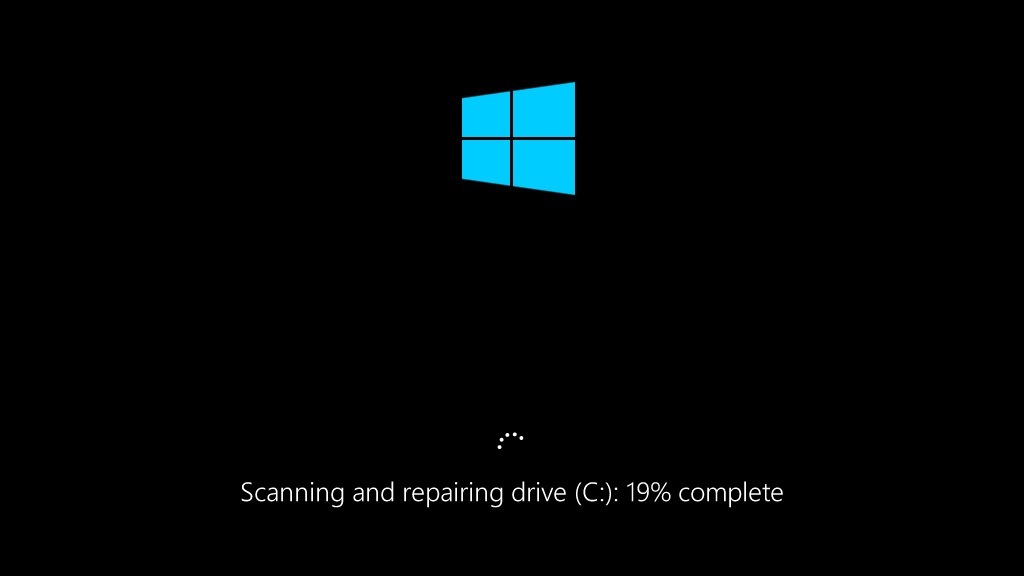
Chính vì lý do trên mà khi bạn thấy PC của mình thường xuyên chạy CHKDSK mỗi lần khởi động máy, bạn nên nghĩ tới tình huống ổ đĩa sắp bị hỏng. Lúc này, ổ cứng phát sinh rất nhiều lỗi liên quan đến tính đồng nhất của dữ liệu nên không lạ khi Windows gọi CHKDSK để kiểm tra và cố gắng khắc phục vấn đề.
Còn anh em nào xài Mac thì không có công cụ tương tự, và mình cũng không biết phần mềm nào tương tự có thể dùng để check ngoài việc chạy app Disk Utility và chọn Repair Disk. Nếu có ai tình cờ biết tool nào hay hay thì chia sẻ luôn nhé!
Máy đang chạy bỗng restart hoặc hiện màn hình xanh "chết chóc"
Ổ cứng sắp hỏng sẽ khiến Windows và Mac OS gặp lỗi liên tục tới mức nó không thể tự hồi phục và buộc phải crash hệ thống rồi báo cho bạn bằng màn hình xanh "chết chóc" (bên Mac thì dùng màn hình màu xám). Nếu thấy màn hình xanh xuất hiện liên tục kết hợp với những triệu chứng nói trên thì xin chia buồn, bạn nên backup dữ liệu và chuẩn bị đi mua ổ cứng mới là vừa
Cũng cần nói thêm rằng màn hình xanh "chết chóc" có thể xuất hiện với nhiều lý do khác nhau chứ không chỉ có ổ cứng hỏng nhé.
Có thể thử làm gì khi thấy những dấu hiệu trên?
Khởi động lại máy tính. Đúng rồi đấy, cách đầu tiên và "thần thánh" nhất mà bạn nên thử chính là restart PC của mình. Như mình có nói ở trên, lỗi liên quan tới ổ cứng không chỉ vì ổ sắp hỏng, có thể do phần mềm xung đột nhau khiến SSD / HDD không còn chạy ổn định nữa. Việc reboot máy tính sẽ làm các phần mềm đó bị dừng lại và giải phóng ổ đĩa, đưa máy tính trở về tình trạng bình thường.
Nếu restart rồi mà ổ vẫn hoạt động "cà giựt" thì bạn nên chạy công cụ sửa lỗi có sẵn trong Windows và Mac. Trong Windows, bạn hãy chọn phân vùng bất kì nằm trên ổ cứng > Properties > Tool > Error-checking > Check Now. Còn trên Mac, bạn cần vào app Disk Utility, chọn nút "First Aid" và Run. Hệ điều hành sẽ kiểm tra xem có lỗi gì hay không, và nếu có thì nó sẽ cố gắng tự sửa cho bạn. Chỉ khi nào sửa không được thì Windows / macOS sẽ báo lỗi lên cho bạn hay.
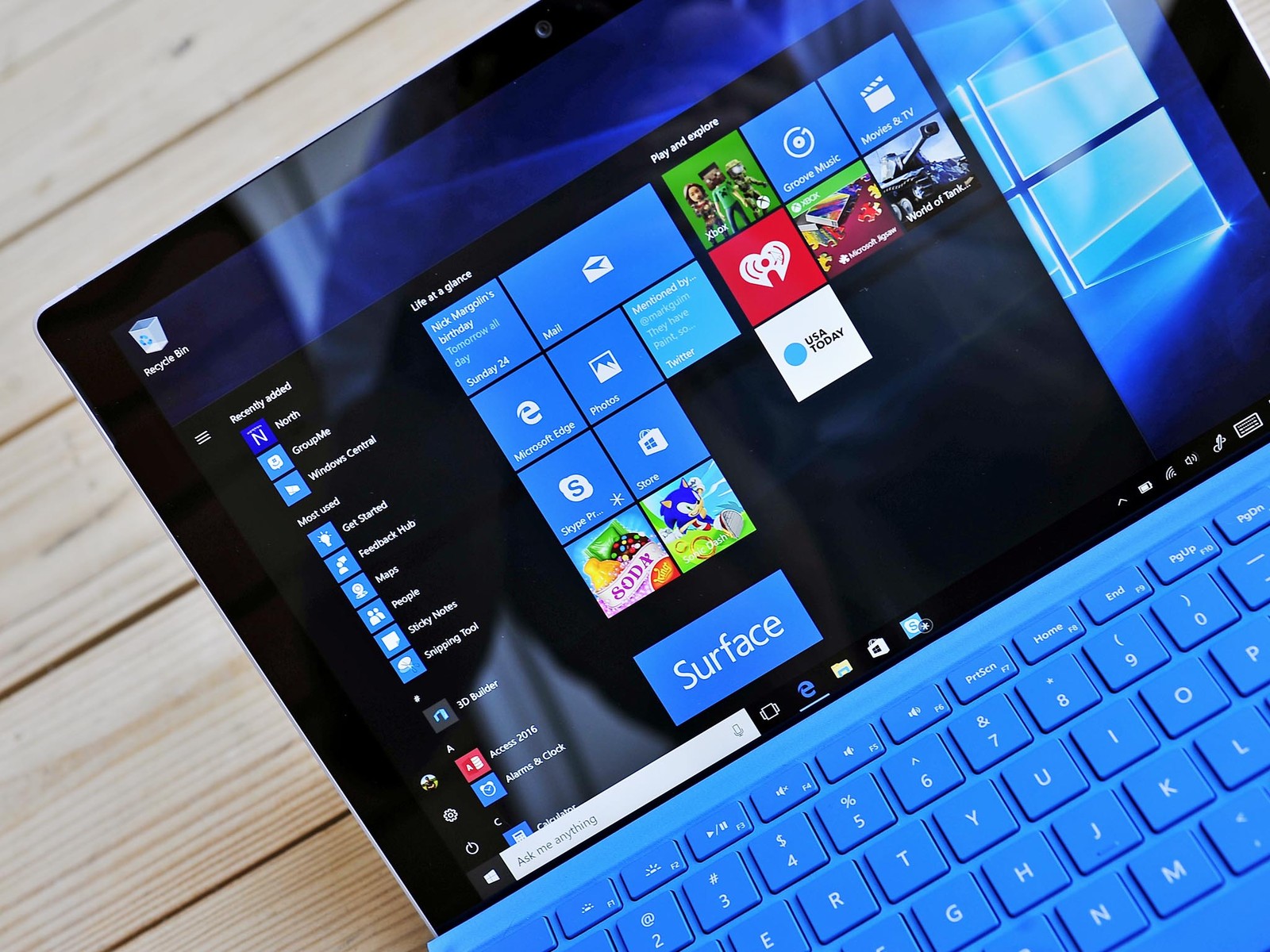
Xin chia sẻ thêm 1 kinh nghiệm nữa, tuy chưa được chứng minh là có thể áp dụng rộng rãi nhưng mọi người hãy thử xem sao. Cách làm là hãy tháo ổ SSD / HDD ra khỏi máy tính, dùng đồ thổi bụi cho sạch chân tiếp xúc rồi cắm lại. Mình đã từng bị tình trạng này 1 lần hồi năm 2009 khi còn xài một chiếc Sony VAIO, và chỉ một thao tác đơn giản là gỡ ổ ra gắn lại đã giúp vấn đề được khắc phục. Nếu bạn xài máy không thay được ổ SSD / HDD một cách dễ dàng hay không biết tự thực hiện thì mình khuyên nên dừng lại, kẻo lại hỏng thêm thì "khóc thét"
Cuối cùng là chuẩn bị tiền để đi mua ổ cứng mới, nhớ là phải backup dữ liệu cũ ra sớm nhất có thể vì bạn không biết bao giờ thì ổ sẽ "chết".
Nguồn: tinhte.vn