
KẹoNgọtXinhXắn
New member

Mặc định Windows 10 đã có sẵn Windows Security rồi, tuy nhiên nếu bạn muốn việc bảo mật được "xịn sò" hơn thì hãy "múc" luôn các phần mềm bản quyền của các hãng antivirus đình đám như Kaspersky, Bitdefender,... nhé!
Giờ đây ngày càng nhiều công ty cho nhân viên "chill" tại nhà để ngăn ngừa dịch virus corona chủng mới (SARS-CoV-2) lây lan. Tuy nhiên, theo các chuyên gia về an ninh mạng thì khi làm việc với máy tính tại nhà, bạn rất dễ bị hacker "hốt" hơn do không được bảo vệ đầy đủ đâu nha!

Lý do đơn giản vì hiện tại "virus corona" hoặc "Covid-19" là những cụm từ được các hacker sử dụng "rất là nhiều" để đánh cắp thông tin người dùng hoặc cài những phần mềm độc hại vào thiết bị cá nhân. Những người bị hacker tấn công không những phải "gánh" rủi ro cá nhân mà còn có thể trở thành cửa hậu để tin tặc xâm nhập vào hệ thống dữ liệu của cả công ty luôn á!
Do đó, để tránh việc bị tin tặc lợi dụng, cũng như tự tăng cường bảo mật máy tính khi WFH, bạn có thể tham khảo mấy gợi ý "xịn xò" sau đây nè:
1. Cập nhật các phần mềm cài đặt trên máy tính lên phiên bản mới nhất
Đây là việc đầu tiên mà bạn nên "chú ý" và thực hiện ngay khi bắt đầu làm việc với máy tính tại nhà. Việc kiểm tra, cài đặt các bản update mới cho phần mềm mình hay xài được xem như là một việc làm "cực kỳ cần thiết" nhằm giúp đảm bảo các phần mềm này luôn ở trạng thái sử dụng "ngon lành" nhất.
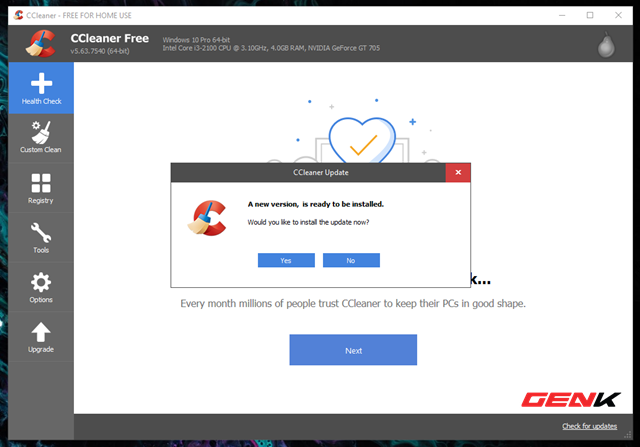
Bên cạnh đó, việc cài đặt phiên bản mới còn giúp phần mềm khắc phục các lỗi "phát sinh" ở phiên bản cũ và sử dụng thêm được các tính năng mới mà nhà phát triển bổ sung thêm nữa đó!
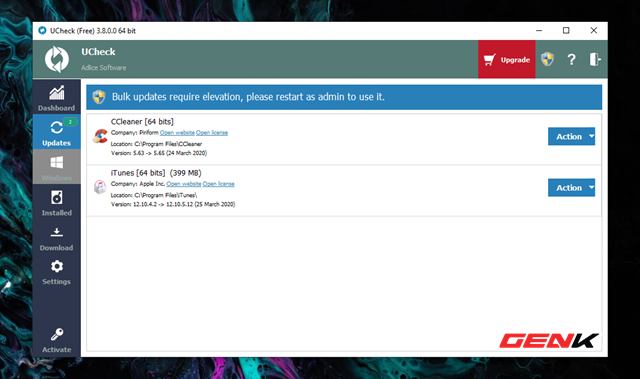
Bạn có thể truy cập vào trang web của nhà phát triển để tải và cài đặt phiên bản mới cho phần mềm hoặc sử dụng công cụ Ucheck để thao tác "nhanh như chớp" hơn nha!

2. Kích hoạt tính năng xác thực hai yếu tố
Xác thực hai bước là phương pháp bảo mật "thêm một lớp" trước khi truy cập vào tài khoản. Nó yêu cầu bất kỳ ai đăng nhập vào tài khoản của bạn không những phải có mật khẩu mà còn cần mã truy cập. Mã này có thể gửi đến email của bạn hoặc lấy trong ứng dụng Authentication trên điện thoại.
Trên thực tế, 90% mật khẩu có thể bị "bẻ khóa" trong vòng 6 giờ, 2 phần 3 người dùng internet dùng cùng một mật khẩu ở "mọi nơi" luôn ý. Các đợt tấn công mạng "chuyên nghiệp" còn có thể test hàng tỉ mật khẩu trong vòng vài giây nữa kìa! Chính vì điểm yếu này các nhà cung cấp dịch vụ trên thế giới đã "cố gắng hết sức" tạo thêm một lớp xác thực nữa để cải thiện tình trạng tài khoản người dùng bị hack.
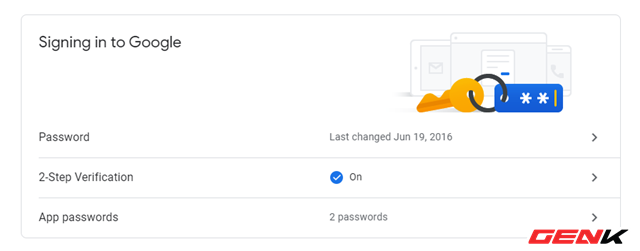
Bước bảo mật "cộng thêm" này khiến tài khoản của bạn khó bị xâm nhập hơn "rất là nhiều" đó, cũng như nó có khả năng phòng chống trường hợp bạn gặp mã độc có khả năng đánh cắp thông tin truy cập của bạn nữa!
3. Sử dụng trình antivirus tin cậy ️
Đã "không hiếm" những trường hợp người dùng máy tính bị các tin tặc đánh cắp dữ liệu và phá hủy hệ thống máy tính rồi. Các tin tặc thực hiện hành vi này thông qua virus, họ sử dụng "đủ mọi thủ đoạn" để có thể lấy cắp thông tin nhạy cảm và bảo mật của bạn. Chính vì thế, để bảo vệ máy tính luôn "an toàn tuyệt đối" trước các cuộc tấn công của virus, cách tốt nhất là bạn nên cài đặt những phần mềm chống virus cho máy tính của mình.
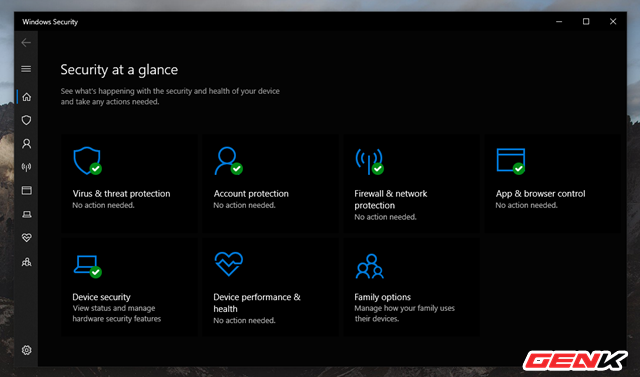
Như chính cái tên của nó đã cho thấy, phần mềm diệt virus sẽ tìm kiếm và loại bỏ các virus đang "ẩn náu" trên máy tính của bạn. Khi bạn đã cài đặt một chương trình antivirus cho máy tính thì không cần "quá lo" bởi nó sẽ bảo vệ bạn khỏi bất kỳ loại virus nào đang cố gắng xâm nhập vào hệ thống. Trong đa số các trường hợp, phần mềm antivirus sẽ chủ động "xóa sổ" virus khỏi hệ thống để ngăn chặn lây lan ngay!
Mặc định Windows 10 đã có sẵn Windows Security, tuy nhiên nếu bạn muốn việc bảo mật được "tối ưu" hơn, hãy sử dụng các phần mềm bản quyền của các hãng antivirus nổi tiếng như Kaspersky, Bitdefender,... cho "chắc cú" nha!
4. Sử dụng VPN
VPN là mạng riêng ảo, Virtual Private Network, là một công nghệ mạng giúp tạo kết nối mạng "an toàn hơn hẳn" khi tham gia vào mạng công cộng như Internet hoặc mạng riêng do một nhà cung cấp dịch vụ sở hữu. Các tập đoàn lớn, các cơ sở giáo dục và cơ quan chính phủ sử dụng công nghệ VPN để cho phép người dùng từ xa kết nối an toàn đến mạng riêng của cơ quan mình đó.
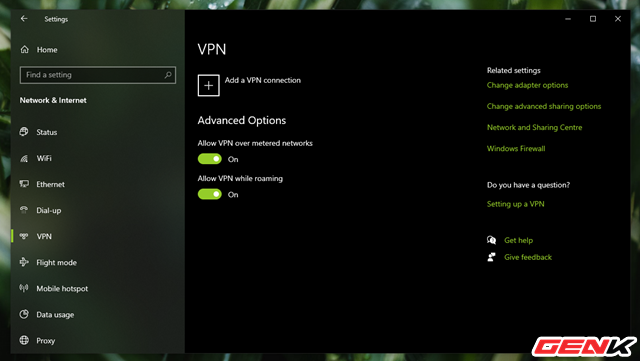
Khi kết nối máy tính hoặc một thiết bị khác như điện thoại, máy tính bảng với một VPN, máy tính sẽ hoạt động giống như nó nằm trên cùng mạng nội bộ với VPN vậy. Tất cả traffic trên mạng được gửi qua kết nối "siêu an toàn" đến VPN. Nhờ đó, bạn có thể truy cập an toàn đến các tài nguyên mạng nội bộ ngay cả khi đang ở "xa xăm xa xôi" luôn nè!
Dịch vụ VPN cá nhân chủ yếu bảo vệ quyền riêng tư của người dùng chứ không bảo vệ dữ liệu người dùng khỏi các phần mềm độc hại nhé! (Nên nhớ điểm này!)
5. Cảnh giác với các email, thông báo lạ

Tương tự các tin giả về Covid-19, bạn cũng nên "cực kỳ cảnh giác" với những tin nhắn đáng ngờ của tin tặc và các thành phần "lừa đảo" nha. Theo Microsoft, 91% các cuộc tấn công trên Internet bắt đầu bằng một email độc hại đó! Một số có thể "hứa hẹn" gửi đến bạn những thông tin quan trọng về dịch bệnh nhưng trên thực tế, khi bạn nhấp chuột vào đường link hoặc tải tập tin về, đó là một phần mềm "ăn cắp" dữ liệu. Máy tính ngay lập tức bị "tấn công", người dùng có thể mất quyền kiểm soát luôn!
Công nghệ Deepfake thậm chí có thể giả giọng nói, video và yêu cầu bạn làm một số việc "bất thường", như chuyển tài liệu mật, chuyển tiền cho ai đó "xa lạ" nữa đó. Trong trường hợp này, bạn nên gọi điện lại để kiểm tra, thông báo với những người có liên quan trước khi hành động nhé! "Cẩn tắc vô áy náy" mà!

Nguồn: kenh14.vn