
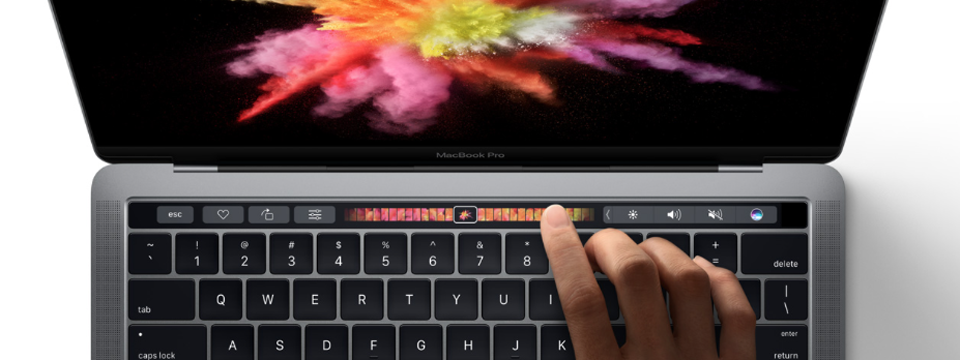
Touch Bar chính là feature gây bão nhất trên con Macbook Pro mà Apple vừa thả thính Về cơ bản thì đây là một dải cảm ứng OLED ngay trên bàn phím, với các nút chức năng có thể "biến hình" tùy theo app bạn đang xài đấy! Ví dụ như nút forward khi dùng mail, thanh trượt chỉnh size cọ khi chơi Photoshop... và còn nhiều thứ hay ho nữa!
Các phím thường dùng nhất như ESC, chỉnh độ sáng màn hình (góc trái) hay chỉnh âm lượng (góc phải) sẽ "standby" ở đó hầu như lúc nào cũng có. Phần còn lại thì sẽ "linh hoạt" tùy vào việc bạn đang làm gì, và các dev bên thứ 3 cũng có thể custom thêm các nút điều khiển riêng nữa đó!
Vậy cụ thể Touch Bar có thể làm được những gì? Check ngay list dưới đây nhé:
Chỉnh hình: Trong app Photos của Apple có mấy nút chỉnh độ nghiêng, crop ảnh và bỏ filter màu. Với Touch Bar, bạn còn có thể vuốt ngón tay trên thanh trượt để lướt qua lại giữa các ảnh nữa - smooth phết!
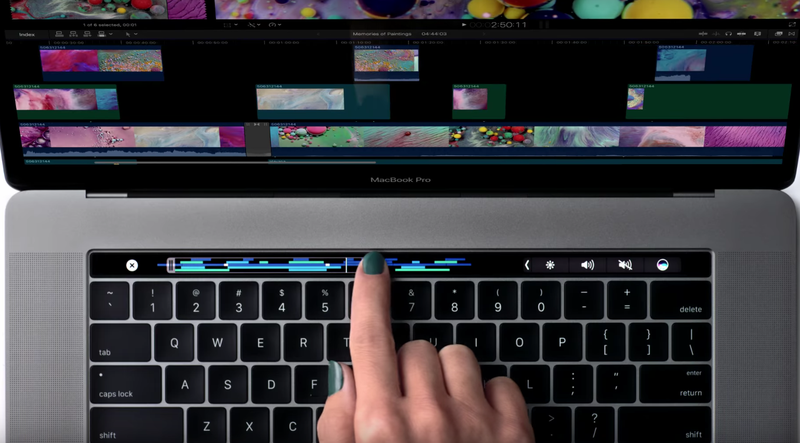
Chỉnh video: Trong Final Cut Pro, bạn có thể vuốt trên Touch Bar để tua nhanh/chậm clip hoặc nhảy tới vị trí cụ thể trên timeline. Tiện vô cùng luôn!
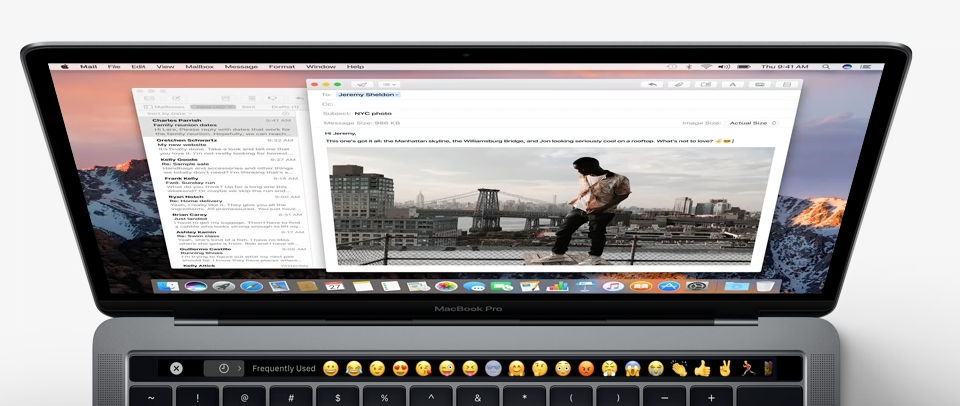
Hiện emoji: Trong các app như Messenger hay Mail, bạn có thể chọn emoji hiện trên Touch Bar để chèn vào đoạn văn đang gõ. Tương tự như bàn phím ảo trên điện thoại vậy - mặt cười, thả tim gì cũng có hết!
Gợi ý từ: Giống như tính năng autocomplete trên iOS, Touch Bar cũng có thể gợi ý những từ mà hệ thống đoán bạn đang muốn gõ, giúp đánh máy nhanh hơn hẳn!
Chỉnh văn bản: Các function định dạng cơ bản như in đậm, in nghiêng, gạch dưới... đều có thể truy cập qua Touch Bar.
Điều khiển nhạc: Các nút như tua nhanh/chậm, play/pause, next/previous bài hát đều hiện lên Touch Bar khi bạn nghe nhạc. Nghĩa là có thể điều chỉnh nhạc ngay cả khi đang làm việc trong app khác luôn!
Duyệt web: Khi xài trình duyệt như Safari, bạn sẽ có các nút mở tab mới, tìm kiếm, back/forward... Thậm chí còn preview được thông tin, truy cập bookmark hay reading list nữa cơ!
Quản lý mail: Trong app Mail, Touch Bar giúp bạn tạo nhanh mail mới, reply mail, xóa mail... siêu nhanh!
Soạn slide: Trong Keynote, bạn dùng Touch Bar để chỉnh size chữ, định dạng hình ảnh, kéo qua lại các slide...
Chạy Siri: Bên cạnh các phím chỉnh sáng hay ESC thì Siri cũng là một icon hiện thường xuyên trên Touch Bar, nằm ở góc bên phải.
Nhận/từ chối cuộc gọi: Khi có cuộc gọi Facetime hoặc từ iPhone chuyển qua, nút nhận hay từ chối sẽ hiện lên Touch Bar để bạn "hành động" nhanh.
Tìm địa điểm: Khi đang mở app Bản đồ, Touch Bar sẽ hiện một số địa điểm thường dùng như rạp phim, quán ăn, quán cà phê...
Cuộn lịch: Khi xài app Calendar, bạn có thể vuốt trên Touch Bar để di chuyển giữa các tuần hoặc tháng khác nhau.
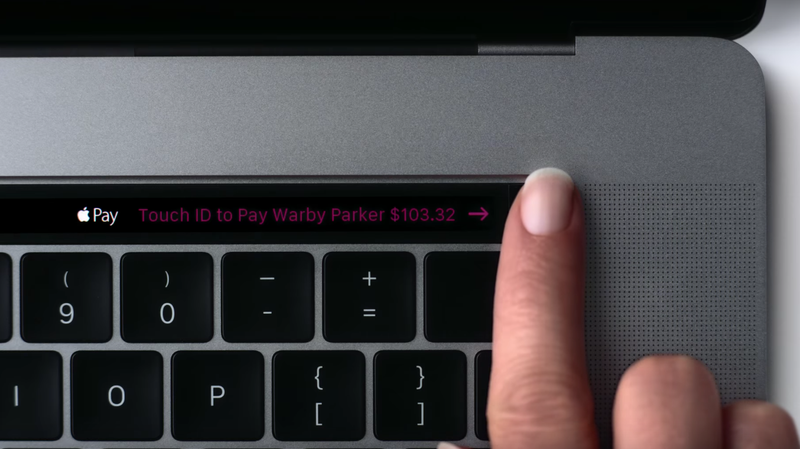
Touch ID: Mặc dù cảm biến vân tay không phải là một phần của Touch Bar nhưng nó nằm ngay bên phải, giúp bạn mua hàng, đăng nhập tài khoản, chuyển đổi giữa các tài khoản trên cùng một máy.
Tùy biến: Bạn có thể custom lại những nút tương ứng với các chức năng hay dùng, ví dụ như khóa màn hình, chụp màn hình, ra lệnh bằng giọng nói...
Lập trình: Touch Bar còn hiển thị các nút điều hướng hoặc chức năng thường dùng trong các app lập trình như Xcode hoặc Terminal.
Truy cập phím F truyền thống: Đương nhiên là các phím F1, F2 kiểu cũ vẫn còn trên Touch Bar nhưng bị ẩn đi. Muốn hiển thị lại thì bạn bấm giữ nút Function (Fn) trên bàn phím là xong!
Trên đây là những gì mình biết về khả năng của Touch Bar tính đến hiện tại. Tuy nhiên nhớ rằng các bên thứ 3 có thể tùy biến Touch Bar cho phù hợp với phần mềm của họ để người dùng xài cho tiện nhất nhé! Hiện tại đã thấy một số dev bắt đầu ra mắt phiên bản mới hỗ trợ Touch Bar rồi đấy, ví dụ như Photoshop, Skype, Office...
Mình nghĩ về lâu dài thì chính người dùng cũng có thể tự custom các nút hiển thị trên Touch Bar để truy cập nhanh vào các chức năng hay xài, đồng thời có thể hiện luôn các icon công cụ trong PS, AI... vừa đẹp vừa tiện lợi nữa chứ!
Nguồn: tinhte.vn