
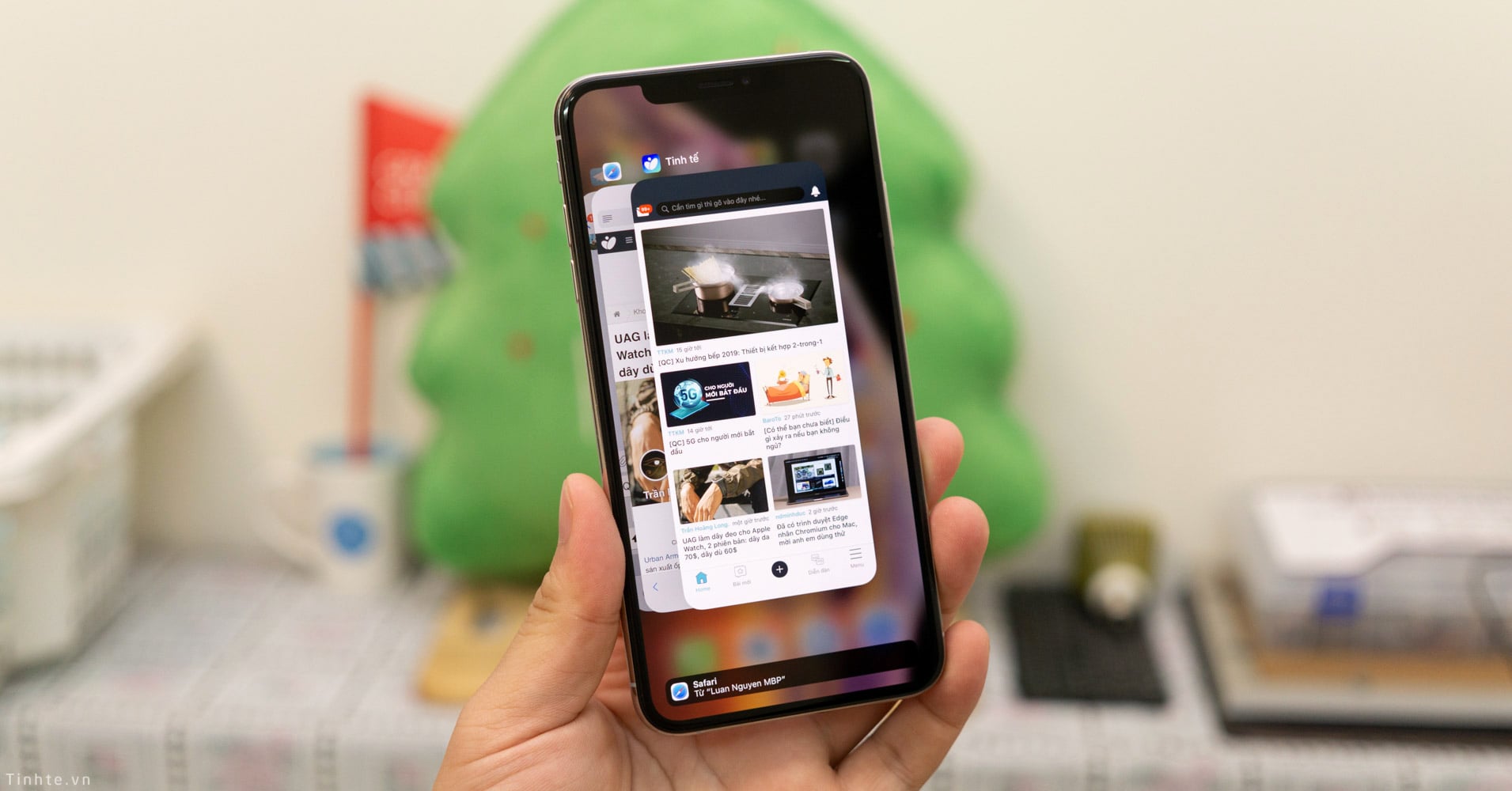
Đây là những mẹo xài iPhone, iPad cực hay ho mà bạn cần phải biết để dùng cục cưng của mình mượt mà hơn nhiều nha! Cầm điện thoại lên và thử ngay đi, đảm bảo không hối hận đâu
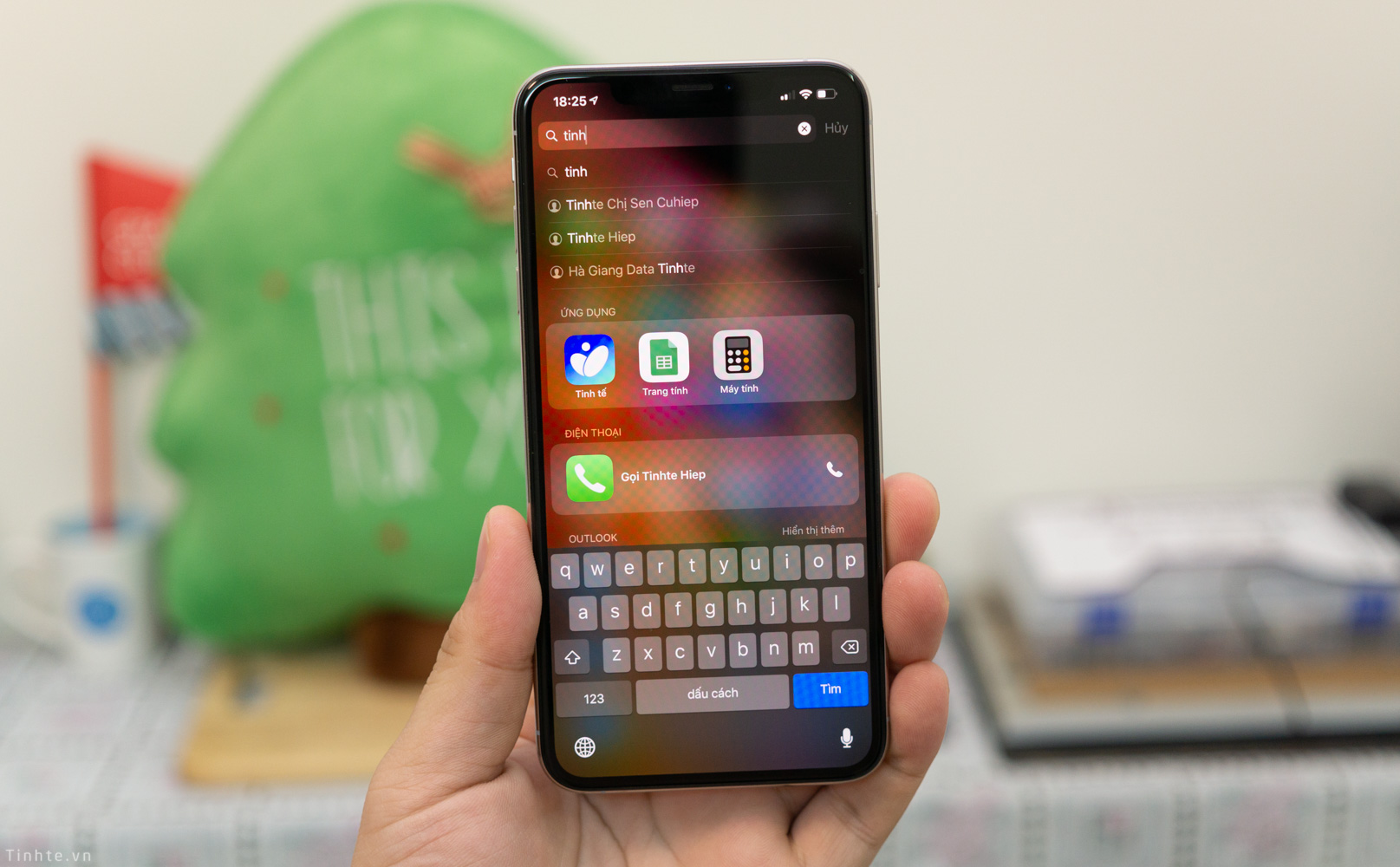
Search là xong, đừng có mất công mò app nữa
Đây là cái gì mà sướng của iOS luôn ấy! Thay vì ngồi lục tung home screen tìm app, bạn chỉ cần vuốt nhẹ từ trên xuống dưới ở màn hình chính, rồi gõ mấy chữ đầu của tên app là xong việc. Thử vài lần là ghiền liền, không cần quan tâm app nằm ở đâu nữa. Nhẹ đầu phết luôn!
Tắt sạch tab trong Safari cho gọn gàng
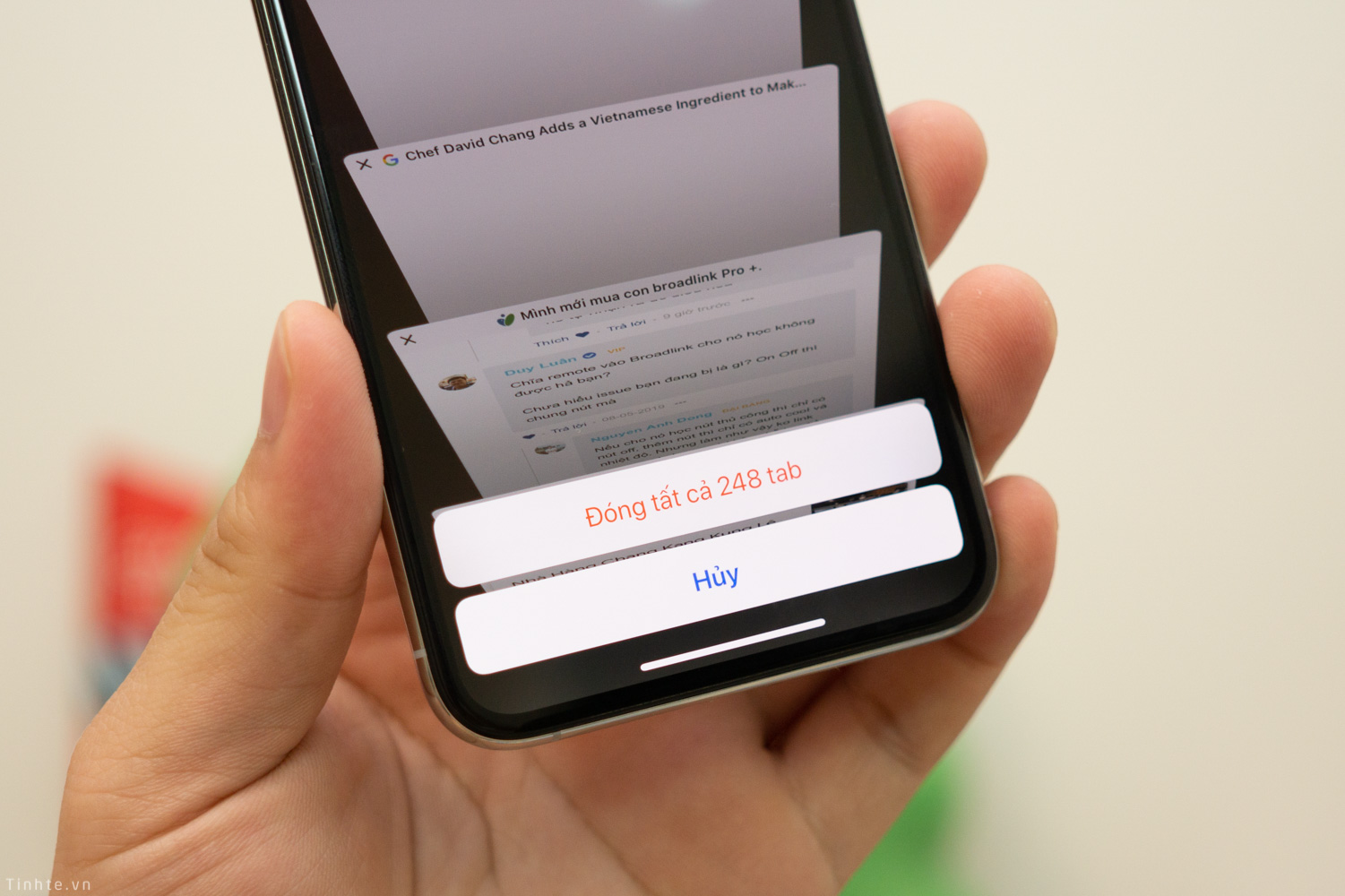
Dùng Safari nhiều là bạn sẽ... quên béng mất việc đóng tab, nhất là trên iPhone. Cứ thế mở tab mới hoài, đến lúc có 200 tab đang mở mà muốn tìm lại tab nào đó thì ối giời ơi Vậy nên thỉnh thoảng phải dọn dẹp tý nhé!
Cách làm: vào Safari > chạm vào biểu tượng tab > nhấn giữ nút Xong > chọn Đóng tất cả tab. Ez game!
Sắp xếp lại Control Center cho hợp gu
Control Center là nơi bật tắt nhanh các kết nối thường dùng đó - vuốt từ dưới lên (iPhone 8 trở về trước) hoặc vuốt từ góc phải tai thỏ xuống (iPhone X về sau). Muốn xài hiệu quả hơn thì phải xếp lại cho hợp với mình thôi:
Vào Cài đặt > Trung tâm kiểm soát > Tùy chỉnh điều khiển. Dùng dấu + xanh lá để thêm nút, dấu - đỏ để xóa, còn dấu ba sọc để kéo thả sắp xếp lại vị trí. Tự do sáng tạo thoải mái nha!
Chỉnh size chữ cho dễ nhìn
Nếu đưa máy cho bố mẹ xài, hoặc bạn bị cận muốn chữ to hơn, thì làm thế này: Cài đặt > Màn hình & độ sáng > Cỡ chữ > kéo thanh trượt cho đến khi nào vừa mắt là được. Đơn giản mà tiện lắm!
Tùy chỉnh số lần nhắc khi có tin nhắn
Mặc định iPhone chỉ nhắc 1 lần khi có tin nhắn chưa đọc, nhưng muốn tăng thêm hoặc tắt hẳn luôn thì làm như sau:
Cài đặt > Thông báo > Tin nhắn > Lặp lại cảnh báo > chỉnh số lần theo ý thích. Muốn thế nào tùy bạn thôi!
3D Touch - tính năng xịn mà ít ai biết
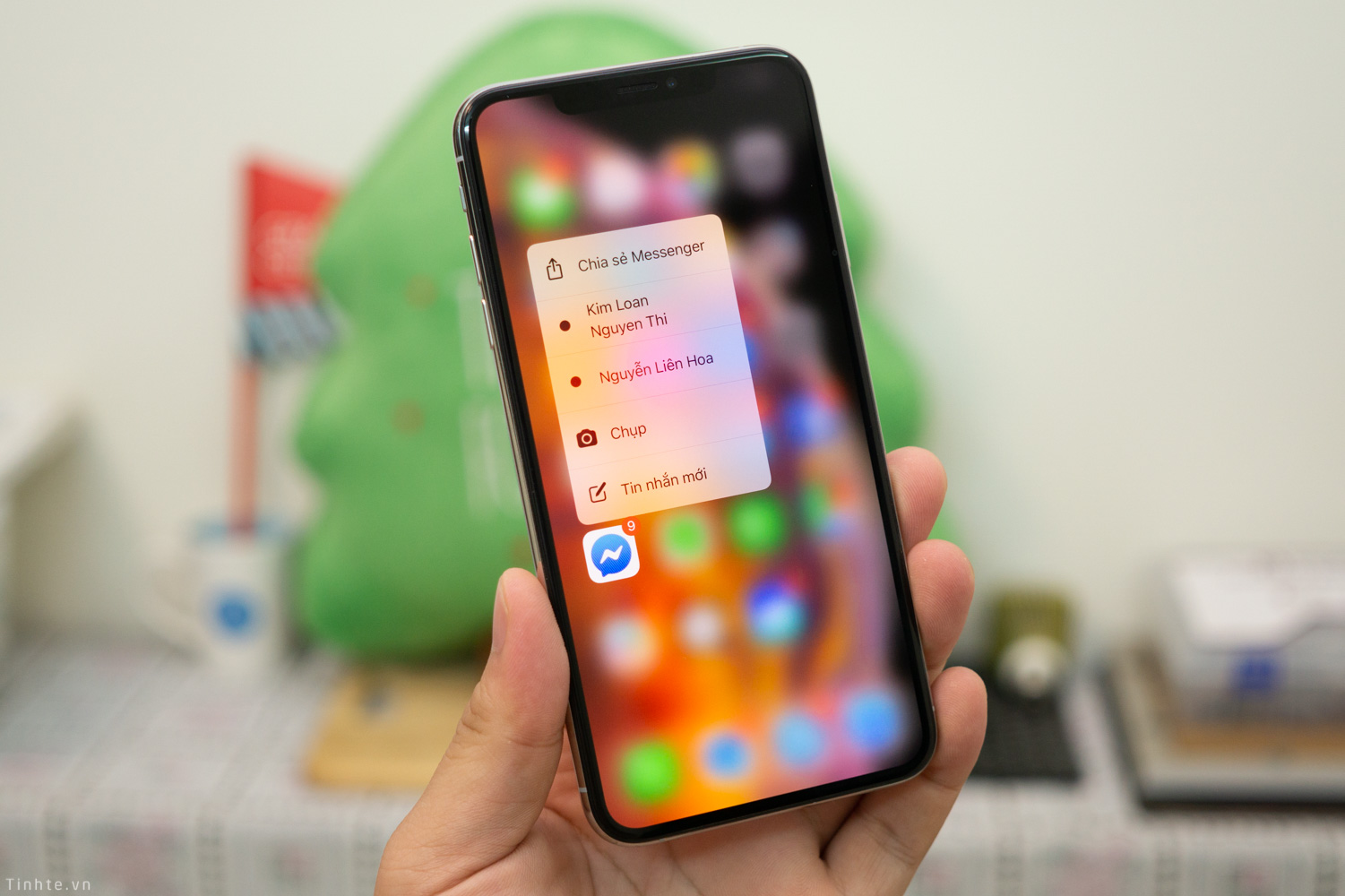
3D Touch khá hay ho đấy, có từ iPhone 6s trở đi (trừ iPhone SE) nhưng nhiều người chưa biết dùng. Khi bạn nhấn mạnh vào icon nào đó ở màn hình chính (ví dụ app gọi điện, nhắn tin, Messenger...), sẽ có menu hiện ra cho bạn làm nhanh các việc mà không cần mở app. Chẳng hạn nhấn 3D Touch vào Evernote là bắt đầu ghi chú luôn, không phải mở app rồi làm từng bước. Tiện lợi vãi chưởng! Thử bấm nhiều app xem có gì hay ho nha
Lắc để hoàn tác - ctrl Z phiên bản di động
Đang gõ chữ mà lỡ tay xóa mất cả đoạn? Đừng lo! Chỉ cần lắc điện thoại 2 cái, hộp thoại Undo (Hoàn tác) sẽ hiện ra. Bấm Undo là đoạn chữ quay lại ngay. Quá xịn luôn ha, giống Control + Z trên máy tính ấy!
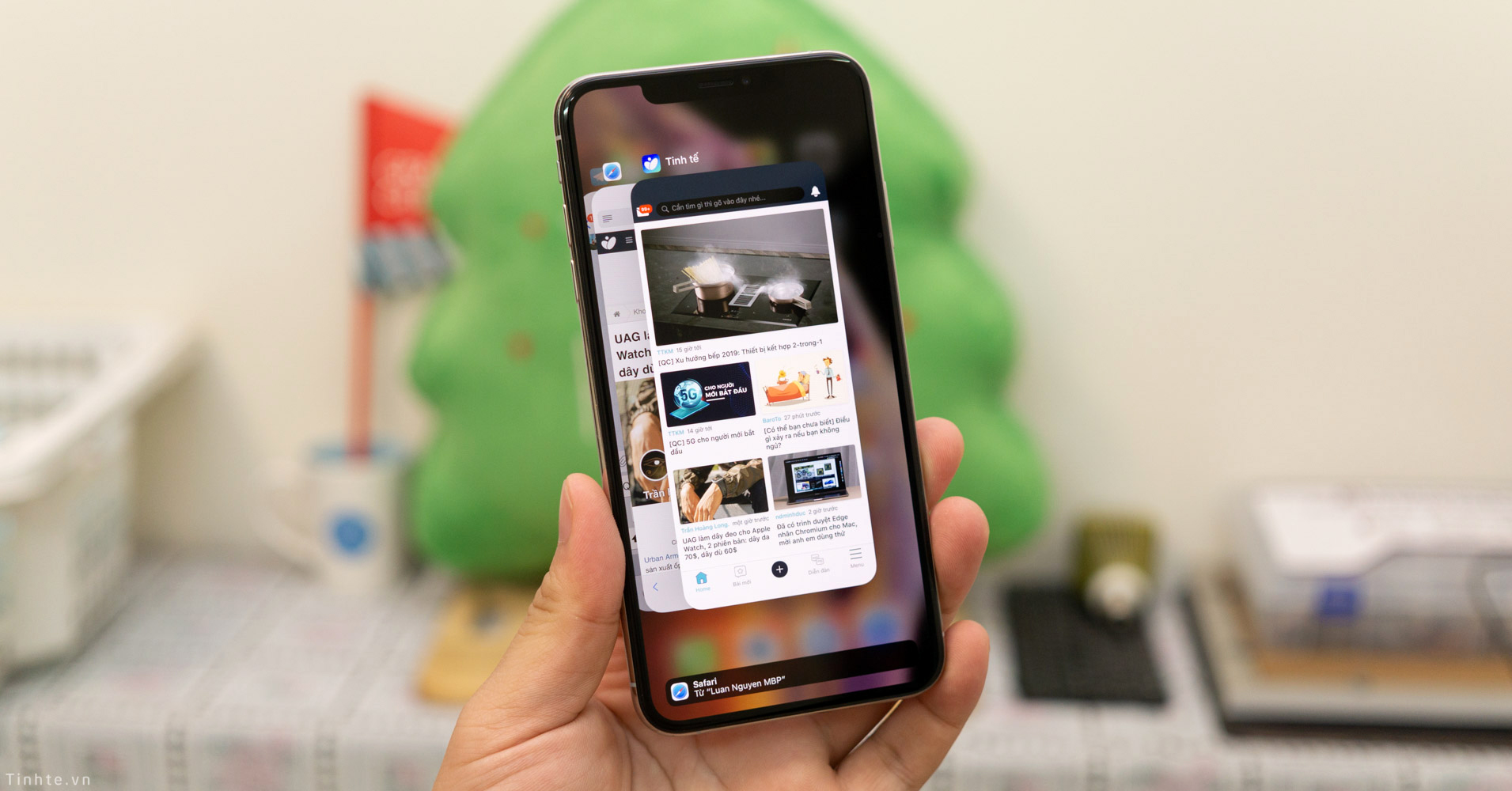
Đừng có vuốt tắt app nữa nghen!
Đây là thao tác thừa thãi lắm luôn, vì iOS đã tự xử lý rồi. Mỗi khi có app mới chạy, iOS tự động điều chỉnh CPU, RAM và các nguồn lực sao cho đủ dùng, bạn cứ yên tâm. Hơn nữa iOS giờ còn tối ưu chạy nền theo thói quen dùng app của bạn nữa kìa. Không cần ngồi vuốt vuốt tắt app nữa đâu, chuyện đó là của 10 năm trước rồi!
Vậy khi nào mới vuốt tắt? Chỉ khi app bị đơ, bị lỗi thôi nha. Đó là lúc duy nhất bạn cần đóng app thủ công đấy!
Nguồn: tinhte.vn