

Windows 10 cho bạn khá nhiều option để custom âm thanh theo ý thích đấy, và đây là vài mẹo hay ho dành cho bạn nè!
Trong các bản update gần đây, Windows 10 mang đến khá nhiều cải tiến về tính năng và phần lớn trong số đó đều cho phép người dùng có thể tối đa thiết lập trong việc cá nhân hóa hệ điều hành này. Và âm thanh là một trong số những nâng cấp đáng giá mà người dùng có thể sẽ bỏ lỡ trong quá trình trải nghiệm và sử dụng luôn ấy.
Bài viết này sẽ gợi ý lại cho bạn một số thiết lập về âm thanh trong Windows 10 để bạn có thể dễ dàng custom nó theo ý thích. Cụ thể như sau nha:
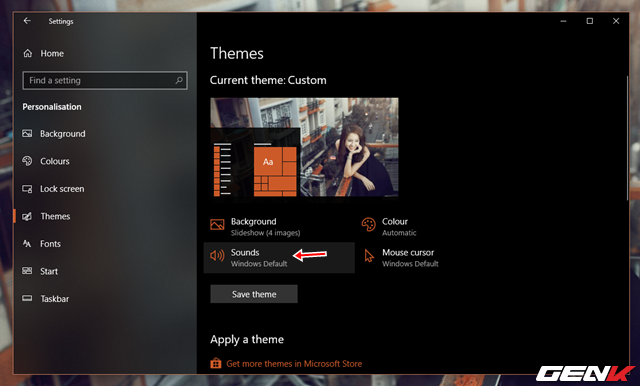
Bước 1: Mở Settings lên và vào Personalization > Themes > Sounds.
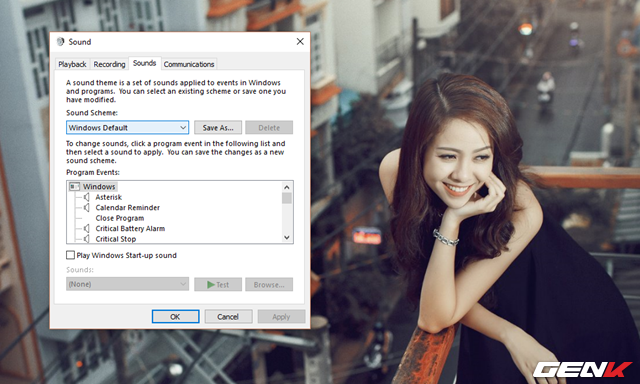
Bước 2: Cửa sổ tùy chỉnh âm thanh trên Windows xuất hiện, bạn hãy click vào phần menu "Sound Scheme" và chọn chủ đề âm thanh mà giao diện bạn đã tải về trên Windows Store có kèm theo.
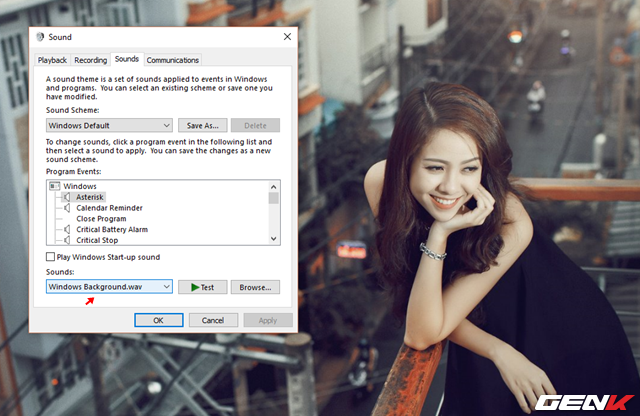
Bước 3: Trường hợp bạn không có tải về giao diện nào có kèm theo âm thanh, bạn có thể setting thủ công thông qua các lựa chọn tác vụ và âm thanh ngay phần Program Events bên dưới.
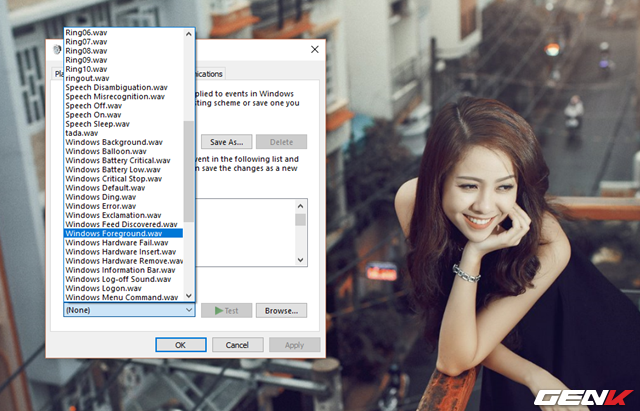
Windows cung cấp khá nhiều âm báo để người dùng có thể lựa chọn sử dụng, và bạn có thể nghe thử chúng thông qua lựa chọn "Test" trước khi lưu lại nha.
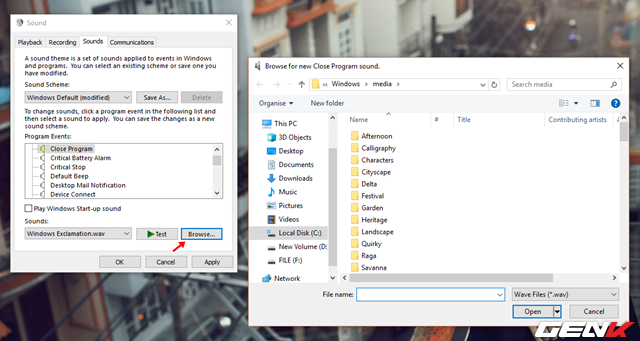
Nếu muốn sử dụng âm báo của riêng bạn, hãy click vào Browse... và điều hướng đến file âm thanh mà bạn muốn sử dụng. Lưu ý file này phải ở định dạng WAV nhé!
Giống như trên Windows 7, Windows 10 cũng được hỗ trợ để áp dụng các theme có kèm theo âm thanh được phát hành trên Windows Store, và người dùng chỉ việc tìm và tải chúng rồi apply là xong.
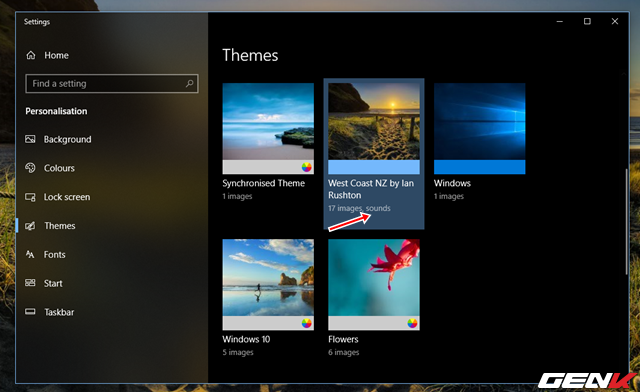
Nếu gặp khó khăn trong việc tìm kiếm các theme Windows có kèm theo âm thanh, bạn có thể sử dụng địa chỉ hỗ trợ có cung cấp sẵn danh sách các theme loại này từ Microsoft luôn.
Nguồn: kenh14.vn