
CocKute1508
New member
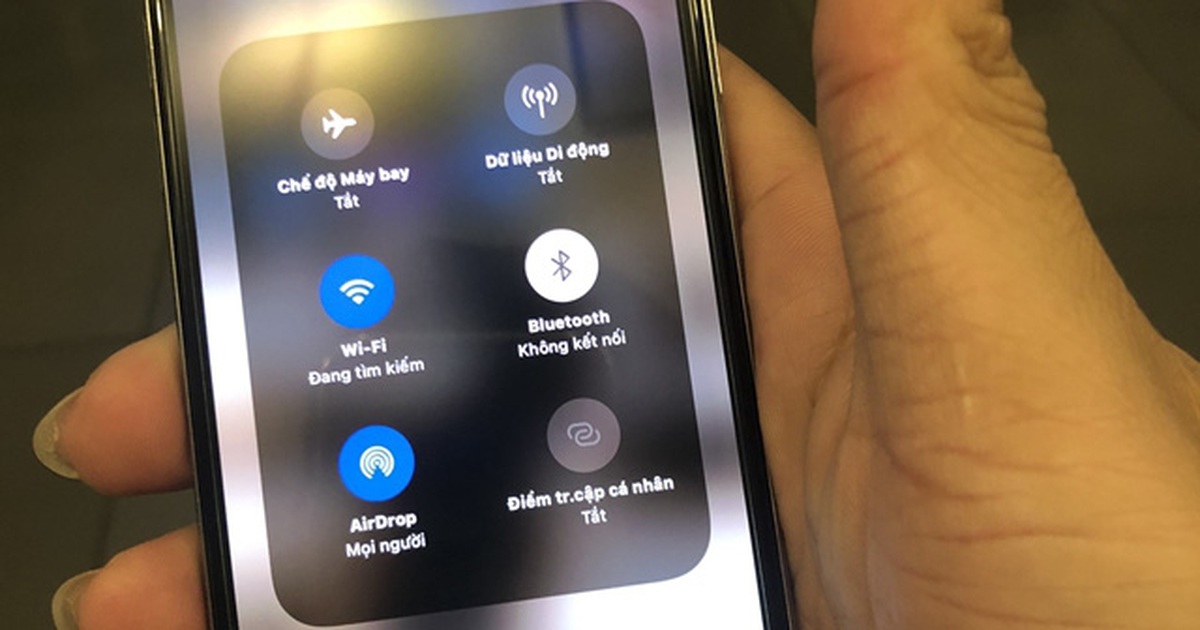
Tính năng này iPhone đã có từ lâu rồi nhưng các smartphone Android vẫn chưa được trang bị một cách thống nhất luôn ấy.
Nếu đã xài iPhone hay các thiết bị của Apple thì chắc chắn bạn sẽ có lần dùng đến AirDrop rồi nhỉ? Đây là một tính năng cực kỳ tiện lợi vì nó cho phép mình chuyển các dữ liệu ảnh, video,... an toàn giữa các thiết bị iOS qua Wi-Fi và Bluetooth. Bạn còn có thể dùng nó để gửi và nhận tài liệu, danh bạ, mật khẩu và nhiều thứ khác có thể chia sẻ được từ trong ứng dụng trên các thiết bị Apple của bạn nữa đó
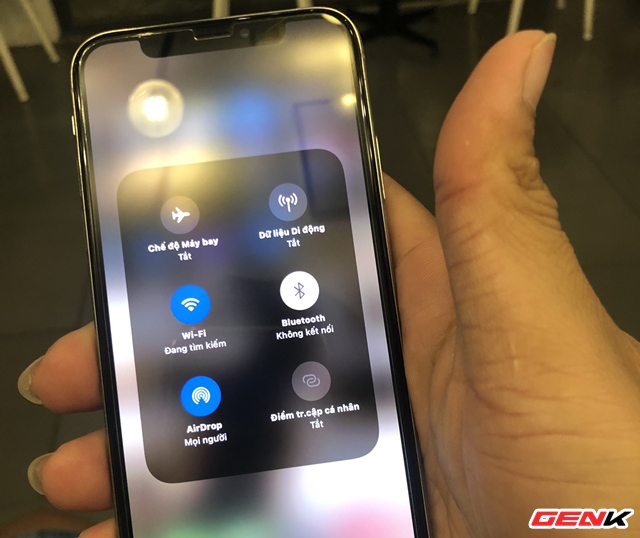
Tuy nhiên, không phải lúc nào nó cũng hoạt động một cách hoàn hảo đâu nhé. Nếu bạn đang gặp vấn đề với AirDrop, hãy tham khảo nội dung bài viết này để tìm ra cách khắc phục nhé!
1. Khởi động lại iPhone - chiêu "ăn chắc" nhất mọi thời đại
Đây được xem là hành động sửa lỗi quen thuộc và thường được sử dụng nhiều nhất, không chỉ riêng trên iOS mà ở bất kỳ hệ điều hành nào cũng có thể áp dụng. Việc khởi động lại iPhone có thể giúp bạn khắc phục được tình trạng lỗi AirDrop rất dễ dàng luôn.
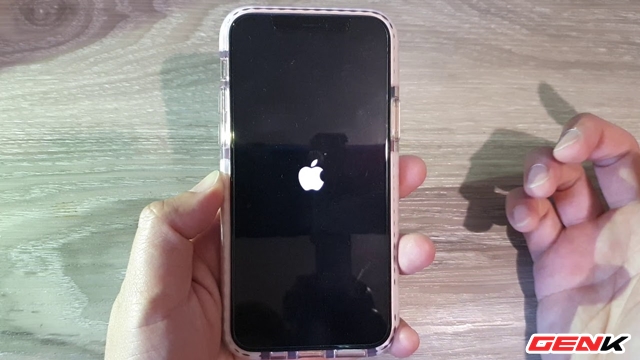
Tùy vào từng dòng iPhone cụ thể mà bạn sẽ có cách "bắt buộc" khởi động lại iPhone khác nhau nha:

• Từ iPhone 6s trở xuống: Nhấn đồng thời nút Home và nút nguồn cho đến khi bạn nhìn thấy logo Apple.
• Từ iPhone 7 và 7 Plus: Nhấn đồng thời nút nguồn và nút giảm âm lượng trong ít nhất 10 giây cho đến khi bạn thấy logo Apple xuất hiện.
• Từ iPhone 8 trở lên: Nhấn và thả nút tăng âm lượng. Sau đó, nhấn và thả nút giảm âm lượng. Cuối cùng, nhấn giữ nút nguồn cho đến khi bạn nhìn thấy logo Apple xuất hiện.
2. Check xem máy có hỗ trợ AirDrop không đã
Mặc định AirDrop không được trang bị trên tất cả các dòng thiết bị của Apple đâu nha, mà nó chỉ mới xuất hiện ở iPhone 5 trở lên, iPad 4 trở lên, iPad mini hoặc iPod touch thế hệ 5.
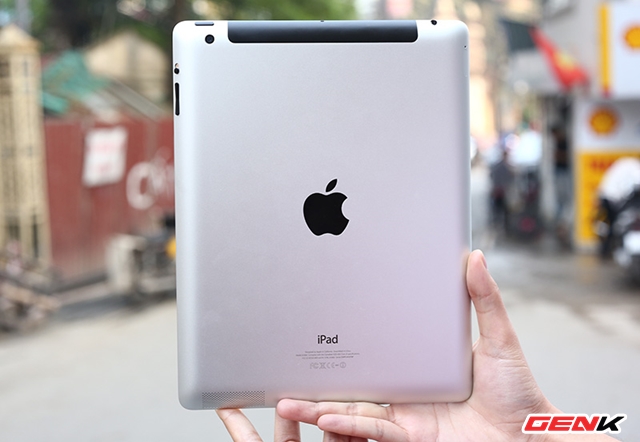
Do đó, nếu thiết bị của bạn không nằm trong danh sách này thì hiển nhiên, AirDrop sẽ không có rồi
3. Kiểm tra lại cài đặt AirDrop
Nhiều khi trong các cài đặt thiết bị, hẳn sẽ có lúc bạn đã tùy chỉnh lại cài đặt AirDrop nên nó sẽ không hoạt động như ý muốn. Do đó, để tránh sai lầm, bạn nên thử kiểm tra lại cài đặt AirDrop nhé.
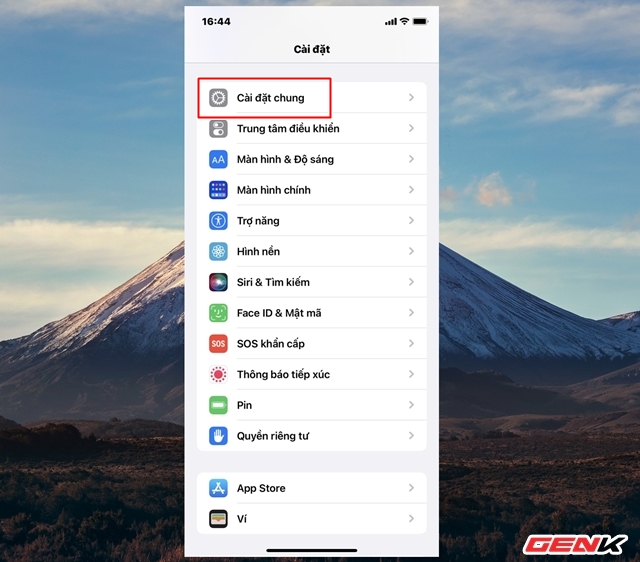
Hãy mở Cài đặt > Cài đặt chung.
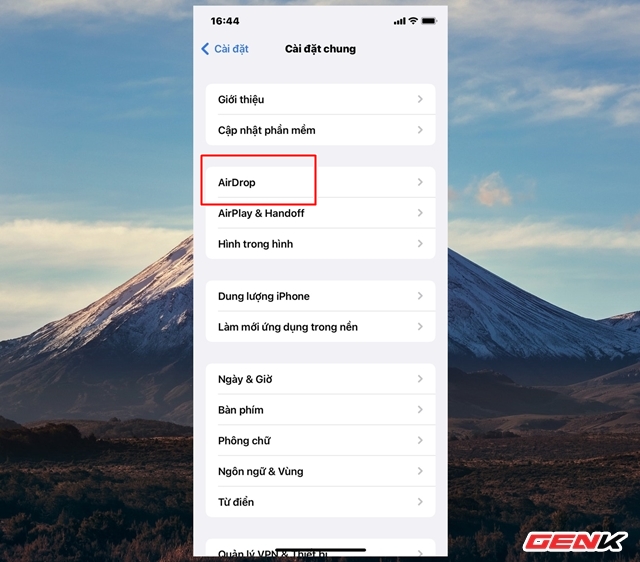
Nhấn vào "AirDrop".
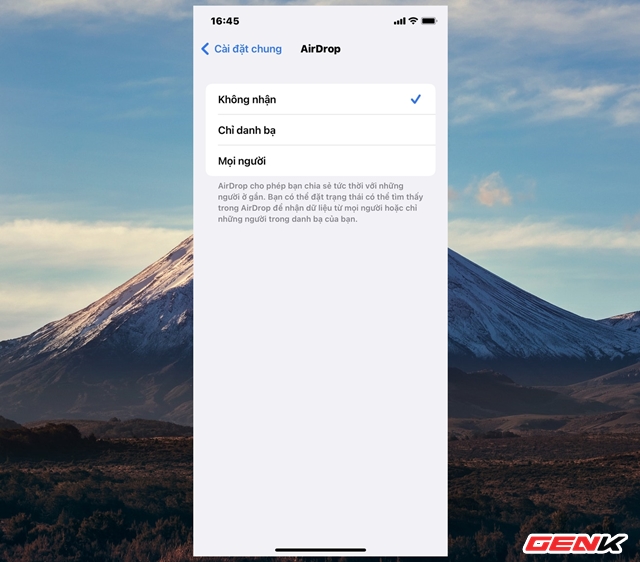
AirDrop sẽ cung cấp cho bạn 03 lựa chọn để sử dụng, bao gồm "Không nhận" (tức là tắt tính năng này để ngăn không cho bất kỳ ai chia sẻ bất cứ thứ gì với bạn qua AirDrop), "Chỉ danh bạ" (tùy chọn này sẽ giới hạn việc chia sẻ với những người có địa chỉ email hoặc số điện thoại trong danh bạ của bạn) và "Mọi người" (tùy chọn này sẽ giúp bất kỳ ai cũng có thể chia sẻ qua AirDrop với bạn).
4. Tắt rồi bật lại Wi-Fi và Bluetooth
Như đã đề cập ở trên thì AirDrop dựa vào Wi-Fi và Bluetooth để truyền dữ liệu qua mạng không dây. Nếu AirDrop trên thiết bị của bạn vẫn không hoạt động, hãy thử tắt hoàn toàn Wi-Fi và Bluetooth trong Cài đặt sau đó bật lại xem sao.
Trong vài trường hợp, AirDrop có thể hoạt động mà không cần kết nối Wi-Fi luôn nha!
5. Tắt tính năng phát Wi-Fi (Personal Hotspot) đi
Nguồn: soha.vn