
File Explorer của Windows thì ai cũng biết rồi – dễ xài nhưng mà chỉ... cơ bản thôi Nhưng đừng lo, bạn hoàn toàn có thể "lên đời" nó thành công cụ pro max ultra bằng cách cài thêm vài tiện ích xịn xò. Dưới đây là 5 tool siêu hữu ích giúp bạn sắp xếp, tìm kiếm, copy file và đồng bộ cloud chỉ với vài cái click chuột thôi nha!
PowerToys - Bộ công cụ "all in one" từ chính nhà Microsoft
PowerToys là phần mềm mã nguồn mở do chính Microsoft phát triển luôn nha, cung cấp cả tá tiện ích xịn xò cho Windows. Mục tiêu của nó là giúp bạn tối ưu hóa trải nghiệm dùng Windows, đặc biệt là với File Explorer.

Cách cài đặt: Tải PowerToys từ Microsoft Store về thôi. Sau khi cài xong, mở app lên và chọn mục "File Explorer Add-ons" ở thanh menu bên trái là xong.
Các tính năng chính cho File Explorer:
• Xem trước nhiều định dạng file hơn (Preview Pane): Nhấn tổ hợp Alt + P trong File Explorer hoặc vào View > Preview Pane để mở bảng xem trước. PowerToys cho phép bạn xem trước các file như .SVG, .MD (Markdown), .PDF, .G-code, .QOI và cả mã nguồn như .HTML, .XML, .CPP, .JSON... ngon lành
• Hiển thị thumbnail cho file đặc biệt: Bao gồm thumbnail cho file .SVG, .STL, .PDF, .G-code và .QOI, giúp bạn nhận diện file trực quan hơn nhiều thay vì chỉ nhìn icon chung chung.
Lý do nên dùng: Giúp tiết kiệm thời gian mở file, xem nhanh nội dung ngay trong Explorer mà không cần mở phần mềm khác – tiện lắm luôn!

Listary - Công cụ tìm kiếm file "thần tốc"
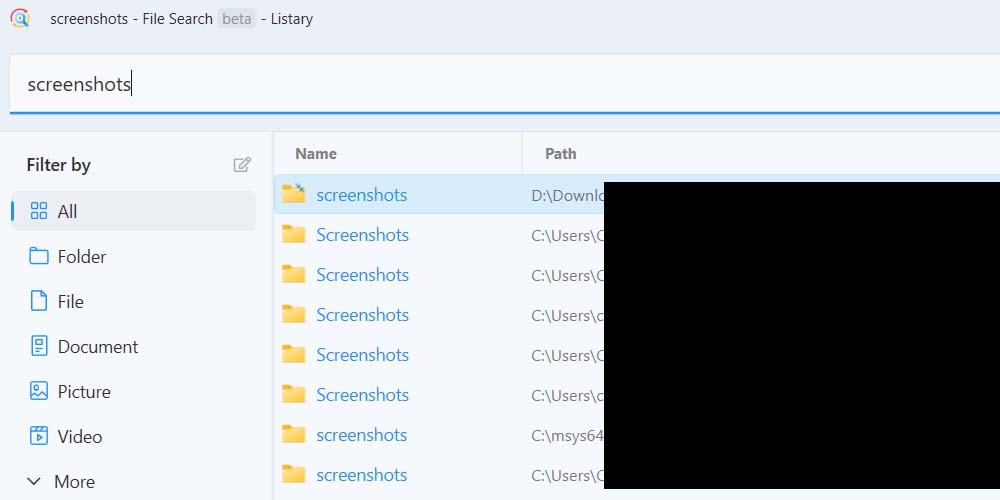
Listary của Bopsoft giúp tăng tốc độ tìm kiếm file gấp nhiều lần so với tìm kiếm mặc định của Windows. Listary cho phép bạn tìm file và khởi động app cực nhanh. Đây là tool miễn phí cho cả user cá nhân lẫn pro. Với Listary, bạn không cần mất công đi vào từng thư mục, tìm đúng tên file rồi ngồi chờ mãi như kiểu truyền thống nữa. Thay vào đó, nó dùng công nghệ tìm kiếm thông minh để ra kết quả siêu nhanh. Giao diện nhỏ gọn, không ngốn RAM nữa chứ
Các điểm nổi bật:
• Chỉ cần gõ trực tiếp trong File Explorer, không cần click vào ô tìm kiếm
• Hiển thị kết quả theo thời gian thực ngay khi bạn gõ
• Tích hợp với nhiều phần mềm khác như Total Commander, Open/Save Dialogs...
• Phiên bản miễn phí đã đủ xài cho hầu hết nhu cầu rồi. Bản Pro giá 19.95 USD có thêm nhiều tính năng nâng cao (như lệnh tùy chỉnh, đồng bộ danh sách...)
Lý do nên dùng: Nếu bạn hay phải tìm file hoặc làm việc với nhiều thư mục, Listary sẽ tiết kiệm được cực nhiều thời gian đó!
DropIt - Tự động phân loại và xử lý file "một phát ăn ngay"
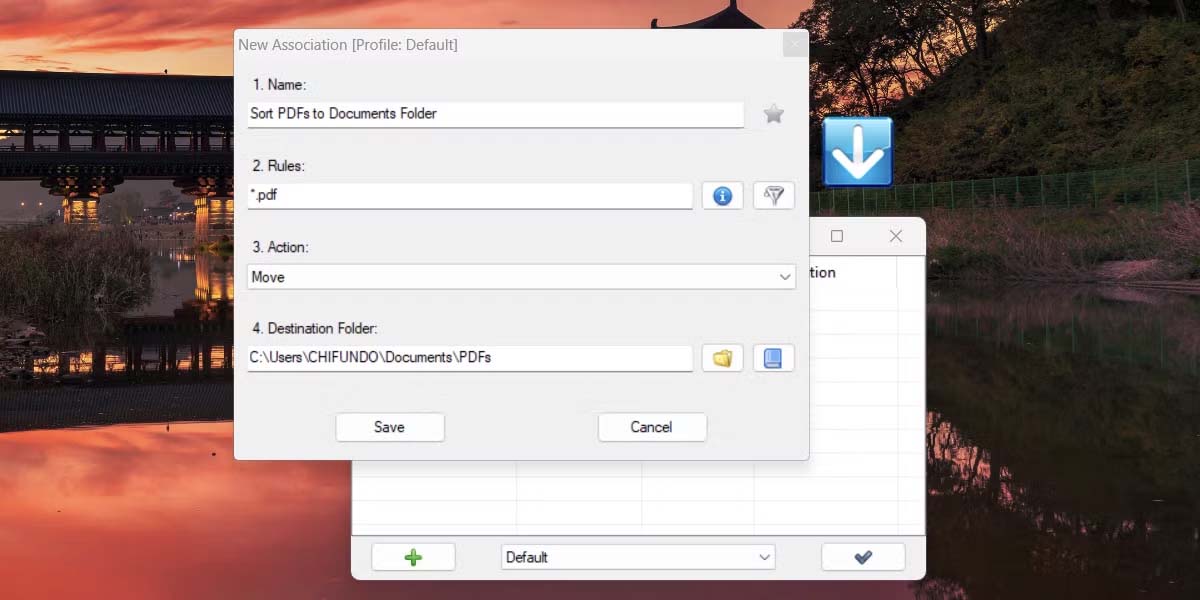
DropIt là công cụ mã nguồn mở chuyên dùng để tự động hóa việc quản lý file theo quy tắc định sẵn. Nó cho phép bạn kéo thả file và tự động di chuyển hoặc copy chúng vào thư mục đã chọn trước. Khi cần sắp xếp file, DropIt có thể loại bỏ phần lớn việc tìm kiếm và mở thư mục theo cách thủ công mệt mỏi. Thả một đống file và thư mục vào DropIt, rồi app sẽ tự sắp xếp chúng vào các thư mục đích đã định, nén hoặc giải nén, mở bằng chương trình liên quan hoặc thực hiện các hành động khác bạn muốn.
Cách sử dụng:
• Sau khi mở app, một icon hình giọt nước sẽ hiện trên màn hình
• Kéo file/thư mục thả vào đó, DropIt sẽ tự động thực hiện theo quy tắc bạn thiết lập. Ví dụ: tự động chuyển ảnh vào thư mục "Hình ảnh"; chuyển file .PDF sang "Tài liệu công việc"; hoặc tự động đổi tên, in file, xóa, chia nhỏ, nén...
• Bạn có thể tạo nhiều "profile" khác nhau cho từng mục đích sử dụng
Lý do nên dùng: Rất hợp với người làm việc với hàng trăm file mỗi ngày, cần tổ chức và xử lý hàng loạt file nhanh chóng, chính xác – xịn xò lắm!

Mountain Duck - Gắn ổ đĩa cloud vào File Explorer

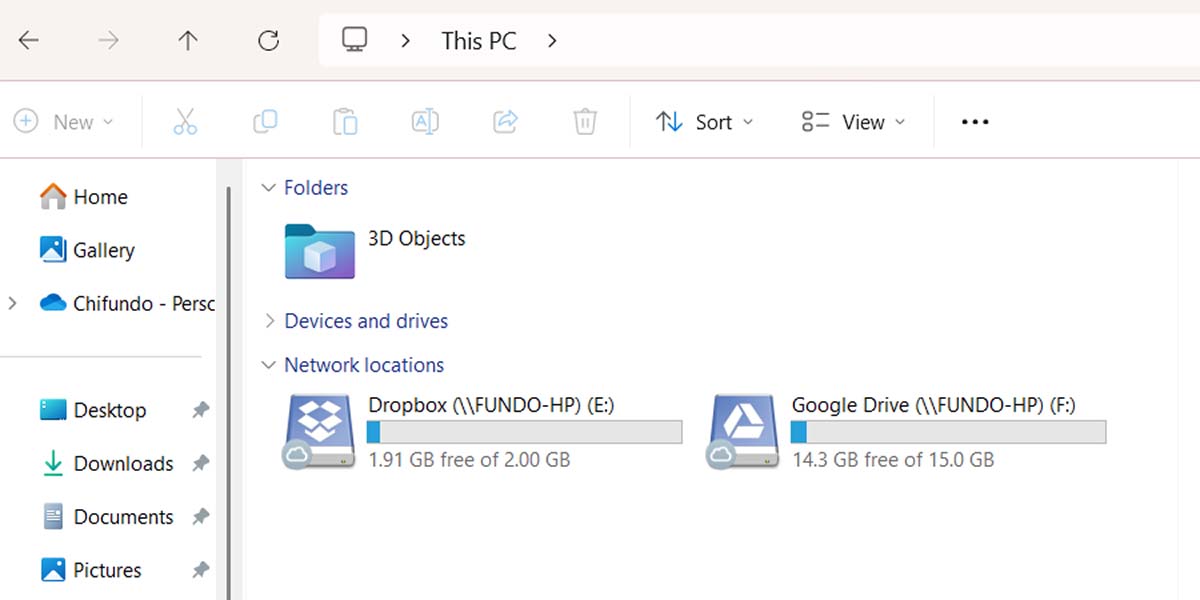
Mountain Duck (của công ty Cyberduck) là phần mềm cho phép bạn gắn các dịch vụ lưu trữ cloud như Google Drive, Dropbox, OneDrive... thành ổ đĩa ảo trong File Explorer. Mountain Duck cũng cho phép bạn gắn kết các dịch vụ máy chủ (như FTP, SFTP, WebDAV, Amazon S3, Google Cloud Storage...) như các ổ đĩa cục bộ trên máy tính. Nghĩa là bạn có thể truy cập và làm việc với file trên các dịch vụ này trực tiếp từ File Explorer mà không cần đồng bộ trước – tiện phết đúng không nào!
Lợi ích khi sử dụng:
• Truy cập file cloud giống như truy cập ổ C: hoặc D: vậy
• Không cần mở từng app riêng cho mỗi dịch vụ cloud
• Có thể thao tác ngay cả khi không có mạng, hệ thống sẽ tự đồng bộ sau khi có kết nối lại
• Đây là phần mềm có phí (giá từ $47/người dùng), nhưng có bản dùng thử để bạn trải nghiệm trước
Lý do nên dùng: Dành cho người hay làm việc với file lưu trữ cloud, giúp tiết kiệm thao tác và tăng hiệu quả công việc max đỉnh
TeraCopy - Tăng tốc và tối ưu hóa copy file "thần tốc"
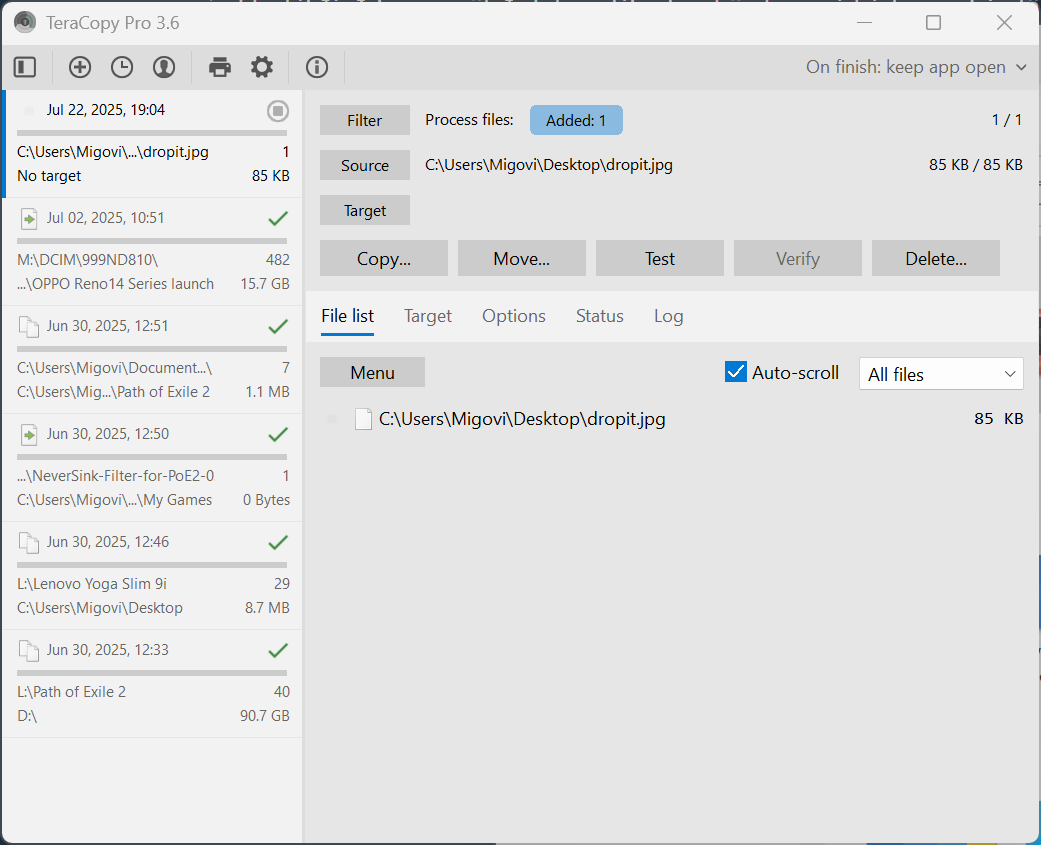
TeraCopy là công cụ được tạo ra giúp việc copy và di chuyển file trên máy tính diễn ra nhanh hơn với tốc độ "thần tốc" nhất mà thiết bị có thể đạt được. Làm được điều này là do TeraCopy có khả năng nhận biết và loại bỏ các file xấu trong quá trình thực hiện. Ngoài ra, TeraCopy còn tự kiểm tra lỗi của các file được copy/di chuyển bằng cách tính toán giá trị checksum CRC của file, từ đó đưa ra quyết định tạm dừng hay tiếp tục quá trình copy.
Tính năng nổi bật:
• Copy file nhanh hơn đáng kể
• Có thể tạm dừng, tiếp tục và xếp hàng file để copy lần lượt
• Tự động bỏ qua file lỗi mà không làm gián đoạn toàn bộ quá trình
• Tích hợp vào menu chuột phải (hiện trong "Show more options")
• Bản miễn phí đã đủ dùng cho nhu cầu thông thường. Bản Pro (29.95 USD) có thêm: thư mục yêu thích, danh sách loại trừ, chuyển đến nhiều địa điểm cùng lúc...
Lý do nên dùng: TeraCopy cực kỳ phù hợp nếu bạn hay phải copy nhiều file lớn hoặc làm việc với ổ cứng ngoài, giúp tránh mất thời gian và lỗi trong quá trình copy
Kết luận
Nguồn: tinhte.vn