
EchBibi4571
New member
Với 5 tính năng này, bạn không cần phải cài thêm ứng dụng ngoài nữa nhé!
Gắn bó với dòng máy Galaxy gần 5 năm rồi, chú bạn Pankil Shah từ Android Authority vô tình phát hiện ra mấy tính năng mà trước giờ chưa từng nghe đến luôn. Kiểu "ơ máy mình có cái này hả?" á
Điều thú vị là phần lớn chúng không hề bị chôn vùi dưới các tầng menu phức tạp hay yêu cầu cài đặt thêm các mô-đun tinh chỉnh của Good Lock đâu nha. Dưới đây là các tính năng đó nè!
Thước kẻ và la bàn bỏ túi
Chú bạn này thuộc nhóm người dùng Galaxy khá cá biệt khi luôn tắt tính năng Bảng ở cạnh (Edge Panel). Không phải vì nó vô dụng, mà bởi vì hay vô tình bật nó lên mỗi khi vuốt từ cạnh màn hình sang trái để quay lại. Và đó cũng chính là lý do vì sao chưa bao giờ nhận ra bên trong thanh công cụ Edge Panel này lại tích hợp sẵn một chiếc la bàn luôn á!
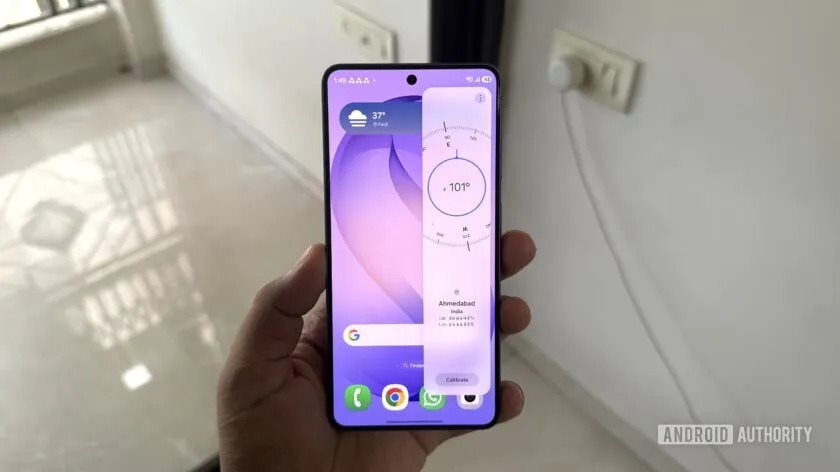
Chỉ cần kích hoạt bảng Công cụ bằng cách truy cập vào Cài đặt > Màn hình > Bảng ở cạnh > Bảng, bạn đã có thể gọi ra chiếc la bàn cài sẵn này ở gần như mọi giao diện màn hình rồi.
Độ chính xác của nó tương đối cao, thậm chí còn hiển thị cả tọa độ hiện tại của bạn nữa. Dù thực tế không phải là người thường xuyên băng rừng lội suối hàng ngày, nhưng việc biết mình có thể check phương hướng mà không cần cài thêm app bên thứ ba vẫn là một điểm cộng lớn đó!
Ngay tại bảng công cụ này, khi nhấn vào biểu tượng dấu ba chấm và chọn Thước kẻ, cạnh phải điện thoại của bạn sẽ lập tức biến thành một cây thước đo tiện lợi. Bạn có thể linh hoạt thay đổi đơn vị đo từ cm sang inch tùy nhu cầu, và máy còn cung cấp cả tùy chọn hiệu chuẩn để cho ra kết quả chính xác hơn nữa
Trình quét tài liệu chuyên nghiệp
Suốt một thời gian dài, mỗi khi cần quét (scan) giấy tờ, phải viện đến các ứng dụng bên thứ ba mới xong việc.
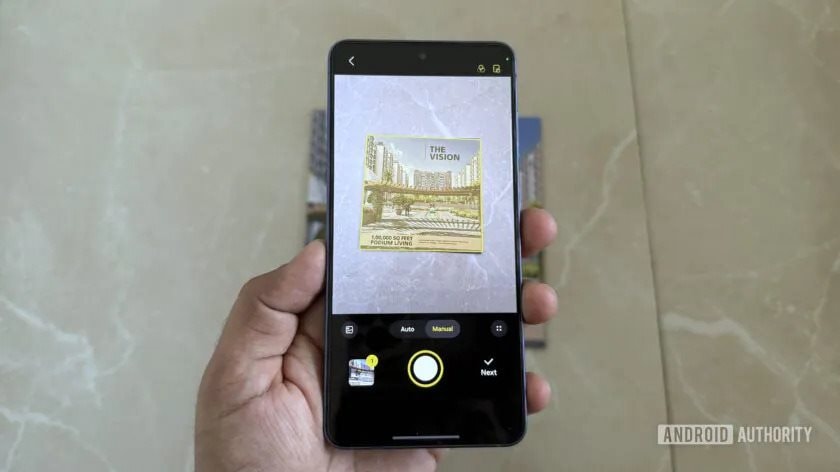
Trong khi đó, lại chẳng hề hay biết chiếc điện thoại Galaxy của mình đã tích hợp sẵn một trình quét tài liệu cực kỳ xịn sò ngay trong ứng dụng Máy ảnh luôn. Choáng váng!
Tất cả những gì bạn cần làm là hướng camera sau của máy vào tài liệu, hệ thống sẽ tự động nhận diện vùng văn bản. Khi khung vàng xuất hiện, hãy nhấn nút Quét (Scan), ứng dụng sẽ lưu lại và bạn có thể tiếp tục quét các trang tiếp theo nếu muốn. Samsung còn chu đáo trang bị một bộ công cụ chỉnh sửa chuyên sâu, cho phép bạn điều chỉnh lại các góc của tài liệu, áp bộ lọc và xử lý các lỗi bám bẩn hoặc chi tiết thừa — ví dụ như ngón tay vô tình dính vào khung hình, các góc giấy bị quăn, hay hiện tượng vân sóng khó chịu. Sau khi hoàn tất, bạn có thể lưu file dưới dạng hình ảnh hoặc tệp PDF.
Dù tính năng quét tài liệu đã xuất hiện trên One UI từ khá lâu rồi, nhưng tùy chọn quét nhiều trang liên tục và chỉnh sửa chuyên sâu hiện tại mới chỉ được trang bị độc quyền trên thế hệ dòng Galaxy S26 thôi nha!
Công cụ kiểm tra và tối ưu sóng Wi-Fi
Vị trí đặt bộ định tuyến là yếu tố cốt lõi quyết định trải nghiệm mạng Wi-Fi của bạn nhanh hay chậm đấy. Tuy nhiên, việc tìm ra "tọa độ vàng" này chưa bao giờ là dễ dàng khi xung quanh có quá nhiều vật cản như tường kiên cố, đồ nội thất, thiết bị điện tử và các vật dụng gia đình khác.
Thật may mắn, điện thoại Samsung đã tích hợp sẵn một công cụ kiểm tra Wi-Fi có khả năng thiết lập bản đồ cường độ tín hiệu xung quanh ngôi nhà của bạn luôn á!
Để kích hoạt công cụ này, hãy vào Cài đặt > Wi-Fi, nhấn vào biểu tượng ba chấm ở góc trên bên phải và chọn Wi-Fi thông minh (Intelligent Wi-Fi). Tại đây, cuộn xuống dưới cùng và nhấn liên tục vài lần vào dòng chữ Wi-Fi thông minh cho đến khi menu ẩn Connectivity Labs xuất hiện.
Đúng vậy, Samsung đã giấu một bộ công cụ quản lý Wi-Fi chuyên sâu phía sau một thao tác kích hoạt chẳng khác nào "nhập mã gian lận" trong trò chơi điện tử vậy!
Bên trong Connectivity Labs mở ra một thế giới với rất nhiều tùy chọn nâng cao, nhưng đáng giá nhất là Home Wi-Fi inspection (Kiểm tra Wi-Fi tại nhà).
Hãy nhấn vào đó, chọn mạng Wi-Fi bạn muốn kiểm tra và bấm Tiếp tục. Bây giờ, việc của bạn chỉ là đi dạo một vòng quanh nhà thôi; chiếc điện thoại sẽ ghi lại biến động cường độ tín hiệu theo thời gian thực, đồng thời vẽ ra một biểu đồ trực quan sau khi kết thúc quá trình đo.
Điểm xịn nhất là công cụ này cho phép kiểm tra đồng thời nhiều mạng Wi-Fi cùng lúc. Đã dùng nó để so sánh giữa hai băng tần 2.4GHz và 5GHz của router nhà mình, từ đó thấy rõ độ phủ sóng thay đổi thế nào khi di chuyển qua từng phòng luôn!
Bộ ba nhận diện vật thể, phát hiện màu sắc và đọc văn bản
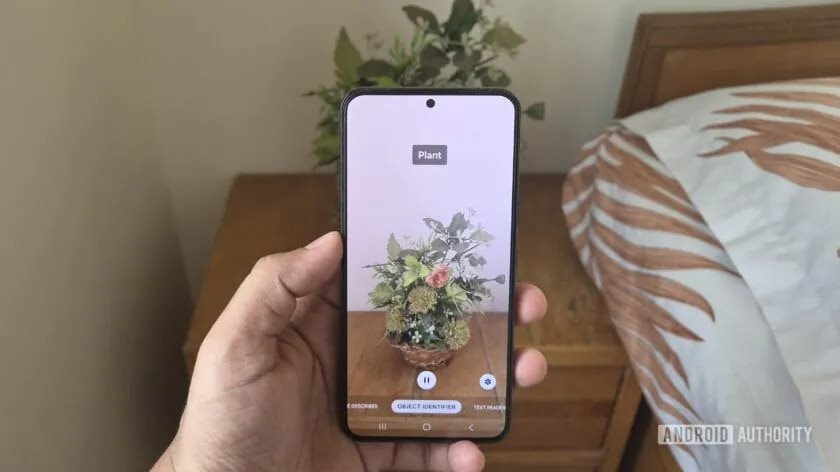
Giống như số đông người dùng Galaxy, gần như "bỏ xó" trợ lý ảo Bixby trong nhiều năm qua vì không thấy có nhu cầu sử dụng thực tế lắm. Thế nhưng, Bixby lại sở hữu vài công cụ nhỏ nhưng có võ mà thỉnh thoảng vẫn phải cậy nhờ đấy, một trong số đó là khả năng nhận diện vật thể! ️
Để mở tính năng này, bạn chuyển sang tab Khác (More) trong ứng dụng Máy ảnh và nhấn vào biểu tượng hình con mắt, hoặc kích hoạt trực tiếp biểu tượng Bixby Vision từ khay ứng dụng.
Khi giao diện mở ra, hãy chuyển sang tab Nhận diện vật thể (Object Identifier) và hướng camera vào bất kỳ thứ gì bạn muốn, chiếc Galaxy của bạn sẽ phân tích và gọi tên vật thể đó theo thời gian thực luôn. Bạn cũng có thể tải lên một bức ảnh có sẵn từ Bộ sưu tập nếu đã chụp từ trước nha.
Bên cạnh đó, tab Phát hiện màu sắc (Color Detector) cũng hoạt động với cơ chế tương tự. Thay vì mô tả vật thể, nó sẽ đọc vanh vách tên màu sắc của vật thể đó luôn
Dẫu vậy, công cụ khiến tâm đắc nhất lại là Trình đọc văn bản (Text Reader). Là một người cận thị và không phải lúc nào cũng mang theo kính bên mình, tính năng này đã cứu nguy rất nhiều lần khi cần đọc các dòng chữ in nhỏ li ti trên nhãn mác sản phẩm hoặc hóa đơn mua hàng đấy!
Thước đo khoảng cách thực tế ảo (AR)
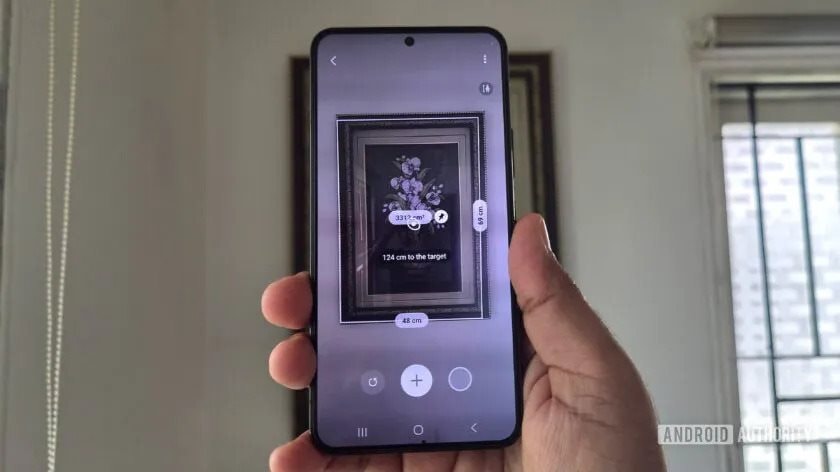
Đây có lẽ là tính năng khiến ngỡ ngàng nhất ấy. Chưa từng nghĩ có ngày chiếc điện thoại Galaxy lại có thể thay thế hoàn toàn một cuộn thước dây truyền thống, nhưng thực tế những gì nó làm được đã tiệm cận đến giới hạn đó rồi!
Việc bạn cần làm chỉ là lên kho ứng dụng Galaxy Store và tải về ứng dụng Quick Measure của Samsung thôi.
Sau khi cài đặt xong, hãy mở ứng dụng và hướng camera vào bất kỳ vật thể nào. Chỉ số đầu tiên hiển thị trên màn hình chính là khoảng cách từ ống kính camera đến vật thể đó. Thấy nó đặc biệt hữu ích cho các nhu cầu cơ bản hàng ngày, chẳng hạn như kiểm tra xem khoảng cách từ mắt mình đến màn hình máy tính đặt trên bàn đã hợp lý chưa nè.

Nguồn: kenh14.vn
Gắn bó với dòng máy Galaxy gần 5 năm rồi, chú bạn Pankil Shah từ Android Authority vô tình phát hiện ra mấy tính năng mà trước giờ chưa từng nghe đến luôn. Kiểu "ơ máy mình có cái này hả?" á
Điều thú vị là phần lớn chúng không hề bị chôn vùi dưới các tầng menu phức tạp hay yêu cầu cài đặt thêm các mô-đun tinh chỉnh của Good Lock đâu nha. Dưới đây là các tính năng đó nè!
Thước kẻ và la bàn bỏ túi
Chú bạn này thuộc nhóm người dùng Galaxy khá cá biệt khi luôn tắt tính năng Bảng ở cạnh (Edge Panel). Không phải vì nó vô dụng, mà bởi vì hay vô tình bật nó lên mỗi khi vuốt từ cạnh màn hình sang trái để quay lại. Và đó cũng chính là lý do vì sao chưa bao giờ nhận ra bên trong thanh công cụ Edge Panel này lại tích hợp sẵn một chiếc la bàn luôn á!
Chỉ cần kích hoạt bảng Công cụ bằng cách truy cập vào Cài đặt > Màn hình > Bảng ở cạnh > Bảng, bạn đã có thể gọi ra chiếc la bàn cài sẵn này ở gần như mọi giao diện màn hình rồi.
Độ chính xác của nó tương đối cao, thậm chí còn hiển thị cả tọa độ hiện tại của bạn nữa. Dù thực tế không phải là người thường xuyên băng rừng lội suối hàng ngày, nhưng việc biết mình có thể check phương hướng mà không cần cài thêm app bên thứ ba vẫn là một điểm cộng lớn đó!
Ngay tại bảng công cụ này, khi nhấn vào biểu tượng dấu ba chấm và chọn Thước kẻ, cạnh phải điện thoại của bạn sẽ lập tức biến thành một cây thước đo tiện lợi. Bạn có thể linh hoạt thay đổi đơn vị đo từ cm sang inch tùy nhu cầu, và máy còn cung cấp cả tùy chọn hiệu chuẩn để cho ra kết quả chính xác hơn nữa
Trình quét tài liệu chuyên nghiệp
Suốt một thời gian dài, mỗi khi cần quét (scan) giấy tờ, phải viện đến các ứng dụng bên thứ ba mới xong việc.
Trong khi đó, lại chẳng hề hay biết chiếc điện thoại Galaxy của mình đã tích hợp sẵn một trình quét tài liệu cực kỳ xịn sò ngay trong ứng dụng Máy ảnh luôn. Choáng váng!
Tất cả những gì bạn cần làm là hướng camera sau của máy vào tài liệu, hệ thống sẽ tự động nhận diện vùng văn bản. Khi khung vàng xuất hiện, hãy nhấn nút Quét (Scan), ứng dụng sẽ lưu lại và bạn có thể tiếp tục quét các trang tiếp theo nếu muốn. Samsung còn chu đáo trang bị một bộ công cụ chỉnh sửa chuyên sâu, cho phép bạn điều chỉnh lại các góc của tài liệu, áp bộ lọc và xử lý các lỗi bám bẩn hoặc chi tiết thừa — ví dụ như ngón tay vô tình dính vào khung hình, các góc giấy bị quăn, hay hiện tượng vân sóng khó chịu. Sau khi hoàn tất, bạn có thể lưu file dưới dạng hình ảnh hoặc tệp PDF.
Dù tính năng quét tài liệu đã xuất hiện trên One UI từ khá lâu rồi, nhưng tùy chọn quét nhiều trang liên tục và chỉnh sửa chuyên sâu hiện tại mới chỉ được trang bị độc quyền trên thế hệ dòng Galaxy S26 thôi nha!
Công cụ kiểm tra và tối ưu sóng Wi-Fi
Vị trí đặt bộ định tuyến là yếu tố cốt lõi quyết định trải nghiệm mạng Wi-Fi của bạn nhanh hay chậm đấy. Tuy nhiên, việc tìm ra "tọa độ vàng" này chưa bao giờ là dễ dàng khi xung quanh có quá nhiều vật cản như tường kiên cố, đồ nội thất, thiết bị điện tử và các vật dụng gia đình khác.
Thật may mắn, điện thoại Samsung đã tích hợp sẵn một công cụ kiểm tra Wi-Fi có khả năng thiết lập bản đồ cường độ tín hiệu xung quanh ngôi nhà của bạn luôn á!
Để kích hoạt công cụ này, hãy vào Cài đặt > Wi-Fi, nhấn vào biểu tượng ba chấm ở góc trên bên phải và chọn Wi-Fi thông minh (Intelligent Wi-Fi). Tại đây, cuộn xuống dưới cùng và nhấn liên tục vài lần vào dòng chữ Wi-Fi thông minh cho đến khi menu ẩn Connectivity Labs xuất hiện.
Đúng vậy, Samsung đã giấu một bộ công cụ quản lý Wi-Fi chuyên sâu phía sau một thao tác kích hoạt chẳng khác nào "nhập mã gian lận" trong trò chơi điện tử vậy!
Bên trong Connectivity Labs mở ra một thế giới với rất nhiều tùy chọn nâng cao, nhưng đáng giá nhất là Home Wi-Fi inspection (Kiểm tra Wi-Fi tại nhà).
Hãy nhấn vào đó, chọn mạng Wi-Fi bạn muốn kiểm tra và bấm Tiếp tục. Bây giờ, việc của bạn chỉ là đi dạo một vòng quanh nhà thôi; chiếc điện thoại sẽ ghi lại biến động cường độ tín hiệu theo thời gian thực, đồng thời vẽ ra một biểu đồ trực quan sau khi kết thúc quá trình đo.
Điểm xịn nhất là công cụ này cho phép kiểm tra đồng thời nhiều mạng Wi-Fi cùng lúc. Đã dùng nó để so sánh giữa hai băng tần 2.4GHz và 5GHz của router nhà mình, từ đó thấy rõ độ phủ sóng thay đổi thế nào khi di chuyển qua từng phòng luôn!
Bộ ba nhận diện vật thể, phát hiện màu sắc và đọc văn bản
Giống như số đông người dùng Galaxy, gần như "bỏ xó" trợ lý ảo Bixby trong nhiều năm qua vì không thấy có nhu cầu sử dụng thực tế lắm. Thế nhưng, Bixby lại sở hữu vài công cụ nhỏ nhưng có võ mà thỉnh thoảng vẫn phải cậy nhờ đấy, một trong số đó là khả năng nhận diện vật thể! ️
Để mở tính năng này, bạn chuyển sang tab Khác (More) trong ứng dụng Máy ảnh và nhấn vào biểu tượng hình con mắt, hoặc kích hoạt trực tiếp biểu tượng Bixby Vision từ khay ứng dụng.
Khi giao diện mở ra, hãy chuyển sang tab Nhận diện vật thể (Object Identifier) và hướng camera vào bất kỳ thứ gì bạn muốn, chiếc Galaxy của bạn sẽ phân tích và gọi tên vật thể đó theo thời gian thực luôn. Bạn cũng có thể tải lên một bức ảnh có sẵn từ Bộ sưu tập nếu đã chụp từ trước nha.
Bên cạnh đó, tab Phát hiện màu sắc (Color Detector) cũng hoạt động với cơ chế tương tự. Thay vì mô tả vật thể, nó sẽ đọc vanh vách tên màu sắc của vật thể đó luôn
Dẫu vậy, công cụ khiến tâm đắc nhất lại là Trình đọc văn bản (Text Reader). Là một người cận thị và không phải lúc nào cũng mang theo kính bên mình, tính năng này đã cứu nguy rất nhiều lần khi cần đọc các dòng chữ in nhỏ li ti trên nhãn mác sản phẩm hoặc hóa đơn mua hàng đấy!
Thước đo khoảng cách thực tế ảo (AR)
Đây có lẽ là tính năng khiến ngỡ ngàng nhất ấy. Chưa từng nghĩ có ngày chiếc điện thoại Galaxy lại có thể thay thế hoàn toàn một cuộn thước dây truyền thống, nhưng thực tế những gì nó làm được đã tiệm cận đến giới hạn đó rồi!
Việc bạn cần làm chỉ là lên kho ứng dụng Galaxy Store và tải về ứng dụng Quick Measure của Samsung thôi.
Sau khi cài đặt xong, hãy mở ứng dụng và hướng camera vào bất kỳ vật thể nào. Chỉ số đầu tiên hiển thị trên màn hình chính là khoảng cách từ ống kính camera đến vật thể đó. Thấy nó đặc biệt hữu ích cho các nhu cầu cơ bản hàng ngày, chẳng hạn như kiểm tra xem khoảng cách từ mắt mình đến màn hình máy tính đặt trên bàn đã hợp lý chưa nè.
Nguồn: kenh14.vn