
Nói thật chứ, một trong những thứ gây khó chịu nhất trên Windows 11 chính là đống ứng dụng cài sẵn (bloatware) mà chẳng ai cần dùng Tuy Microsoft chưa công bố chính thức, nhưng trong bản cập nhật mới (đang test trên phiên bản Insider), họ đã cho phép người dùng xóa sạch hầu hết các ứng dụng mặc định ngay từ lúc cài đặt hệ điều hành luôn!
Tại sao phải xóa mấy app cài sẵn này đi?
Mỗi lần cài Windows 11 là thấy đống ứng dụng như Notepad, Paint, Media Player, Clipchamp, Teams... hiện lên đầy màn hình Start menu Ý tưởng ban đầu của Microsoft là giúp người dùng có thể xài máy ngay mà không cần tải thêm gì. Nhưng thực tế thì... không phải ai cũng thích hay cần mấy cái này đâu! Chúng vừa chiếm dung lượng, vừa làm máy chậm, lại còn khiến giao diện loạn xà ngầu nữa.
Trước giờ muốn gỡ phải dùng PowerShell hoặc phần mềm bên thứ 3, vừa rắc rối vừa không thân thiện với newbie. Nhưng giờ đây, tin vui là trong bản Windows 11 25H2, Microsoft sẽ cho phép xóa bloatware ngay khi cài mới hệ điều hành, giúp máy sạch hơn, mượt hơn và chuẩn gu riêng của mình hơn!
Cách mới "dọn rác" Windows 11: Xóa app mặc định ngay từ đầu
Khi cài mới Windows 11, bạn sẽ thấy cả tá ứng dụng đã được cài sẵn như Notepad, Media Player, Microsoft Edge... Mục đích là để bạn xài máy ngay mà không cần tải thêm. Nhưng thực sự thì không phải ai cũng cần Paint hay Sticky Notes đâu nhỉ? (Trừ Edge ra nha, nhiều người đang xài Edge làm trình duyệt chính luôn, kể cả trên điện thoại, đặc biệt từ khi có tính năng tab dọc cực xịn )
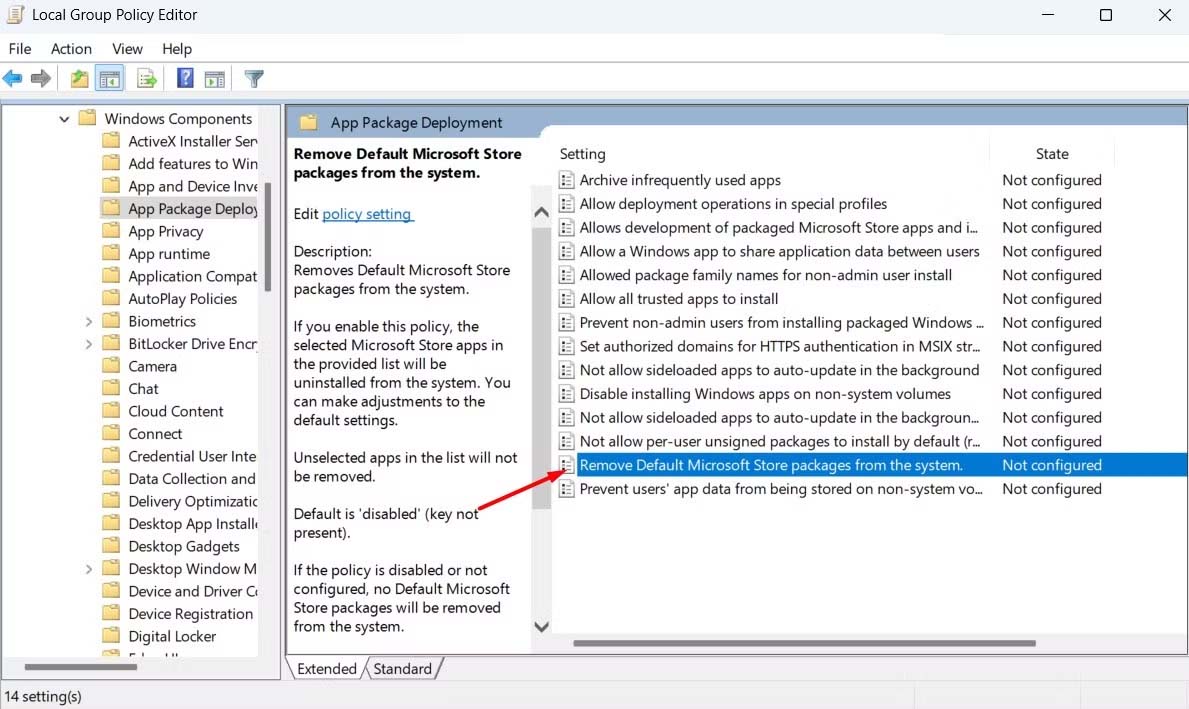
Trước đây vẫn gỡ được qua trình quản lý ứng dụng hoặc PowerShell, nhưng sẽ xịn hơn nếu mấy cái này không xuất hiện ngay từ đầu. Với bản cập nhật Windows 11 25H2, điều này hoàn toàn khả thi nhờ tính năng mới trong Group Policy tên là: "Remove Default Microsoft Store Packages From The System". Tính năng này cho phép bạn chọn các ứng dụng muốn loại bỏ ngay trước khi tạo tài khoản người dùng mới.
Cách kích hoạt tính năng xóa ứng dụng mặc định bằng Group Policy
1. Cài bản cập nhật Windows 11 25H2 (hiện mới có cho Windows Insider nha)
2. Nhấn Start, gõ Edit Group Policy, rồi Enter
3. Truy cập theo đường dẫn: Computer Configuration > Administrative Templates > Windows Components > App Package Deployment > Remove Default Microsoft Store Packages From the System
Nếu không thấy mục này, bạn cần kích hoạt bằng công cụ ViveTool:
• Tải và giải nén ViveTool
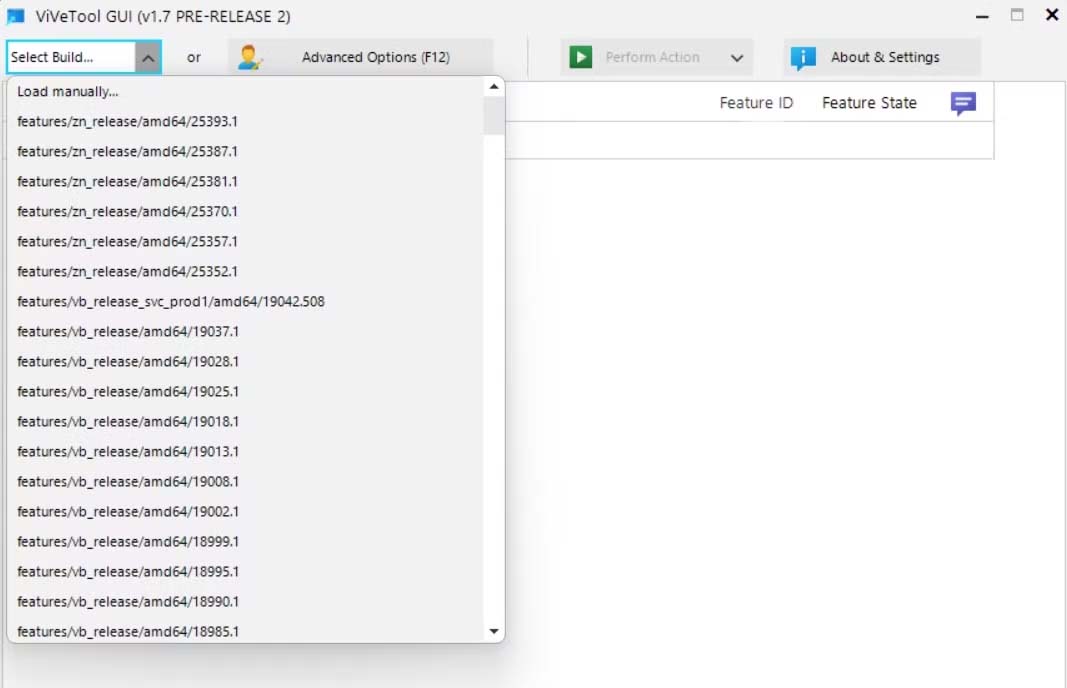
• Mở Command Prompt dưới quyền Admin, chuyển đến thư mục ViveTool bằng lệnh cd
• Chạy các lệnh:
```
vivetool /enable /id:57056100
vivetool /enable /id:48433719
```
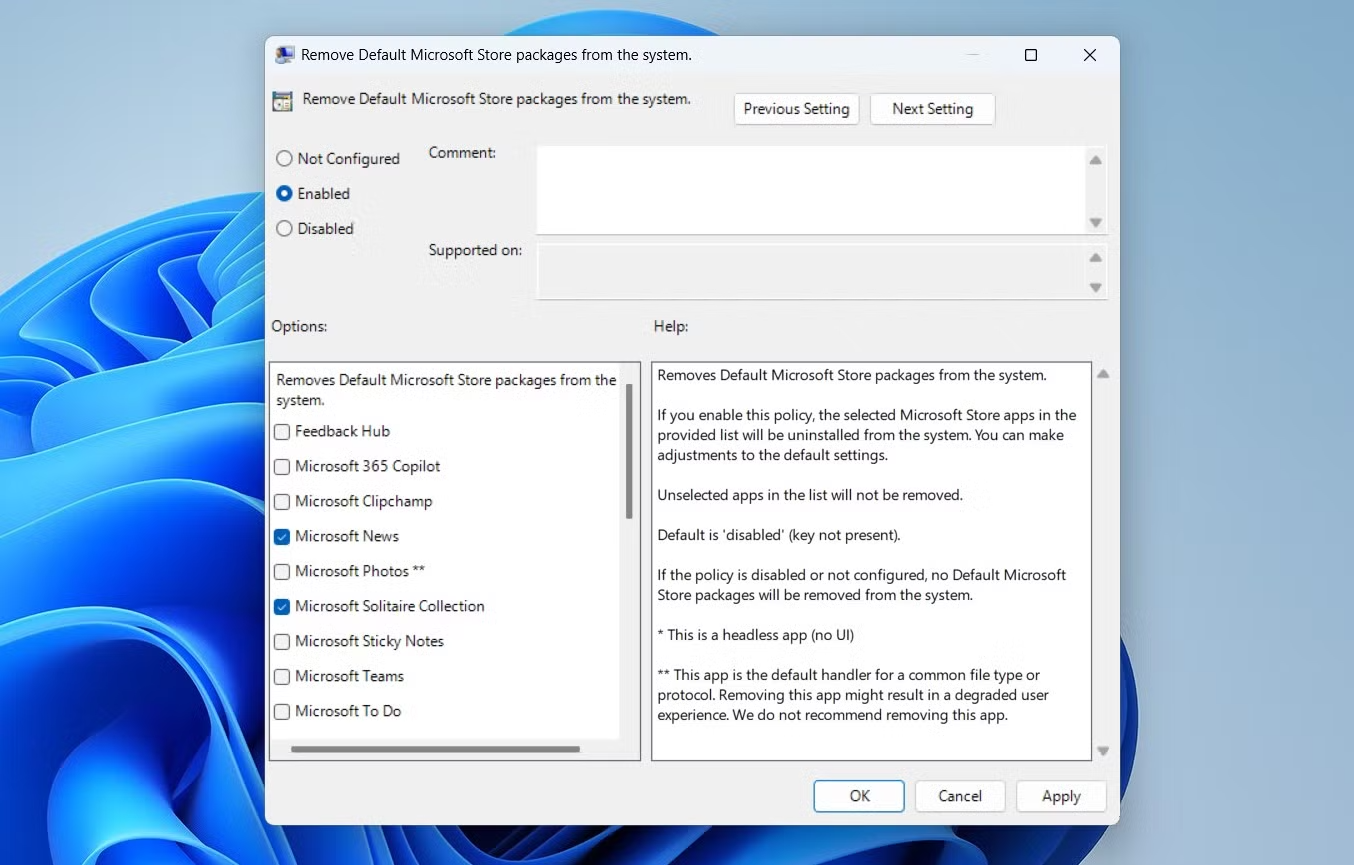
Khi đã kích hoạt thành công, bạn có thể vào chính sách trên để chọn các ứng dụng cần gỡ.
Danh sách ứng dụng có thể gỡ bằng Group Policy mới:
• Feedback Hub
• Microsoft 365 Copilot
• Microsoft Clipchamp
• Microsoft News
• Microsoft Photos
• Microsoft Solitaire Collection
• Microsoft Sticky Notes
• Microsoft Teams
• Microsoft To Do
• MSN Weather
• Outlook for Windows
• Paint
• Quick Assist
• Snipping Tool
• Windows Calculator
• Windows Camera
• Windows Media Player
• Windows Notepad
• Windows Sound Recorder
• Windows Terminal
• Xbox Gaming App
• Xbox Gaming Overlay *
• Xbox Identity Provider *
• Xbox Speech To Text Overlay *
• Xbox TCUI *
Những ứng dụng được đánh dấu bằng 1 dấu * nghĩa là ứng dụng này không có giao diện (chỉ chạy nền).
Những ứng dụng được đánh dấu bằng 2 dấu nghĩa là ứng dụng có chức năng hệ thống quan trọng - chỉ nên gỡ bỏ nếu bạn có phần mềm thay thế tương đương (chẳng hạn như cài thêm phần mềm VLC thay cho Windows Media Player để coi video).
Các hạn chế và điều cần lưu ý

Không xóa ứng dụng trên tài khoản hiện tại
Hướng dẫn này chỉ áp dụng cho tài khoản mới bạn tạo sau khi cấu hình hệ thống. Nếu bạn đang dùng tài khoản chính thì các ứng dụng vẫn tồn tại. Dễ hiểu hơn thì nếu muốn thực hiện được như hướng dẫn trong bài, bạn phải cài mới Windows 11 25H2 và tạo mới tài khoản hệ thống.
Không thể gỡ Microsoft Edge
Dù nhiều người kỳ vọng, nhưng Microsoft Edge chưa có trong danh sách gỡ bỏ. Có thể phiên bản chính thức sau này sẽ bổ sung (đặc biệt tại EU, do luật DMA). Nhưng thực ra Edge giờ cũng khá xịn rồi nha!
Không áp dụng cho Windows 11 Home
Group Policy chỉ có trên phiên bản Windows 11 Pro, Education và Enterprise. Người dùng bản Home không sử dụng được cách này (sad react )
Theo dõi thay đổi trong Registry
Khi áp dụng tính năng Group Policy này, Windows sẽ ghi lại cấu hình vào Registry tại đường dẫn: Computer\HKEY_LOCAL_MACHINE\SOFTWARE\Policies\Microsoft\Windows\Appx\RemoveDefaultMicrosoftStorePackages
Từng ứng dụng sẽ có 1 mục riêng (dựa trên "package family name"), đồng thời có khóa DWORD tên RemovePackage với:
• Giá trị 1 nghĩa là đã chọn gỡ
• Giá trị 0 nghĩa là vẫn giữ lại
Nếu bạn biết rõ tên của gói ứng dụng, bạn có thể thêm ứng dụng đó vào danh sách này bằng PowerShell. Tuy nhiên, việc chỉnh sửa Registry rất nhạy cảm, cần cẩn trọng tuyệt đối, vì chỉ cần 1 sai sót nhỏ có thể khiến hệ thống hoạt động không ổn định, thậm chí phải cài lại hệ điều hành luôn á!
Kết luận
Microsoft cuối cùng cũng đáp lại yêu cầu lâu năm của anh em: cho phép kiểm soát nhiều hơn với các ứng dụng mặc định! Đây là bước đi hợp lý, nhất là khi người dùng ngày càng cần một hệ điều hành nhẹ nhàng, sạch sẽ, không bị làm phiền bởi phần mềm không cần thiết.
Windows 11 25H2 sẽ là bước tiến lớn trong việc tối giản và tinh gọn hệ điều hành nhờ tính năng gỡ bloatware chính thức. Bạn chỉ cần vài bước bật Group Policy, chọn app phù hợp là có thể cải thiện trải nghiệm hoàn toàn mới. Tuy vẫn có một số hạn chế như không gỡ được Edge và chỉ dùng được với tài khoản mới hoặc phiên bản Windows Pro/Edu/Enterprise, nhưng đây vẫn là công cụ đáng giá để loại bỏ phần mềm không mong muốn theo cách chính thức và an toàn.
Nguồn: tinhte.vn