
Không phải chỉ mình bạn thấy Windows 11 lag cà tưng, hoá ra chính Microsoft cũng thừa nhận nó đang có vấn đề rồi đấy!
Thời gian gần đây, Microsoft liên tục hứng "gạch đá" về chất lượng dịch vụ. Vừa rồi công ty vừa phải vá lỗi khiến Microsoft 365 không xài được file, và những lần sập nguồn kiểu này cứ diễn ra dày đặc lên trông thấy.
Riêng về Windows thì còn "thảm hoạ" hơn nữa. Nvidia vừa mới "réo tên" Microsoft vì bản update Patch Tuesday làm hiệu năng game tụt dốc không phanh. Nvidia phải vội vã tung driver hotfix để cứu vãn tình hình.
Drama này xảy ra ngay sau khi lãnh đạo mảng Windows bị cộng đồng chỉ trích, khi công ty tuyên bố sẽ biến Windows 11 thành hệ điều hành AI.
Tuy nhiên, điểm sáng duy nhất là sau cả núi phản hồi tiêu cực, Microsoft đã chịu "nhận vơ" là Windows đang có vấn đề. Trong một bài viết mới trên trang hỗ trợ, công ty xác nhận rằng hầu như mọi tính năng lõi của Windows 11 đều bị ảnh hưởng. Lỗi liên quan đến XAML, tác động đến các thành phần Shell như Start Menu, Taskbar, Explorer và Windows Settings.
Đáng chú ý là dù Microsoft chỉ công khai thừa nhận lỗi vào tháng 11/2025, nhưng vấn đề này thực tế đã tồn tại từ bản update Patch Tuesday tháng 7/2025 (KB5062553), nghĩa là đến giờ đã 4 tháng trời rồi đó. Thêm vào đó, do Windows 11 25H2 xài chung nền tảng code với phiên bản 24H2, nên bản cập nhật tính năng mới nhất cũng dính chưởng luôn.
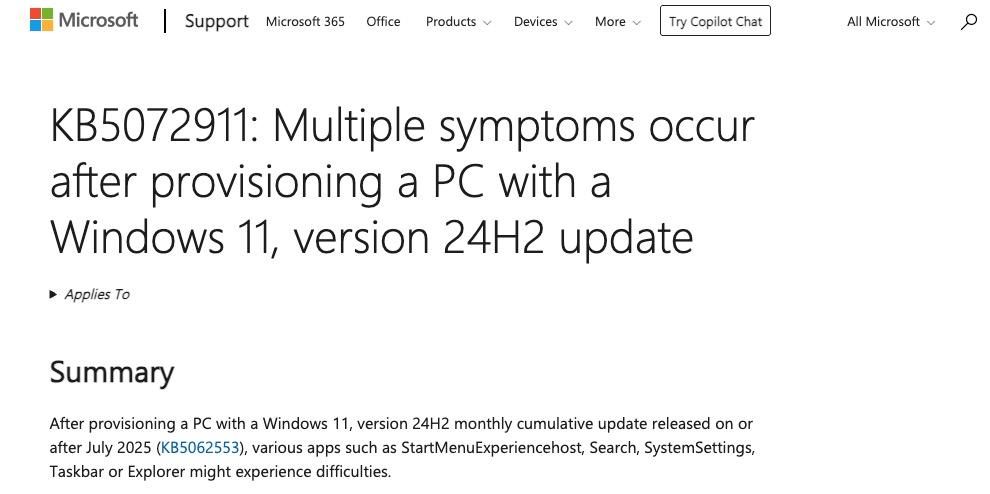
Trong bài hỗ trợ, Microsoft giải thích rành rẽ:
"Sau khi triển khai một PC chạy Windows 11 phiên bản 24H2 với bản cập nhật tích lũy phát hành từ tháng 7/2025 trở đi (KB5062553), một số ứng dụng như StartMenuExperienceHost, Search, SystemSettings, Taskbar hoặc Explorer có thể gặp sự cố."
Lỗi này xảy ra trong các trường hợp:
- Lần đăng nhập đầu tiên sau khi cập nhật tích lũy được cài đặt.
- Mọi lần đăng nhập trên hệ thống không lưu trạng thái (VDI hoặc môi trường tương đương), do các gói ứng dụng phải cài lại mỗi lần đăng nhập.
Microsoft cũng cho biết thành phần XAML và các gói MicrosoftWindows.Client.CBS_cw5n1h2txyewy, Microsoft.UI.Xaml.CBS_8wekyb3d8bbwe, và MicrosoftWindows.Client.Core_cw5n1h2txyewy là thủ phạm chính gây ra lỗi.
Về các lỗi đã ghi nhận, Microsoft liệt kê một rổ dịch vụ và thành phần Shell có thể gặp lỗi hiển thị thông báo hoặc âm thầm đóng băng, bao gồm:
- Explorer.exe bị crash
- shelhost.exe crash
- StartMenuExperienceHost
- System Settings không khởi chạy được
- Ứng dụng crash khi mở giao diện XAML
- Explorer chạy nhưng không có Taskbar (rip)
- Các giao diện XAML island khác không thể khởi tạo
- ImmersiveShell
Microsoft cho biết họ đang phát triển bản vá chính thức, nhưng hiện tại đã cung cấp hai phương án xử lý tạm thời cho ae cần gấp.
Giải pháp đầu tiên là khởi động lại dịch vụ Shell Infrastructure Host (SIHost.exe) và cài lại các gói cần thiết bằng lệnh PowerShell:
Add-AppxPackage -Register -Path 'C:\Windows\SystemApps\MicrosoftWindows.Client.CBS_cw5n1h2txyewy\appxmanifest.xml' -DisableDevelopmentMode
Add-AppxPackage -Register -Path 'C:\Windows\SystemApps\Microsoft.UI.Xaml.CBS_8wekyb3d8bbwe\appxmanifest.xml' -DisableDevelopmentMode
Add-AppxPackage -Register -Path 'C:\Windows\SystemApps\MicrosoftWindows.Client.Core_cw5n1h2txyewy\appxmanifest.xml' -DisableDevelopmentMode
Giải pháp thứ hai là dùng script PowerShell khi đăng nhập để chặn Explorer khởi chạy quá sớm cho đến khi các gói cần thiết được khởi tạo đầy đủ. Script Microsoft cung cấp như sau:
@echo off
REM Register MicrosoftWindows.Client.CBS
powershell.exe -ExecutionPolicy Bypass -Command "Add-AppxPackage -Register -Path 'C:\Windows\SystemApps\MicrosoftWindows.Client.CBS_cw5n1h2txyewy\appxmanifest.xml' -DisableDevelopmentMode"
REM Register Microsoft.UI.Xaml.CBS
powershell.exe -ExecutionPolicy Bypass -Command "Add-AppxPackage -Register -Path 'C:\Windows\SystemApps\Microsoft.UI.Xaml.CBS_8wekyb3d8bbwe\appxmanifest.xml' -DisableDevelopmentMode"
REM Register MicrosoftWindows.Client.Core
powershell.exe -ExecutionPolicy Bypass -Command "Add-AppxPackage -Register -Path 'C:\Windows\SystemApps\MicrosoftWindows.Client.Core_cw5n1h2txyewy\appxmanifest.xml' -DisableDevelopmentMode"
Nguồn: genk.vn