
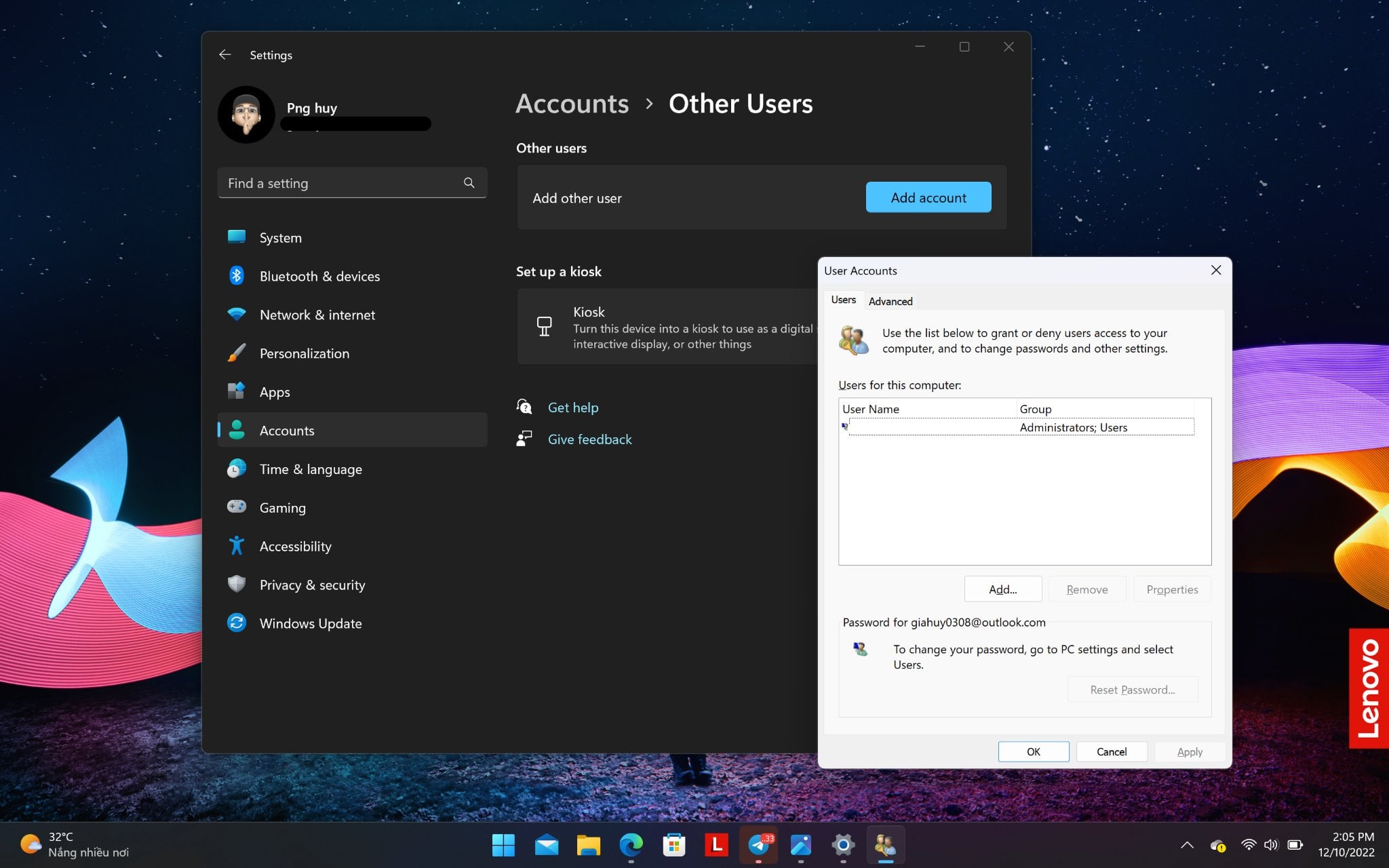
Máy tính nhà bạn có quá nhiều tài khoản người dùng khiến ổ đĩa cứ đầy lên mãi? Tạo thêm tài khoản khi cho bạn bè mượn máy là cách bảo mật data cá nhân khá ổn đấy, nhưng mà xài xong không xóa thì nó chiếm dung lượng mất thôi. Hôm nay mình sẽ hướng dẫn anh em cách xóa bớt các tài khoản người dùng trong Windows cho máy chạy mượt hơn nha!
Xóa tài khoản người dùng qua Control Panel
Control Panel tuy cũ nhưng vẫn rất hữu ích, nhiều thứ vẫn phải vào đây mới chỉnh được. Để xóa tài khoản người dùng trong Control Panel, các bạn làm theo đường dẫn này:
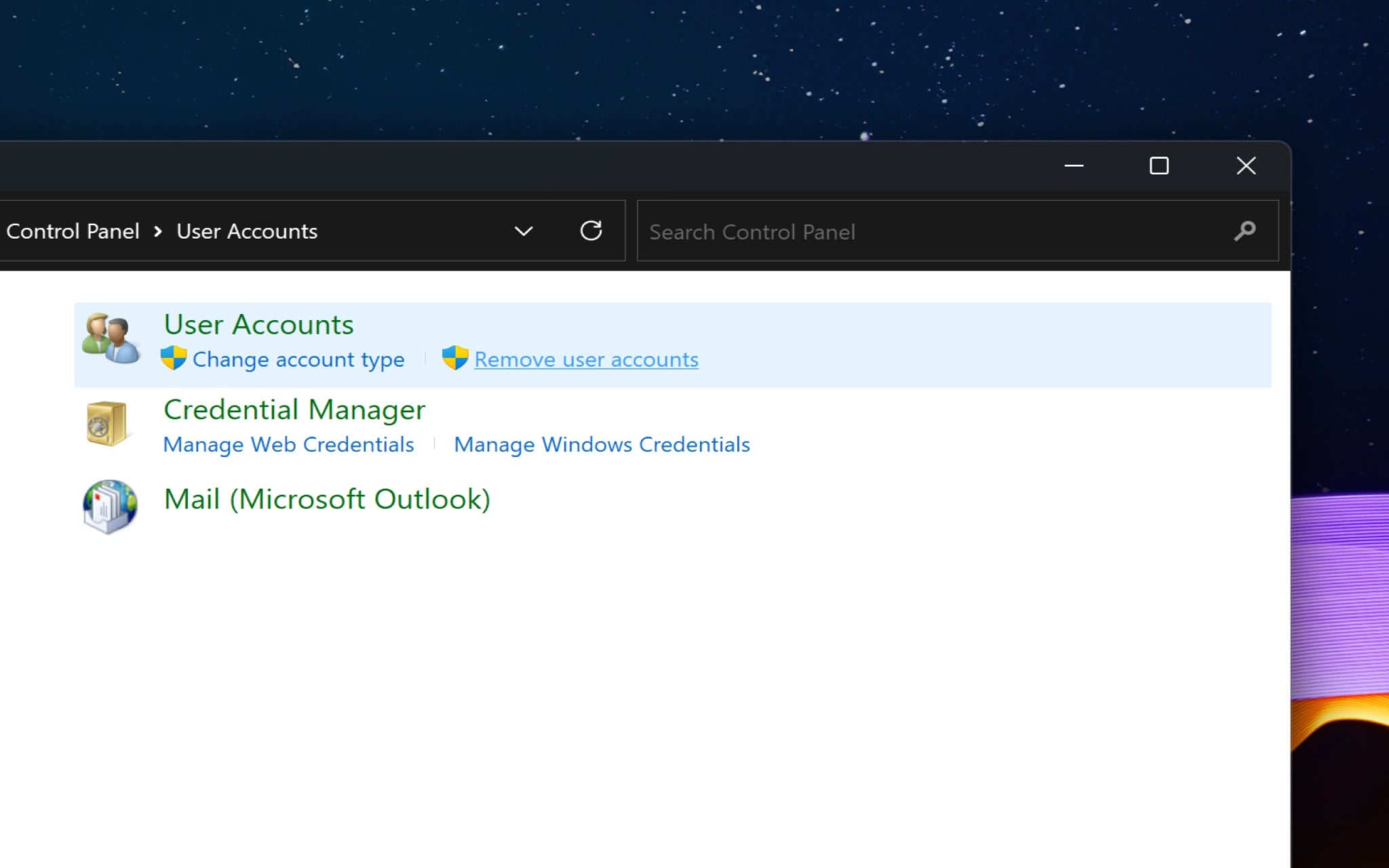
Control Panel -> User Accounts -> Remove User Accounts
Tiếp theo chọn tài khoản mà bạn muốn xóa, sau đó bấm Delete the Account. Lúc này sẽ có cửa sổ hiện lên hỏi có muốn xóa luôn các file dữ liệu cá nhân hay không, chọn xong là xóa thành công!

Xóa tài khoản người dùng qua Settings
Cách này nhanh nhất luôn nè! Vào Settings -> Accounts -> Other Users -> Chọn tài khoản người dùng muốn xóa và bấm Delete Account and Data. Vậy là tài khoản cùng với dữ liệu sẽ bay màu ngay lập tức!
Xóa tài khoản người dùng qua Computer Management
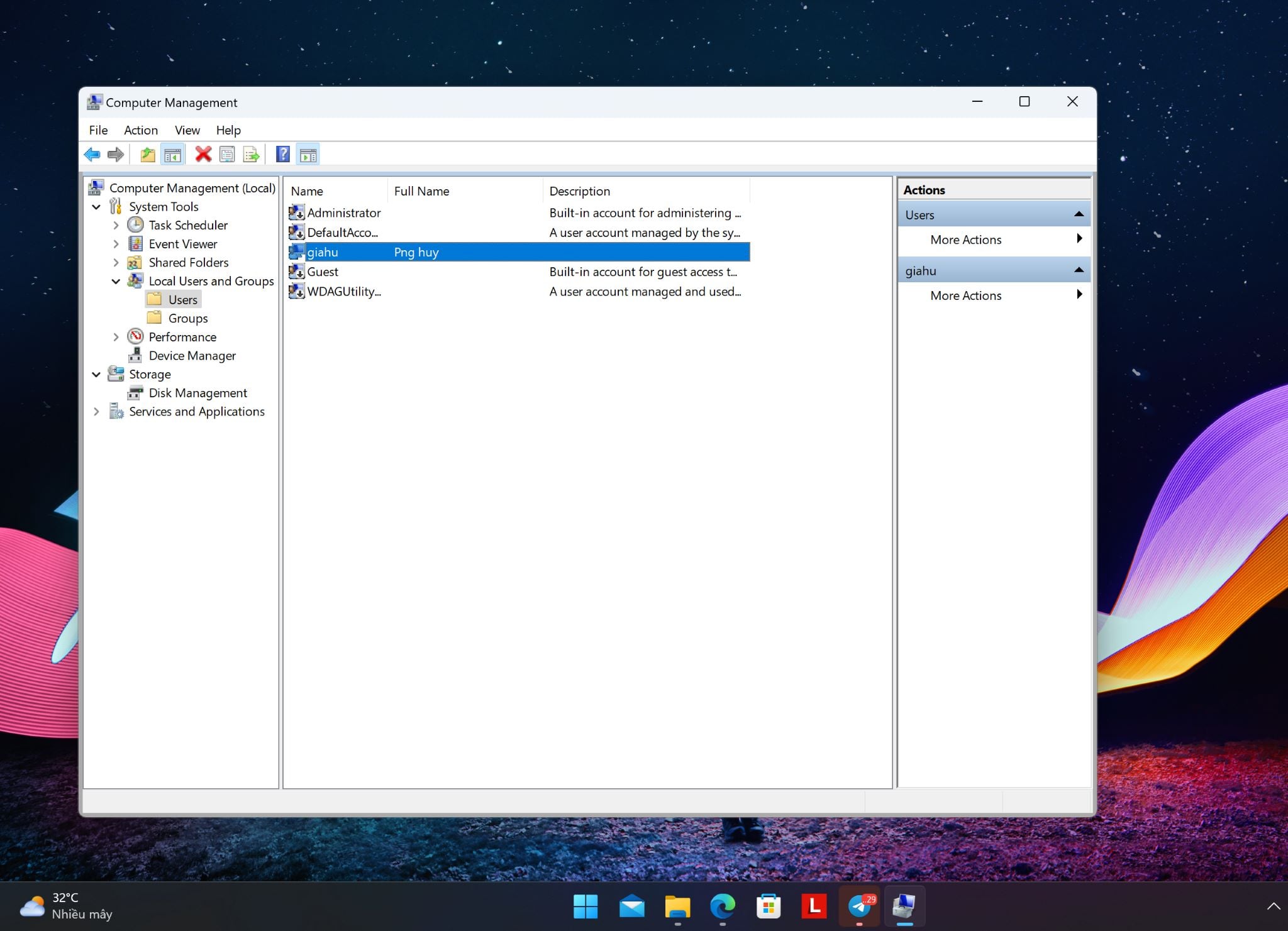
Mở Start Menu -> tìm Computer Management -> chọn Local Users and Groups -> Users, sau đó chọn user cần xóa rồi click phải -> chọn Delete.
 Lưu ý: Với cách này thì tài khoản người dùng sẽ bị xóa nhưng dữ liệu cá nhân vẫn còn đấy nha!
Xóa tài khoản người dùng qua User Accounts
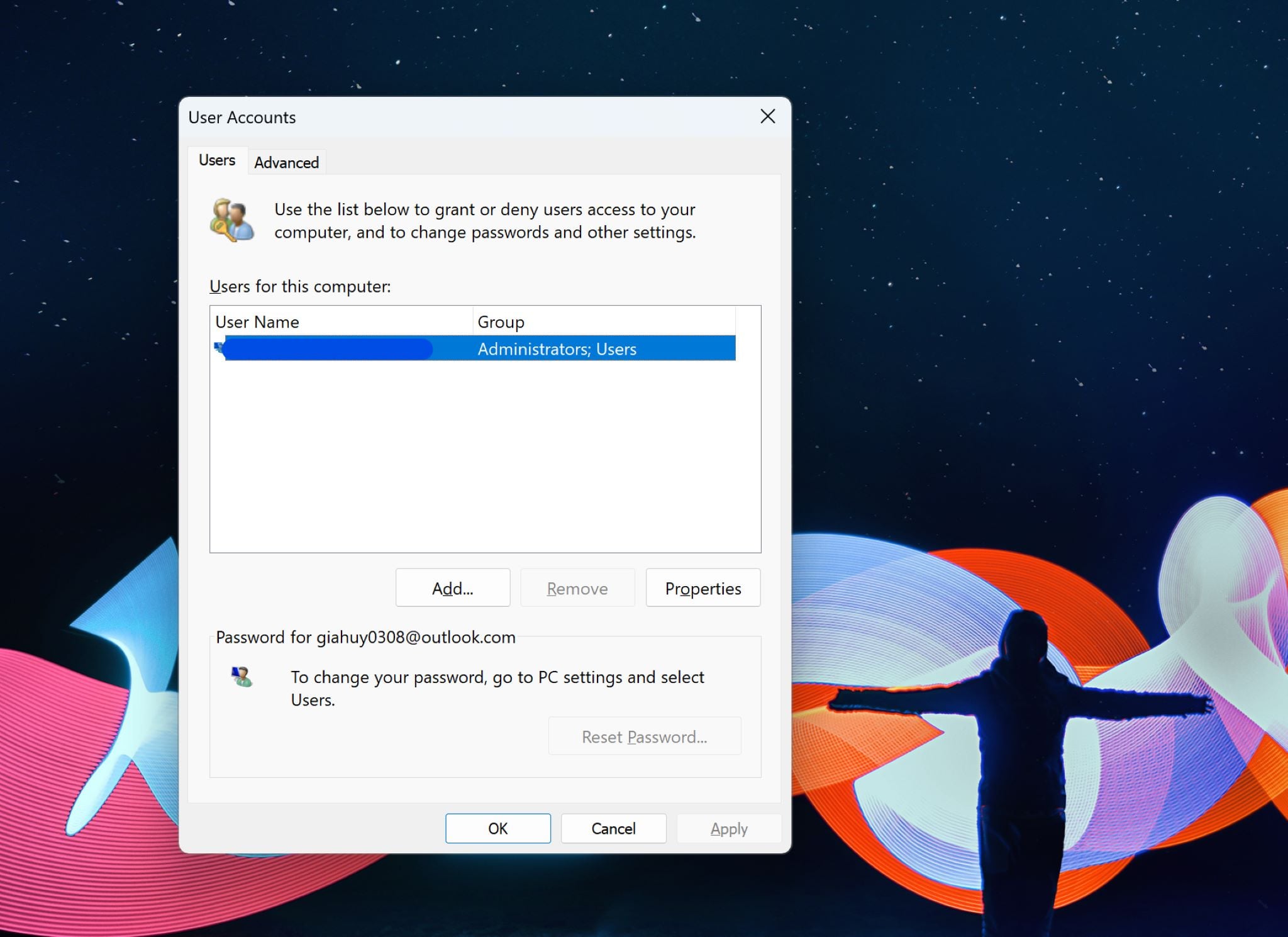
Mở hộp thoại Run -> gõ Netplwiz rồi Enter.
Chọn user cần xóa trong tab Users.
Chọn Remove để xóa user.
Lưu ý: Cách này cũng chỉ xóa tài khoản người dùng thôi, không xóa dữ liệu đâu nha.Còn hai cách nữa là dùng dòng lệnh (CMD & Powershell) nhưng mình thấy các cách trên đã đủ xài rồi. Anh em chỉ cần lưu ý là có muốn giữ lại dữ liệu hay không thôi!
Pro tip: Vào Settings là cách dễ nhất và nhanh nhất đó!
Mẹo hay từ cộng đồng:
• Đừng vào thẳng C:\Users xóa nha, vì cách đó không xóa dữ liệu người dùng, ổ C:\ sẽ đầy lên thôi. Đặc biệt với máy công ty có nhiều user login và tải email từ Outlook về thì càng nặng!
• Muốn xóa dữ liệu profile user thì vào CMD gõ sysdm.cpl -> tab Advance -> user profile -> setting rồi tìm user mà xóa đi!
Nguồn: tinhte.vn