
Dùng Windows 10 mà chưa biết mấy tip chỉnh giao diện này thì phí quá các bạn ơi! Để mình hướng dẫn luôn cho các bạn nha
1. Hack não File Explorer để mở ra This PC thay vì Quick access
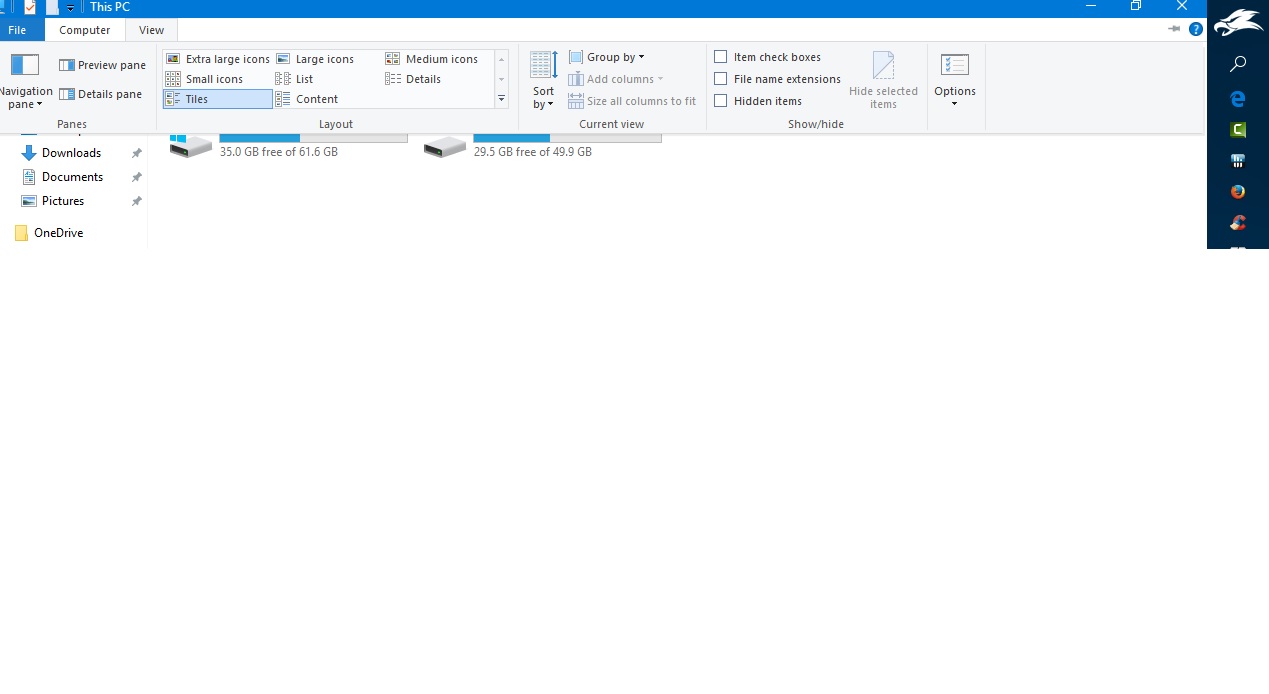
Bạn vào bất kỳ thư mục nào, lên thanh menu chọn View → Options là xong phần đầu nè!
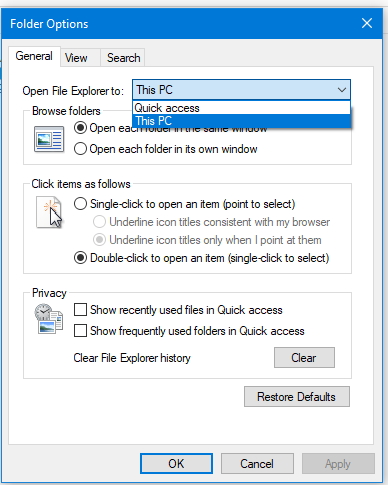
Tiếp theo ở phần "Open File Explorer to" các bạn chọn This PC như hình bên dưới, rồi nhấn OK để save lại thôi
2. Xóa sạch dấu vết các file và thư mục vừa mở gần đây
Muốn giữ bí mật à nhen? Vào View → Options → ở mục Privacy bỏ tick 2 dòng này đi:
• Show recently used files in Quick access
• Show frequently used folders in Quick access
3. Tắt luôn hiển thị 6 thư mục trong This PC – File Explorer
Cách này hơi pro tí, dùng file .reg nha các bạn:
 LƯU Ý: Nhớ chọn đúng phiên bản 32bit hay 64bit cho phù hợp với máy bạn nhé!
• Muốn ẩn hết 6 thư mục? Chạy file Remove All User Folders From This PC.reg
• Muốn hiện lại? Chạy file Restore All User Folders To This PC.reg
• Chỉ muốn ẩn 1 thư mục cụ thể? Vào folder Individual Folders chạy file .reg tương ứng
Link tải về đây nè: https://drive.google.com/file/d/0B-r-_MeH1mDaTW1VSVRHb0pJNVk/view?usp=sharing
4. Ẩn OneDrive trong menu Sidebar File Explorer
Không dùng OneDrive thì ẩn luôn cho gọn gàng nhé!
Bước 1: Mở regedit bằng cách vào Start menu, gõ regedit, hoặc bấm tổ hợp phím Windows + R rồi gõ regedit vào cửa sổ Run
Bước 2: Tìm đến đường dẫn này: HKEY_CLASSES_ROOT\CLSID\{018D5C66-4533-4307-9B53-224DE2ED1FE6}
Tips: Trong Registry Editor bấm Ctrl + F để mở khung search, tìm 018D5C66 cho nhanh nha!
Bước 3: Double click vào System.IsPinnedToNameSpaceTree, nhập vào Value data số 0 rồi OK để save lại là xong!
Nguồn: tinhte.vn