
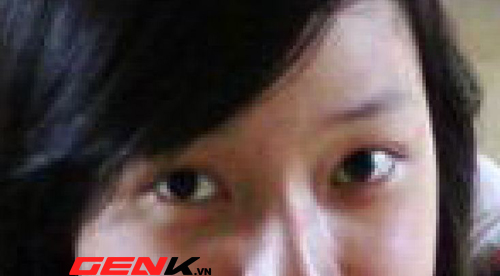
Bạn có bao giờ phóng to ảnh lên mà thấy nó vỡ tung, nhòe nhoẹt không nhìn được không? Đúng là muốn "đau con mắt" luôn á
Nhiều bạn hay gặp tình huống này: có tấm ảnh nhỏ xíu mà lại cần phải phóng to lên để dùng. Kết quả là ảnh bị vỡ, mờ tịt, trông chẳng ra gì. Nhưng đừng lo, mình có mấy mẹo nhỏ giúp cải thiện chất lượng ảnh khi phóng lớn đây này!
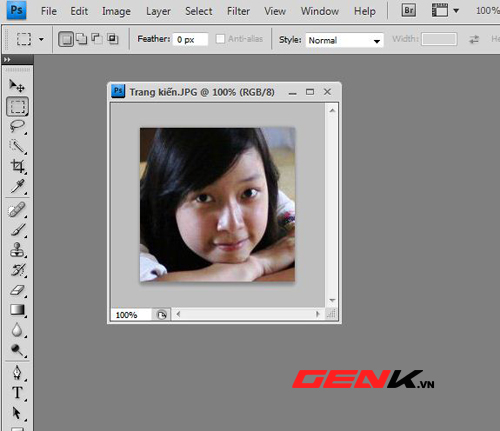
Hiểu về độ phân giải trước đã nào
Trước tiên phải hiểu rằng khi phóng to ảnh, máy tính phải "đoán" thêm các pixel mới vào giữa những pixel cũ. Cái này gọi là interpolation (nội suy) - nghe fancy nhưng đơn giản là máy phải "bịa" thêm màu sắc cho đủ size mới thôi.
Dùng phần mềm chuyên nghiệp
Thay vì dùng Paint hay công cụ đơn giản, hãy thử các phần mềm có thuật toán xịn xò hơn như:
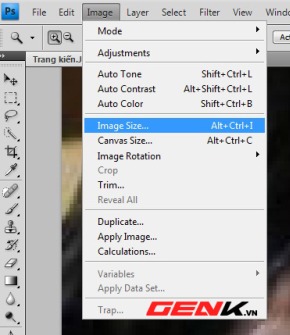
• Photoshop: Chọn Image > Image Size, tick vào "Resample" và chọn "Preserve Details 2.0" hoặc "Bicubic Smoother" để được kết quả mượt mà hơn
• GIMP (free 100% luôn nha): Dùng công cụ Scale Image với chế độ "Sinc (Lanczos3)"
• Các tool online như waifu2x, Let's Enhance hay Gigapixel AI - mấy cái này dùng AI để "thông minh hóa" việc phóng to ảnh
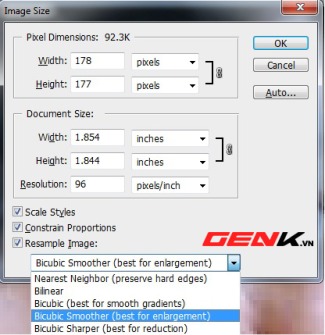
Mẹo khi dùng Photoshop

Một trick hay là không phóng to một lúc 200-300%. Thay vào đó, hãy phóng từ từ theo từng bước nhỏ (mỗi lần 110-120%). Tuy mất thời gian hơn nhưng kết quả sẽ mượt mà hơn đó!
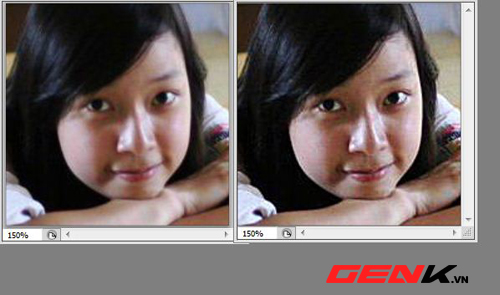
Sharpen một chút cho nét

Sau khi phóng to, ảnh thường bị mềm. Dùng chức năng Sharpen (làm sắc nét) vừa phải để ảnh trong có vẻ. Nhưng đừng quá tay kẻo thành ảnh "cháy" mất nha!
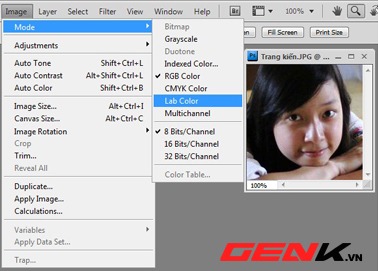
Giảm noise nếu cần
Khi phóng to, nhiễu hạt (noise) cũng to theo. Dùng bộ lọc giảm nhiễu (noise reduction) để làm sạch ảnh hơn. Trong Photoshop là Filter > Noise > Reduce Noise.
Lưu ý quan trọng

Dù có mẹo hay đến mấy thì cũng không thể biến ảnh 100x100 pixel thành ảnh poster khổng lồ siêu nét được đâu nha! Chất lượng ảnh gốc càng tốt thì kết quả càng ngon. Vậy nên lúc chụp/lưu ảnh hãy giữ ở resolution cao nhất có thể nhé!
Nguồn: gamek.vn