
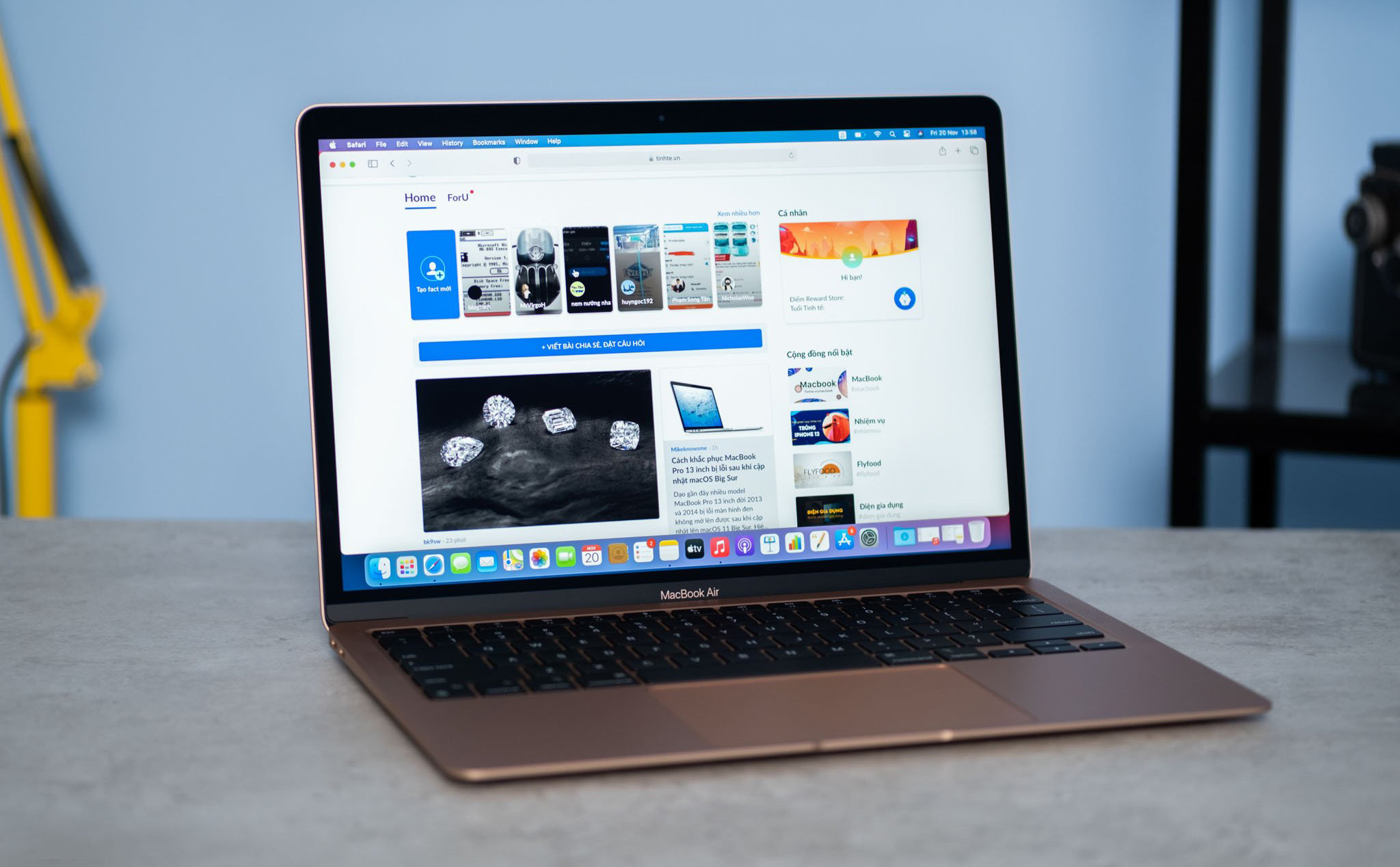
Bước đầu tiên: Bật tính năng khóa máy đã rồi tính tiếp nha!
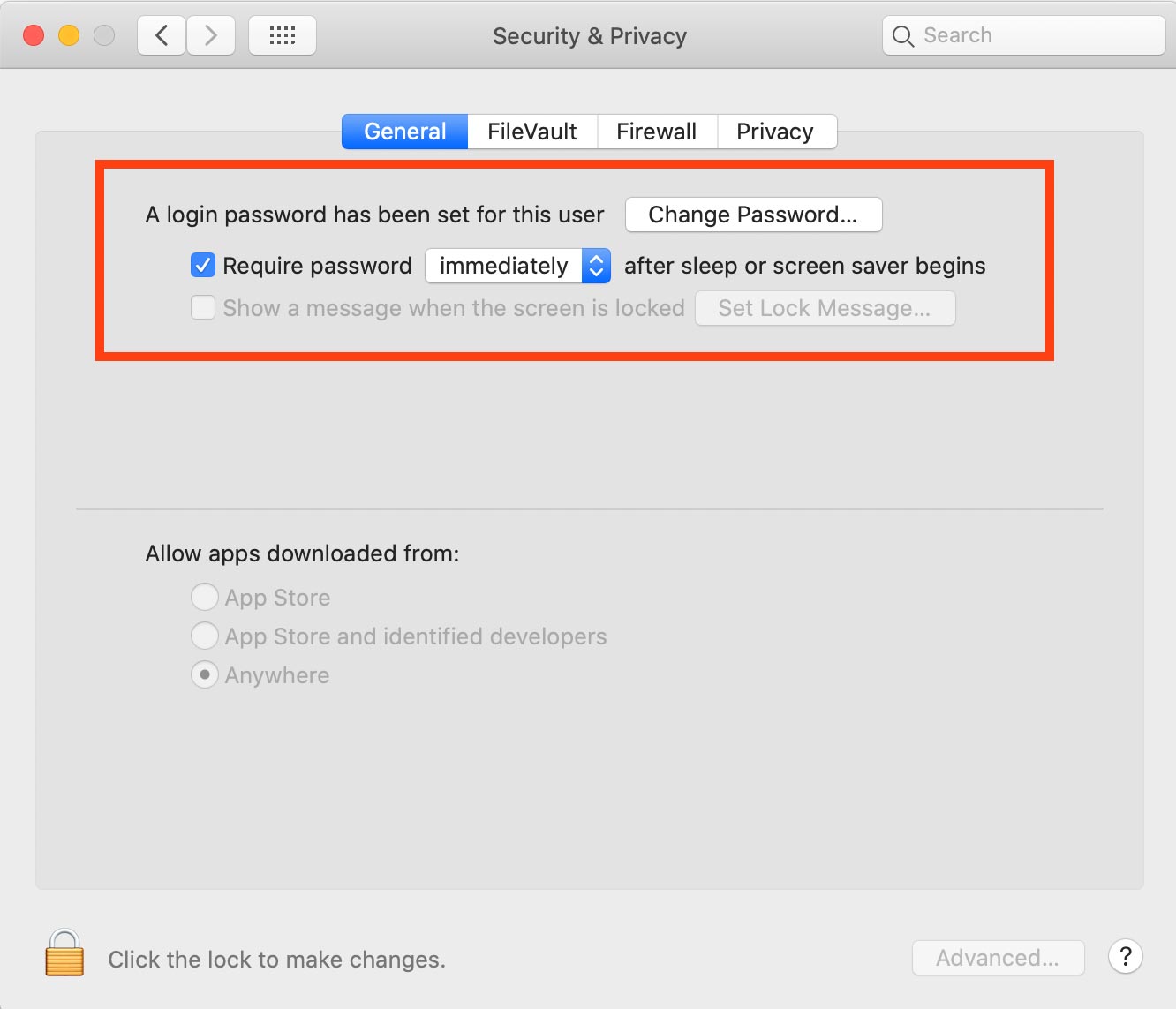
Bạn click vào biểu tượng quả táo ở thanh menu trên cùng màn hình > System Preferences > Security & Privacy như hình bên dưới. Tick vào ô "Require password…" và nhớ setup mật khẩu nếu chưa có nhé. Ô này sẽ cho bạn chọn sau bao lâu kể từ khi máy sleep thì yêu cầu nhập pass. Mình hay chọn "immediately" - tức là ngay lập tức luôn cho đỡ lo
Giờ thì chiêu nào cũng ngon đây!
1. Đóng nắp máy - Ez game nhất
Nếu bạn dùng MacBook, bạn chỉ cần "cộp" nắp lại là xong. Khi mở lên lại, máy sẽ đòi mật khẩu mới cho xài tiếp. Lưu ý là đóng nắp = máy sleep luôn nha, tức là nó dừng hết mọi thứ đang chạy đó!
2. Dùng phím tắt - Cho team pro

Bấm tổ hợp phím Command + Control + Q là máy tính sẽ lock ngay. Lúc này máy chỉ khóa màn hình thôi chứ vẫn chạy ngầm bên trong. Ví dụ như đang render video mất cả tiếng đồng hồ mà phải ra ngoài họp, mua đồ ăn gì đó thì dùng combo phím này là chuẩn nhất nha!
3. Dùng menu - Cho team hay quên
Từ menu quả táo, bạn cũng có thể nhấn vào nút Lock Screen. Thật ra đây là cách mình hay dùng nhất vì mình hay quên mất tổ hợp phím tắt lắm, nên toàn vào menu nhấn cho lẹ
4. Sử dụng Touch Bar - Nếu máy bạn xịn xò
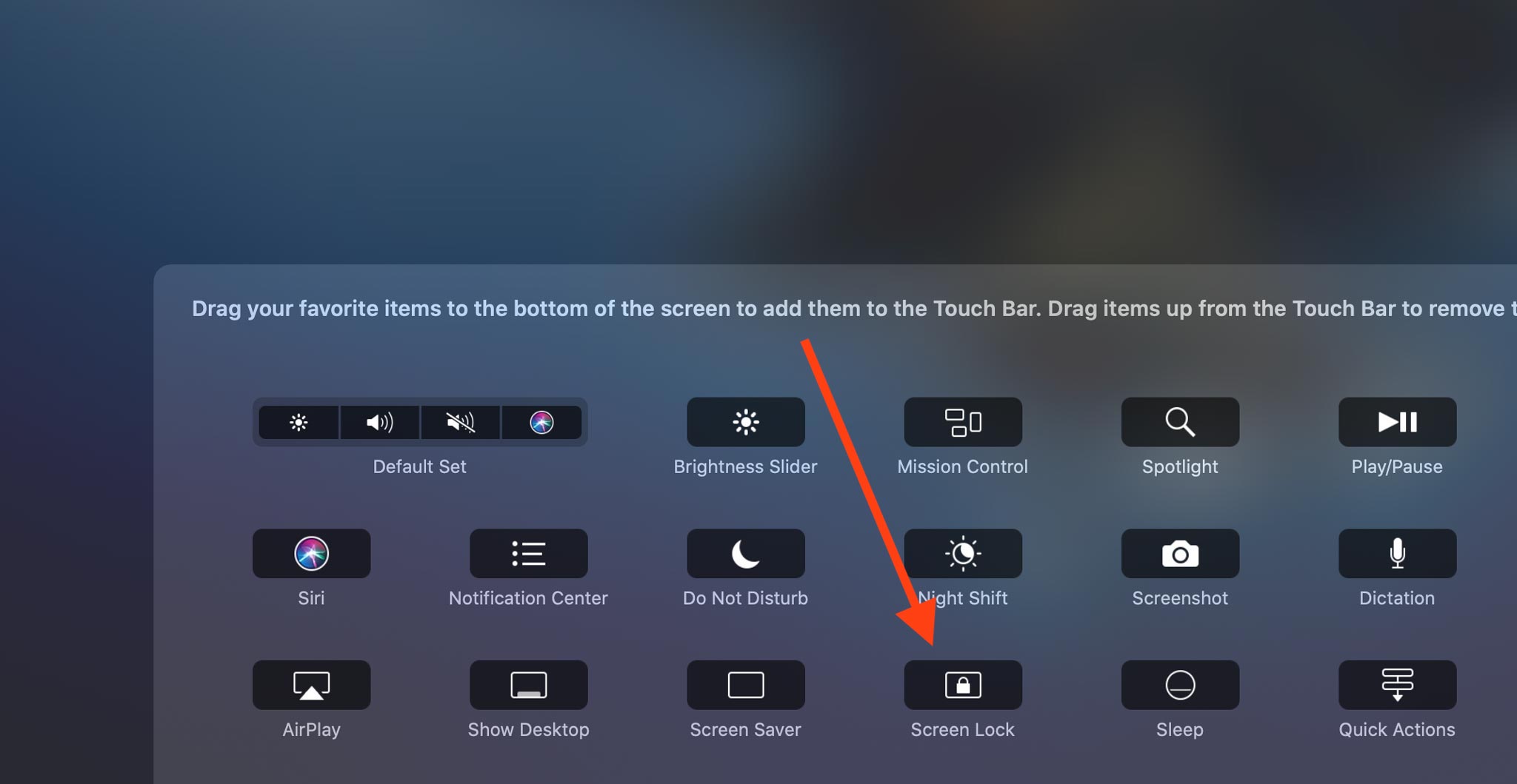
Nếu MacBook của bạn có Touch Bar, bạn có thể hiển thị một nút khóa màn hình luôn luôn nằm trên màn hình phụ này. Cần khóa thì chỉ cần chạm 1 cái là xong!
Để bật nút này, bạn vào Quả táo > System Preferences > Keyboard > Customize Control Strip. Trong màn hình tiếp theo bạn sẽ thấy nút "Screen lock", kéo nó xuống Touch Bar và bố trí theo vị trí bạn thích là oki. Trong này cũng có nút Sleep nữa, tùy bạn thích cái nào thì dùng cái đó nhé!
5. Thiết lập tự động khóa màn hình - An toàn là trên hết
Đề phòng trường hợp bạn để quên máy mà nó không tự khóa, bạn nên check lại setting này một lần. Vào Quả táo > System Preferences > Energy Saver > trong đây có hai tab Battery và Power Adapter (tức là setting khi dùng pin và khi cắm sạc). Cái cần quan tâm là thanh trượt "Turn display off after…" vì nó chính là thời gian màn hình sẽ tự động tắt khi không ai dùng máy. Mình hay để khoảng 30 phút, còn mọi người tùy chỉnh theo nhu cầu thôi!
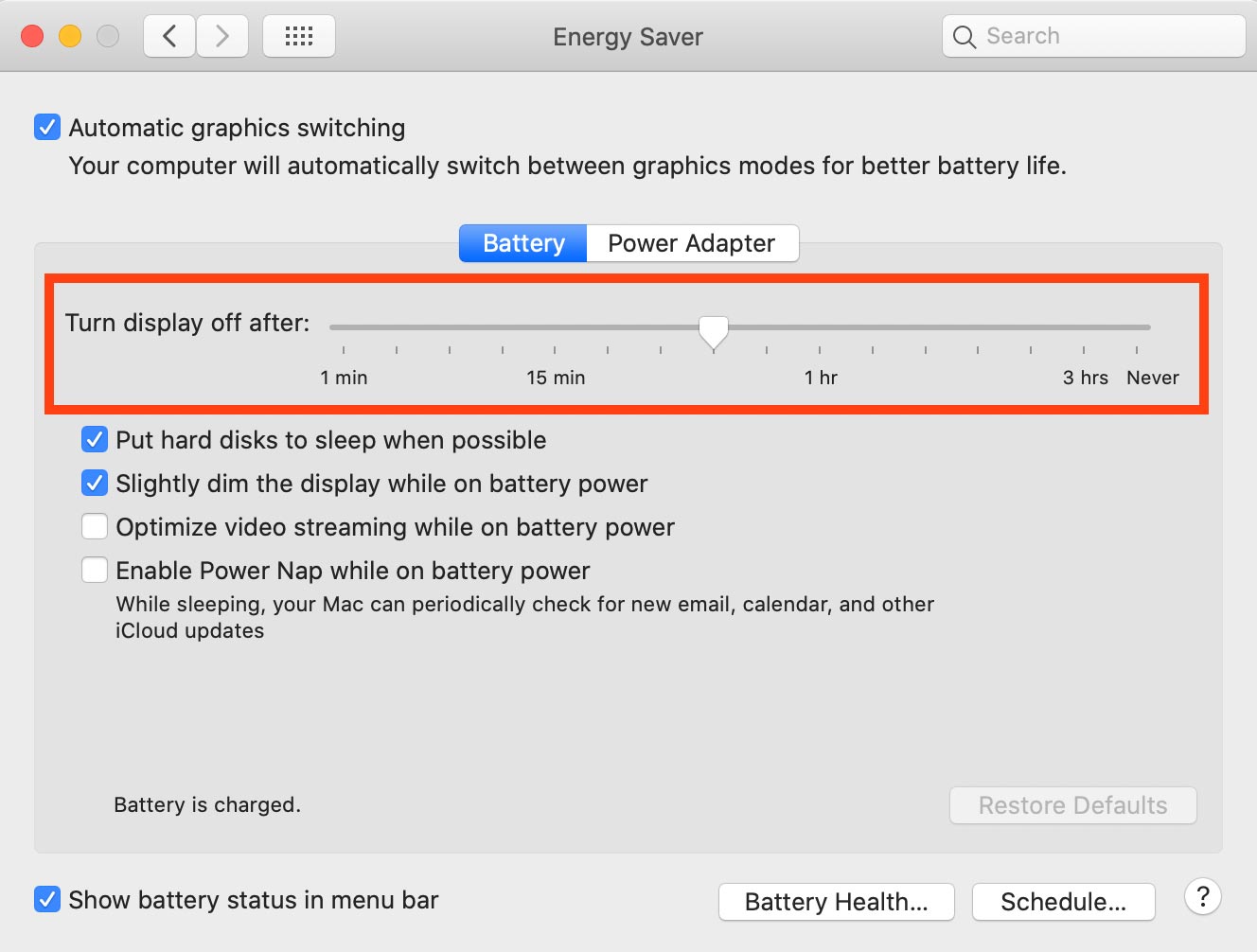
Nhớ là việc thiết lập cho máy khi chạy pin và khi cắm sạc là khác nhau, nhớ chỉnh cả hai nhé!
6. Sử dụng Hot Corner - Thao tác đỉnh cao
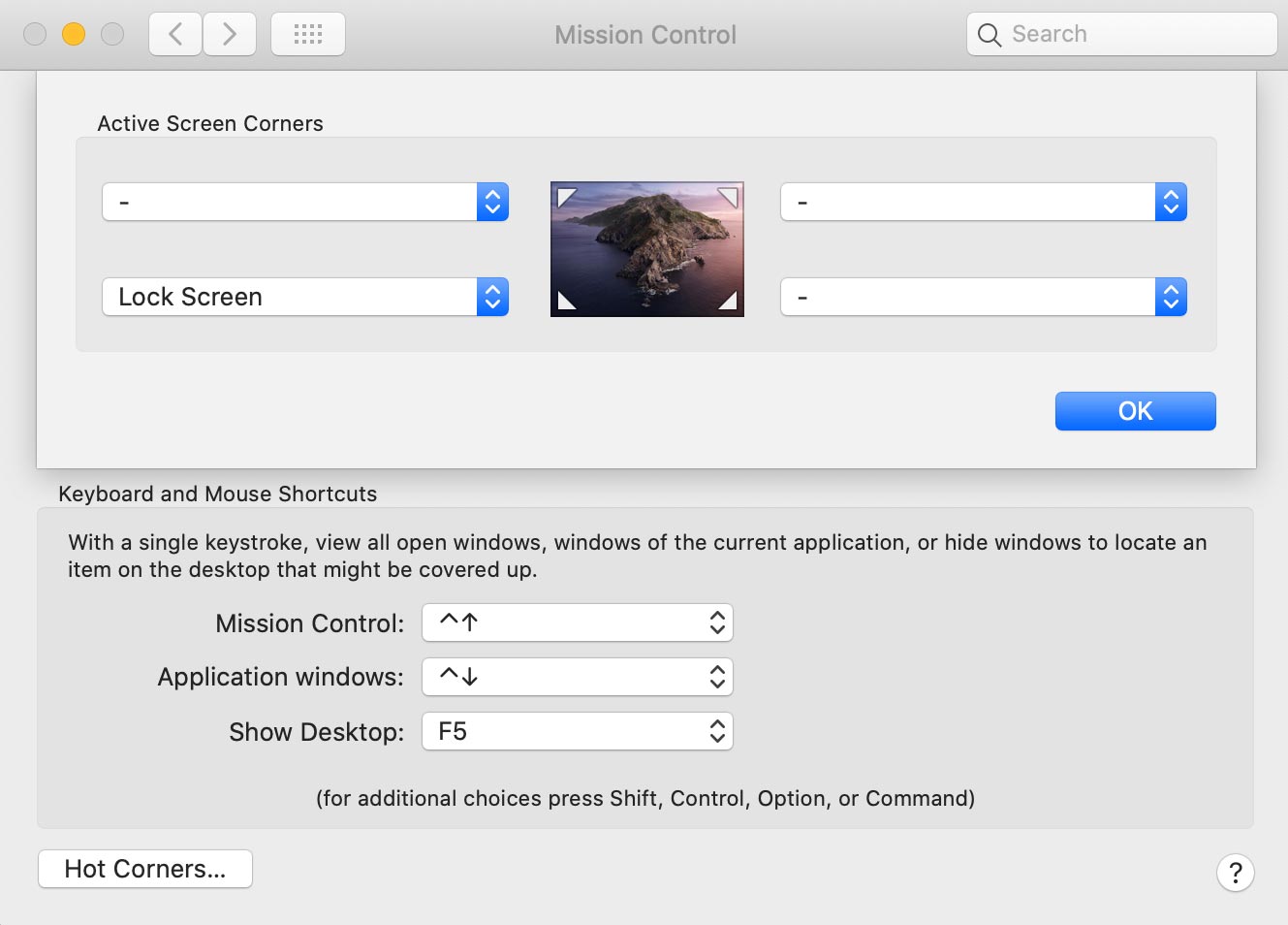
Hot Corner có nghĩa là khi bạn rê chuột vào góc nào đó của màn hình thì nó tự khóa màn hình, mình thấy team táo hay chọn góc dưới bên trái (vì góc đó ít xài, dùng để lock máy rất hợp lý). Để thiết lập Hot Corner, bạn làm như sau:
Vào Táo > System Preferences > Mission Controls > Hot Corners. Trong này bạn chọn góc ưng ý, rồi chọn Lock Screen. Hot Corners còn làm được nhiều thứ khác nữa đó, mọi người tự khám phá thêm nha!
Nguồn: tinhte.vn