
iPhone 11 của mình đang hơi lỗi với iOS 14 nên chưa cập nhật được huhu Nhưng mà vẫn thấy nhiều tính năng trên iOS 14 chill phết! Share cho mọi người vài mẹo xịn với app Photos trên iOS 14 nha, mình demo trên iPhone Xr iOS 14 mượn của bạn đây.
**Xem ảnh overview đúng tỷ lệ và đúng chiều**
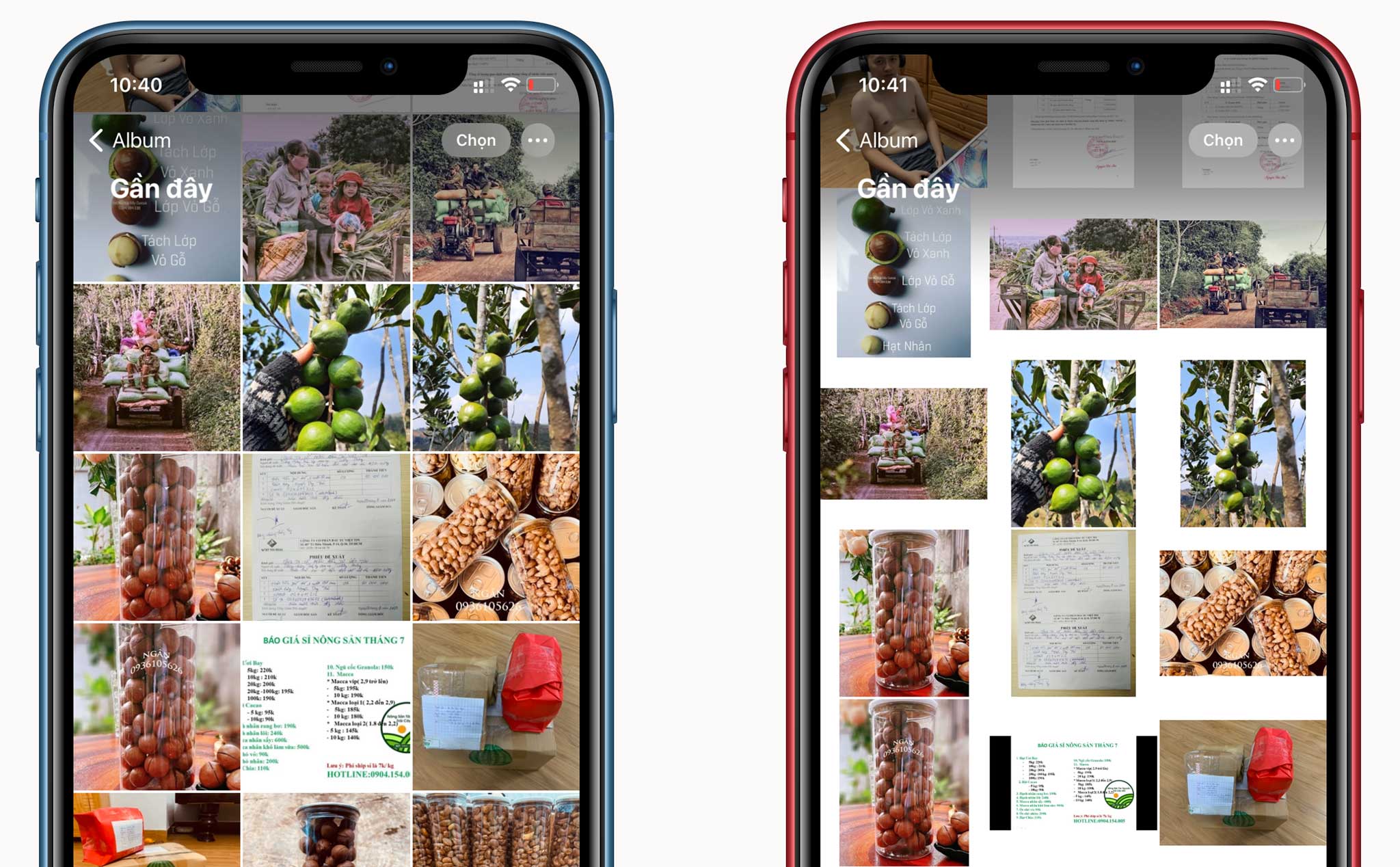
Mình hay chụp ảnh bằng iPhone lắm, chụp người thì hay chụp dọc, còn chụp cảnh thì quay ngang. Anh em dùng iPhone chắc biết rồi đó, dù chụp ảnh dọc hay ngang thì vào Photos cũng thấy ảnh overview được xếp thành các ô vuông bằng nhau cả. Muốn xem ảnh nào dọc hay ngang thì phải bấm vào xem mới biết.
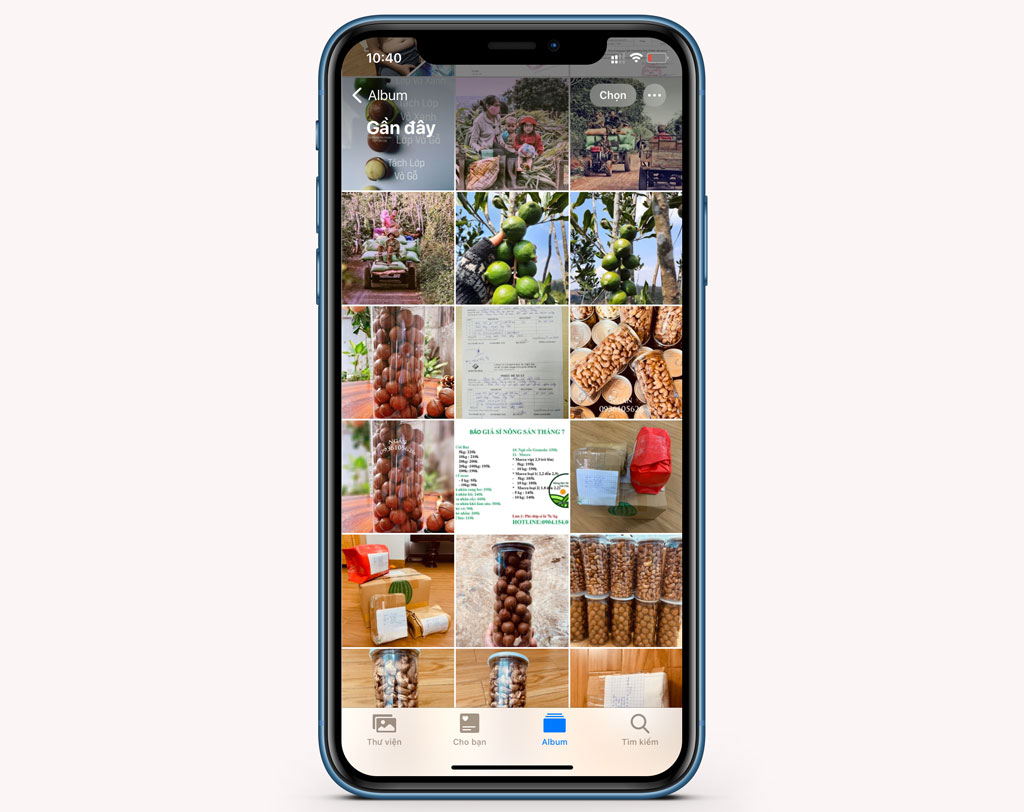
Trên iOS 14 thì app Photos đã có chức năng giúp mình xem nhanh tỷ lệ và chiều của ảnh gọi là Aspect Ratio Grid (hay Lưới tỉ lệ khung hình nếu dùng tiếng Việt). Để bật thì bấm vào menu 3 chấm trong app Photos, chọn Aspect Ratio Grid, thành quả là đây nè!
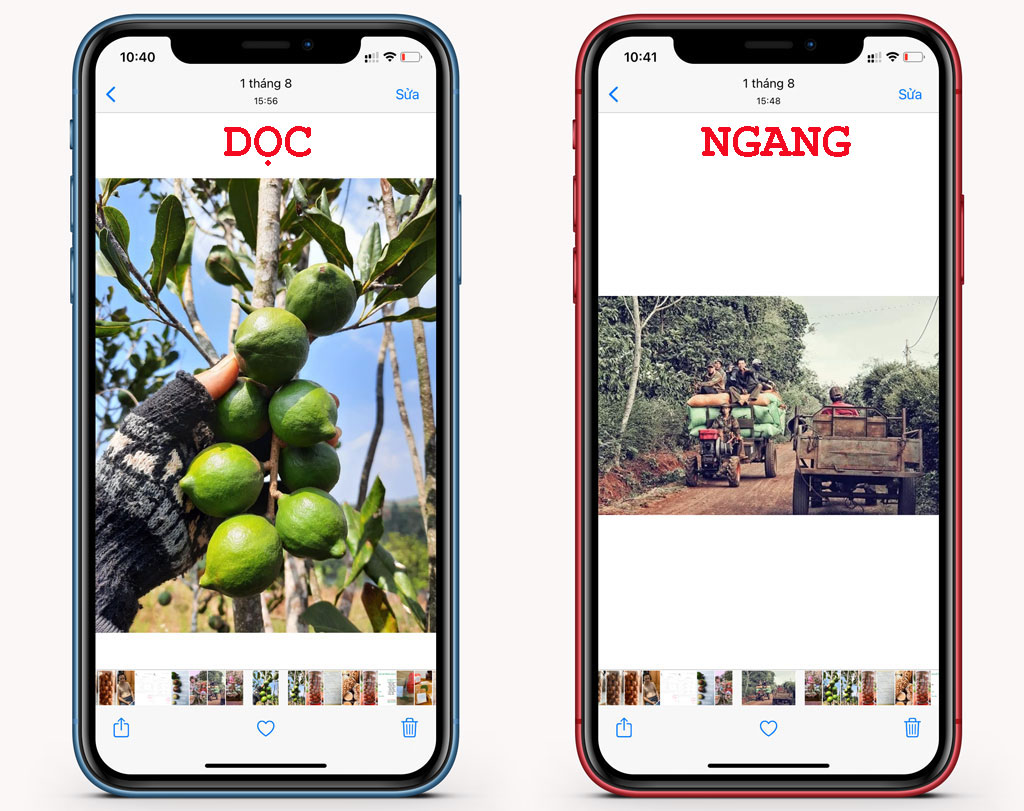
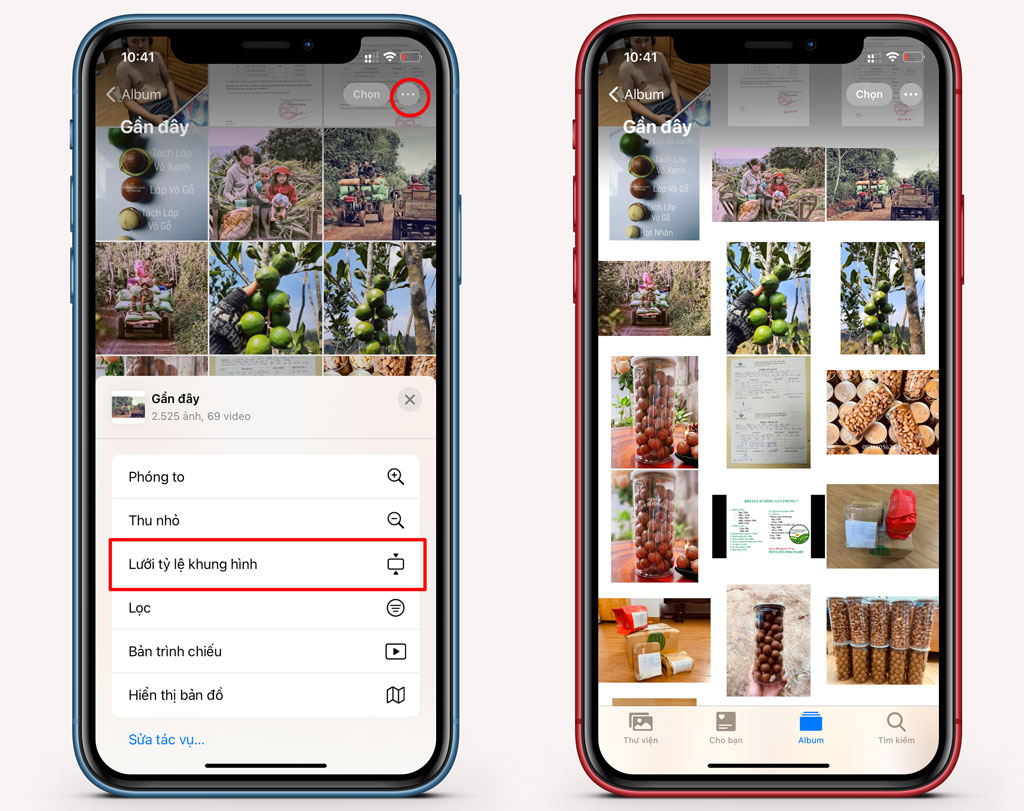
Như mình hay dùng ảnh làm hình nền thì sẽ dễ tìm các ảnh dọc để đặt wallpaper, khá tiện đúng không? Còn muốn quay lại như cũ thì cũng bấm vào menu 3 chấm chọn Square Photo Grid (lưới ảnh vuông) là xong.
**Giấu ảnh một cách triệt để **
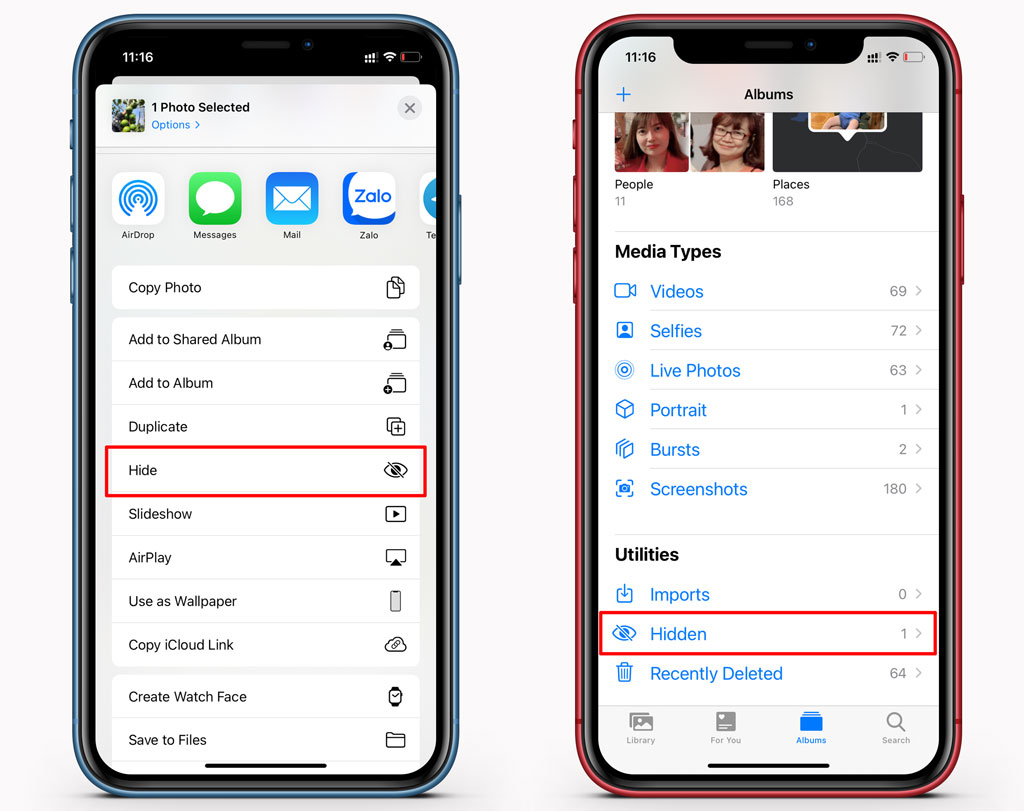
Trên iPhone mình có thể ẩn ảnh bằng cách mở ảnh đó trong Photos, bấm nút Share, chọn Hide trong Share Sheet là ảnh sẽ được ẩn đi. Nhưng mà hài là vào tab Albums vẫn có thể thấy các ảnh bị ẩn nằm trong dòng Hidden. Giấu ảnh mà người khác nhìn thấy bằng một thao tác đơn giản thế này thì giấu làm gì?
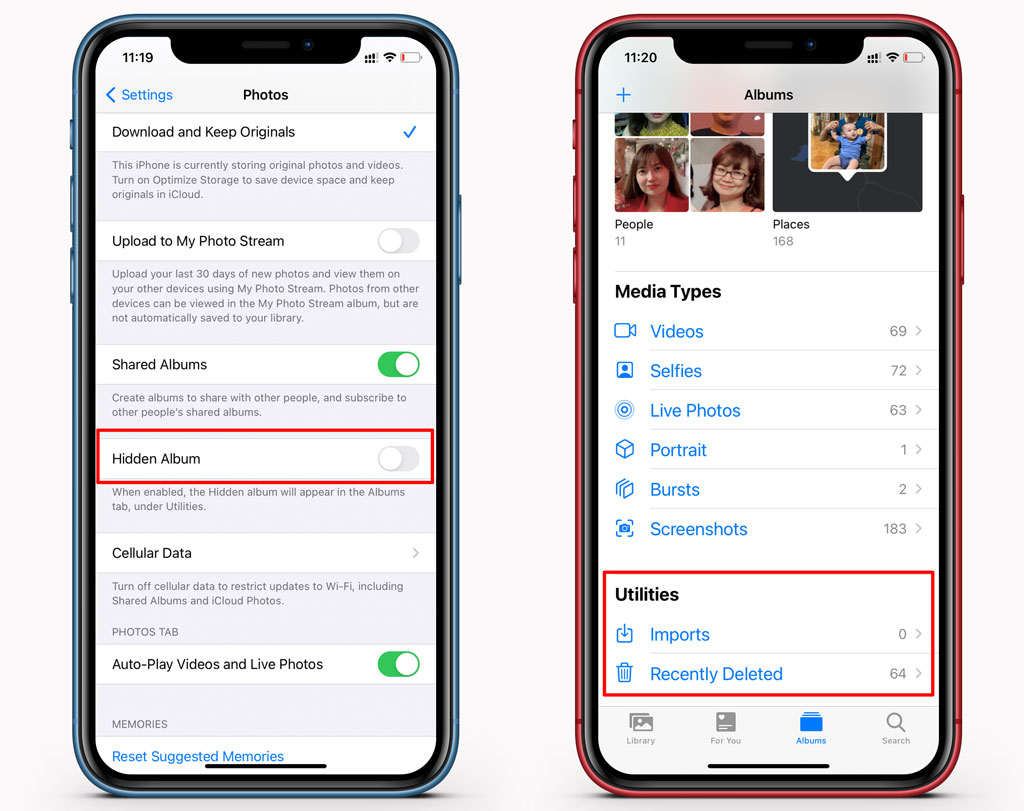
Thì trên iOS 14 đã fix chuyện này bằng một tuỳ chọn trong Settings để mình có thể ẩn luôn cả Album Hidden này, người khác có vào tab Albums trong Photos sẽ không thấy mục Hidden nữa. Để làm vậy thì vào Settings > Photos, tìm dòng Hidden Album gạt tắt là xong.
Ngoài ra mình có thể đặt caption tuỳ ý cho ảnh để dễ dàng tìm kiếm hơn, anh em có thể xem lại bài này: Thủ thuật thêm caption cho ảnh trên iOS 14
Nguồn: tinhte.vn