
Hẳn là mọi người ai cũng biết đến Google Translate rồi phải không nào! Mình thì hay lướt báo ngoại nên xài cực kỳ thường xuyên, đôi khi còn dùng nó như từ điển luôn chứ chẳng cần cài app từ điển riêng nữa cho mất công
Ngày xưa, Google Translate chỉ là trang web cho trình duyệt desktop thôi, nhưng về sau Google đã phát triển thêm thành app cho các thiết bị di động nữa. Cách dùng thì ez vô cùng, chỉ cần gõ từ hoặc cụm từ cần dịch và app sẽ dịch sang ngôn ngữ khác ngay lập tức.
Giờ mình xin share với mọi người một vài mẹo hay để xài G.T pro hơn nhé!
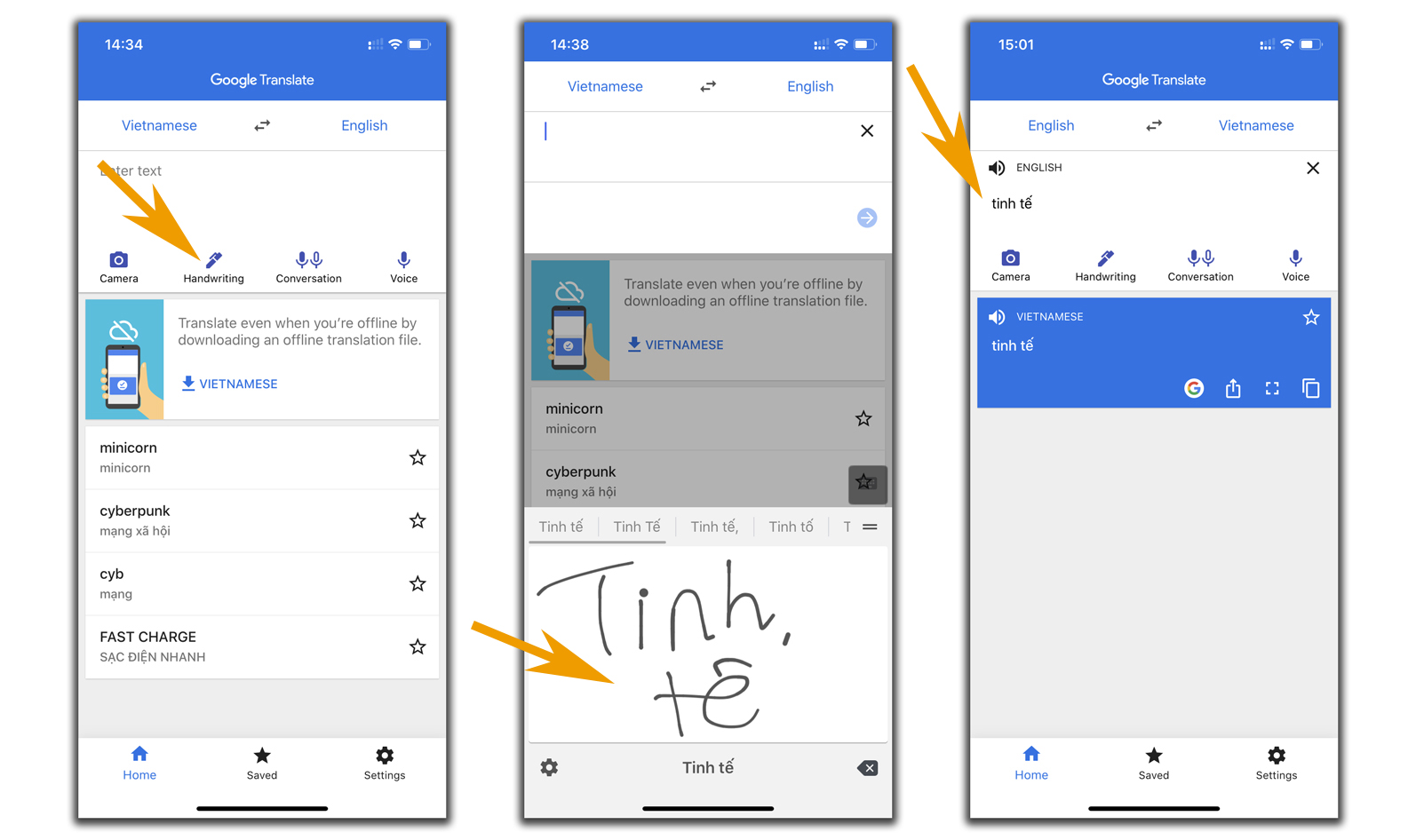
Viết tay để dịch - siêu tiện lợi

Chọn ngôn ngữ gốc và ngôn ngữ cần dịch, trong giao diện app bấm vào Handwriting, lúc này sẽ hiện ra một khung trắng có chữ Write here, bạn có thể viết từ hoặc câu cần dịch vào đây thoải mái. Chữ xấu cũng không sao nha, app vẫn nhận tốt và sẽ hiện cụm từ gợi ý phía dưới luôn, tuy nhiên vẫn nên viết rõ ràng gọn gàng cho chắc ăn. Mình viết tiếng Việt thì oke nhưng tiếng khác nếu viết xấu quá có thể không nhận đâu. Trải nghiệm này khá sướng với smartphone hay tablet có bút như Note 10 và Tab S6 đấy!
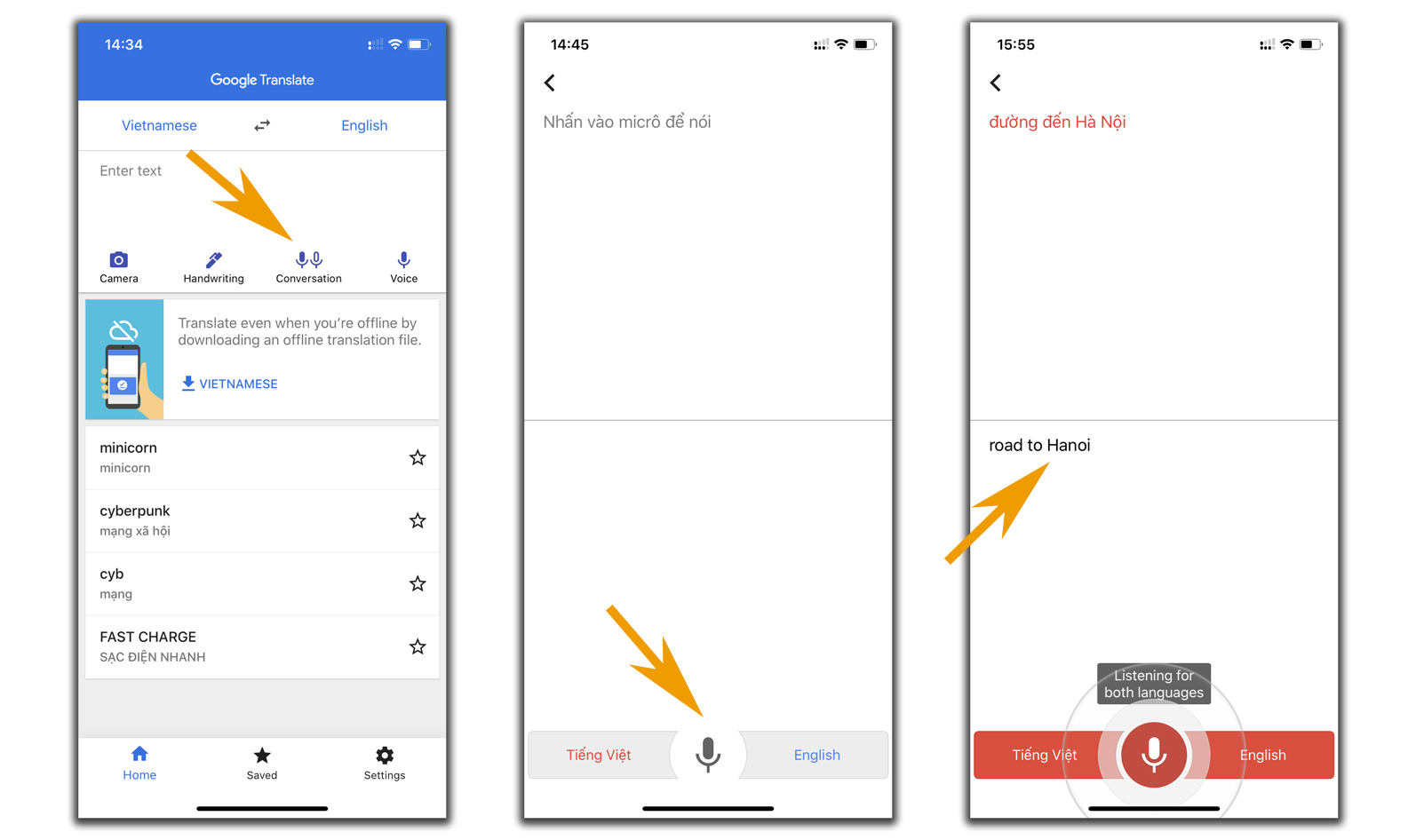
Conversation Mode - nói chuyện với người nước ngoài chuẩn bài ️
Chọn ngôn ngữ, sau đó bấm vào chữ Conversation, lúc này sẽ hiện lên giao diện nhập liệu bằng giọng nói, bấm vào cái micro và nói câu muốn dịch, câu được dịch sẽ hiện ở khung dưới và được đọc to lên luôn, thêm vào nữa là app lúc này sẽ nghe từ cả 2 ngôn ngữ gốc và ngôn ngữ cần dịch nha.
Chế độ này thuận tiện cực kỳ khi bạn gặp và nói chuyện với người nước ngoài, bạn chỉ việc nói còn app sẽ đọc câu dịch lên cho người ta nghe hiểu liền!
Quét camera để dịch - xịn xò như phim
Chọn ngôn ngữ từ giao diện chính, sau đó bấm vào icon Camera. Giao diện camera hiện lên, lúc này chỉ cần hướng camera vào đoạn text và G.T sẽ dịch ngay trong khung giao diện camera luôn nha.
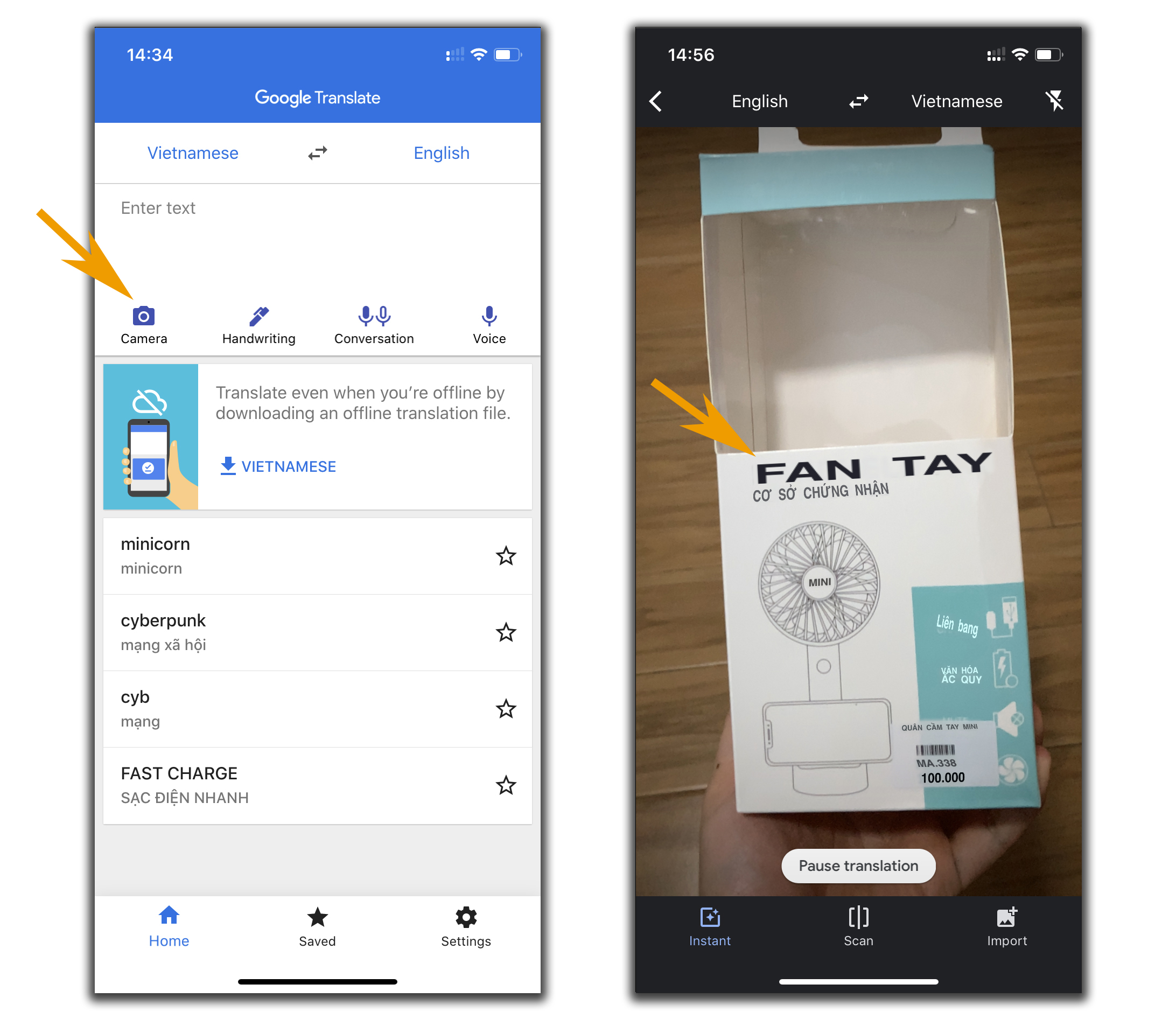
Để đóng băng khung hình cho dễ nhìn chữ, bấm vào nút chụp, nếu không đủ sáng thì bấm vào icon flash, còn muốn quét trên ảnh có sẵn thì chọn ảnh từ thư viện là xong!
Đọc full màn hình - to đùng dễ xem
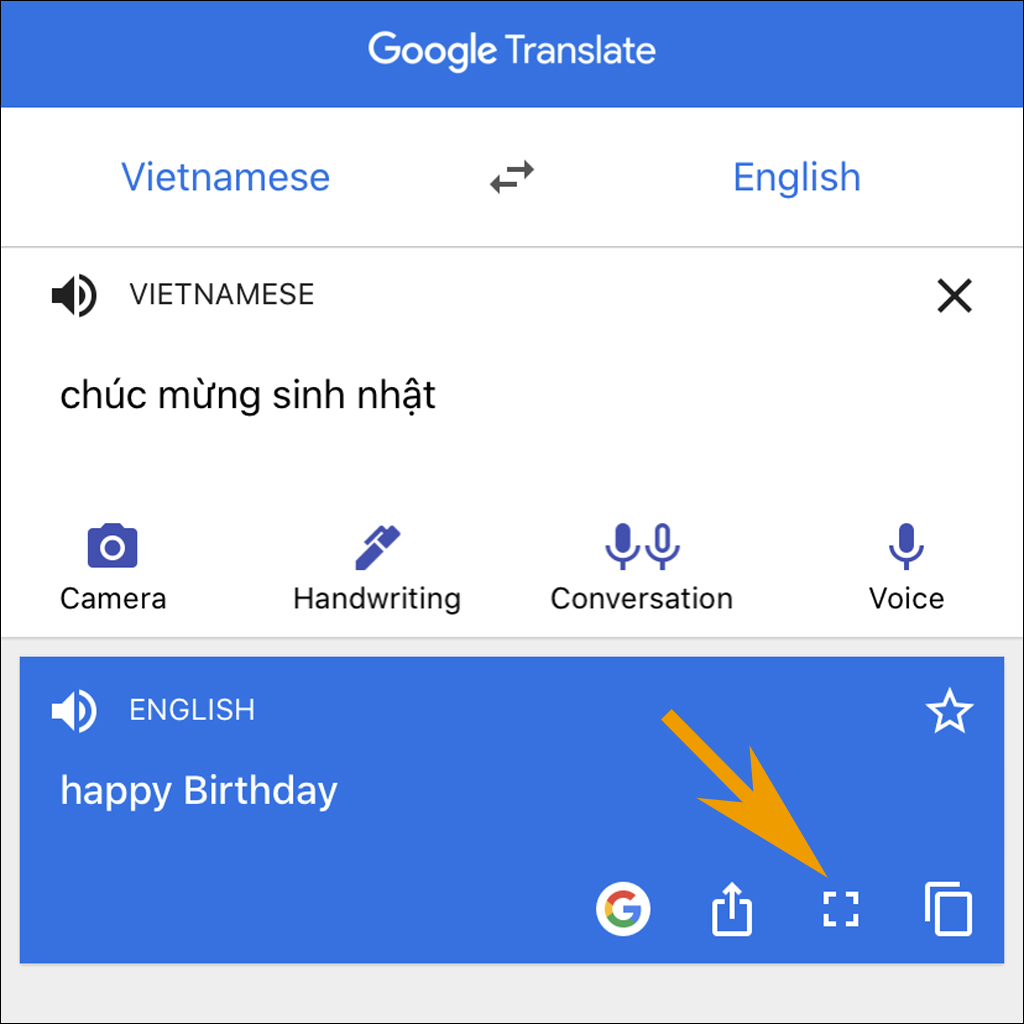
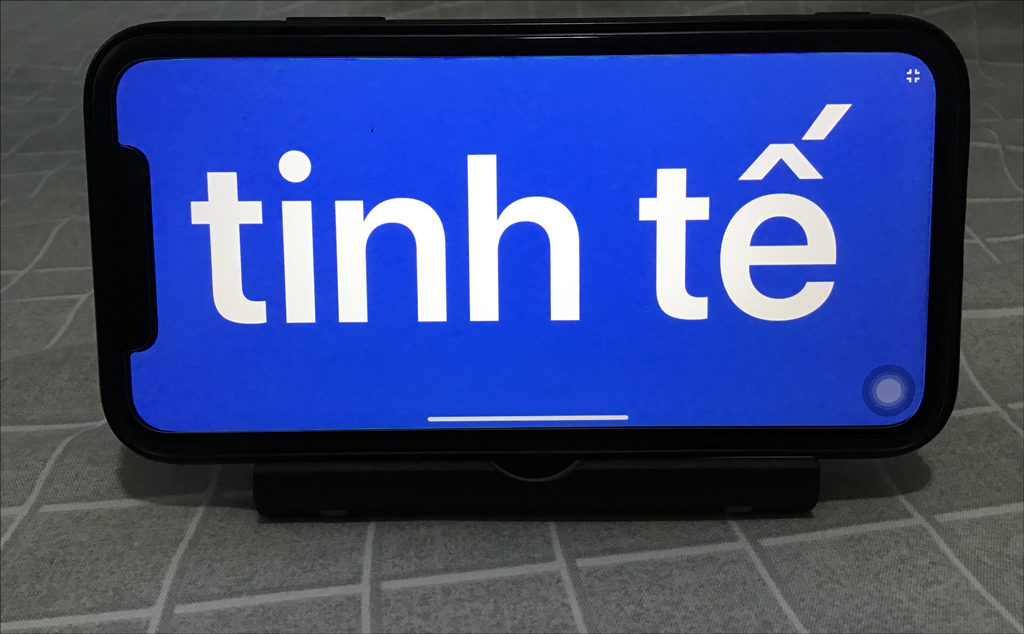
Chức năng này để bạn show màn hình cho người khác xem cho dễ. Sau khi đã dịch xong, tại khung đã dịch bấm vào icon fullscreen.
Lúc này màn hình sẽ như thế này, tha hồ coi nè
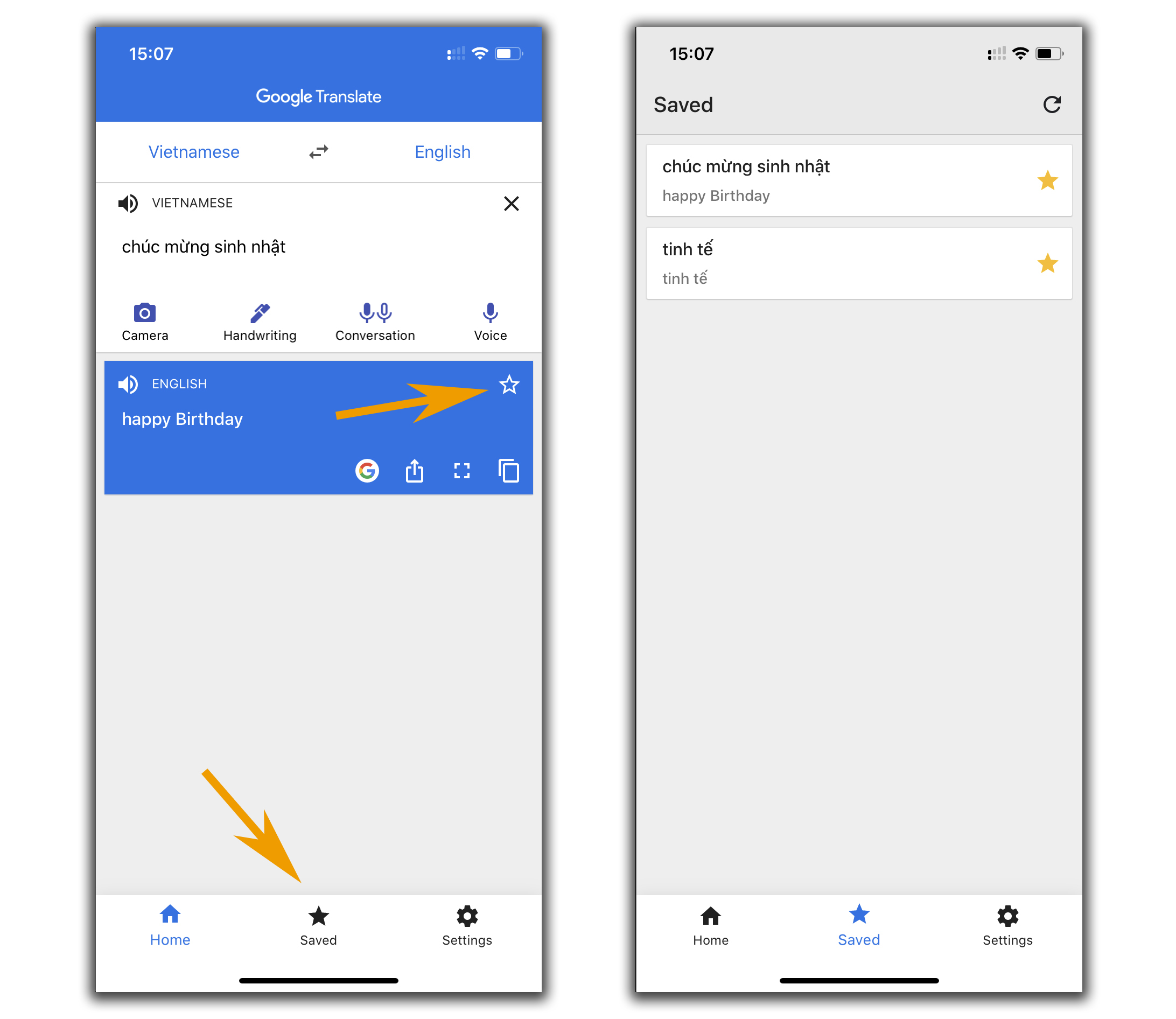
Lưu lại các từ hay dùng - tiện lợi vô cùng

Đối với các từ, cụm từ hay dùng, bạn có thể lưu lại để xem lại sau, không cần phải dịch lại cho mất công. Khi dịch xong, trong khung đã dịch bấm vào nút ngôi sao, lúc này các cụm từ sẽ được lưu trong tab riêng để sau xem lại!
Dùng như từ điển - đơn giản mà hiệu quả
Cái này thì ez, chọn ngôn ngữ rồi gõ từ vào, sẽ tra được nghĩa ngay

Dùng với Siri - sang chảnh hết nấc
Vào phần Settings của app, chọn Siri Shortcuts, sẽ thấy tùy chọn thêm shortcut cho Siri để dịch từ Việt sang Anh, bấm dấu +, xong chọn Add to Siri.
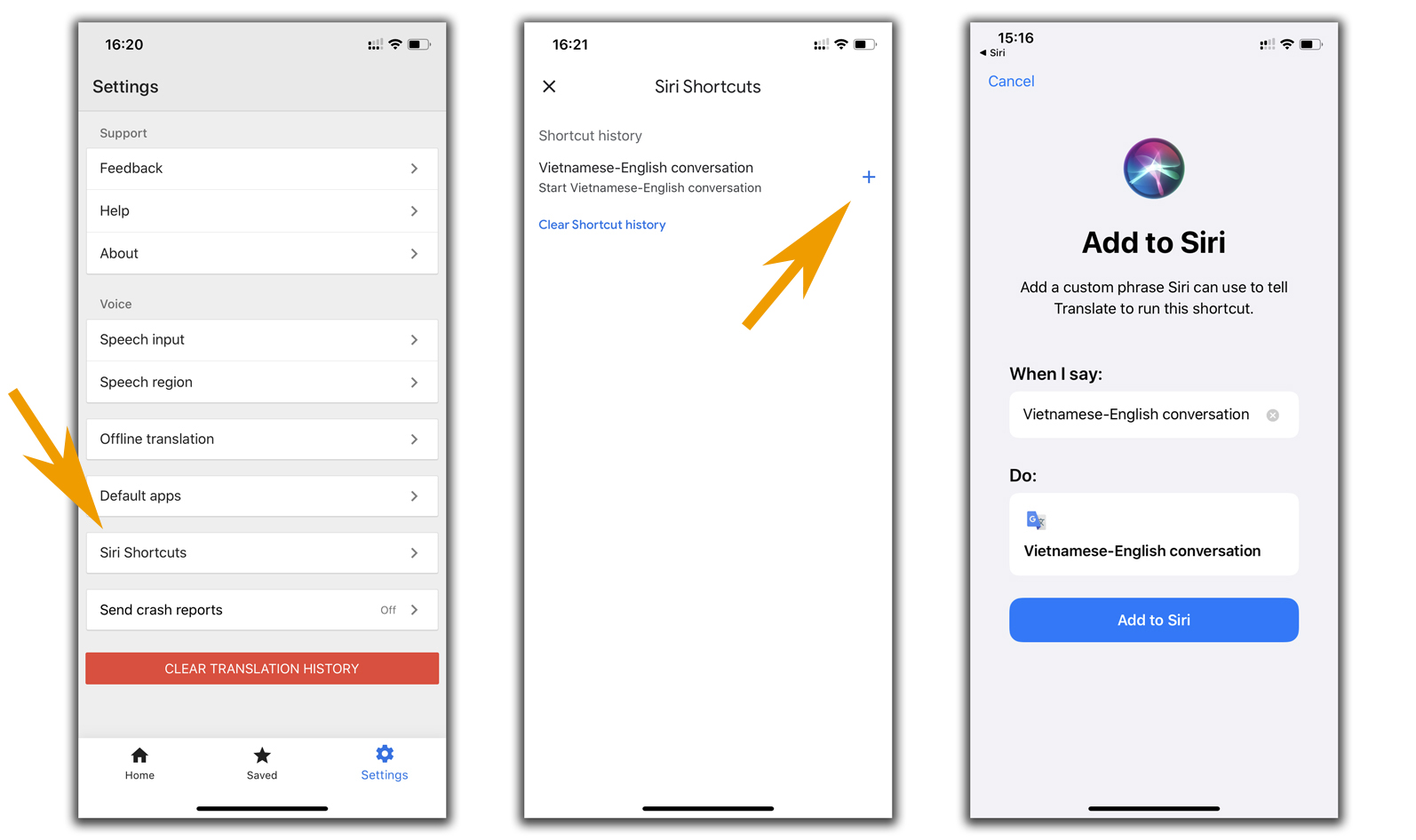
Lúc này để dịch từ Siri, mở Siri và nói "Vietnamese English conversation", Siri sẽ mở giao diện của Conversation mode như bên trên, lúc này chỉ cần nói thôi, app sẽ dịch và đọc to lên luôn.
Lưu ngôn ngữ để dịch offline - không lo mất mạng
Trong Settings, chọn Offline translation, bấm dấu + để tải thêm ngôn ngữ về. Chức năng này thuận tiện cực kỳ khi không cần kết nối mạng vẫn dịch được bình thường!
Chia sẻ bản dịch - share cho bạn bè ngay
Nguồn: tinhte.vn