
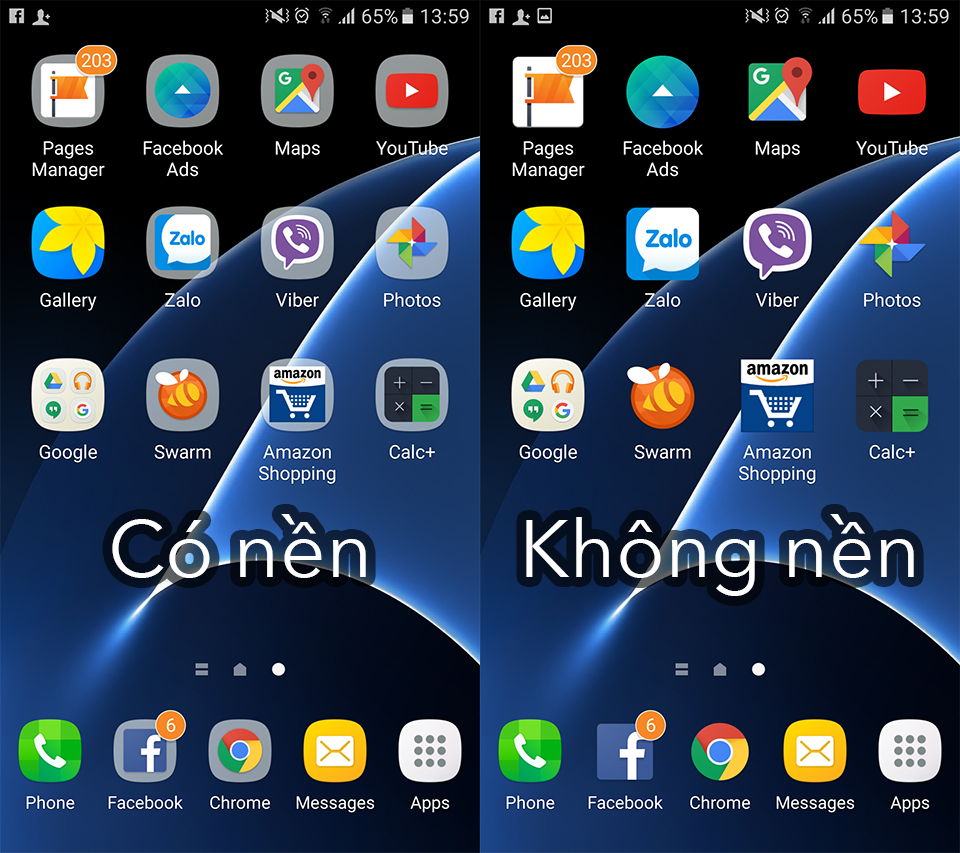
Dân chơi Galaxy S7 ơi, bạn có biết là trong máy mình đang ẩn cả tá tính năng xịn xò không? Chỉ cần lục lọi trong Settings là có thể custom giao diện theo style riêng: xóa nền icon cho nó trong trẻo, gộp App Drawer với Homescreen như iPhone, hay đổi hình nền Always-On cực chill... Giờ mình sẽ chỉ bạn cách làm nhé!
Xóa nền Icon (bỏ khung vuông đi cho sạch sẽ)
Icon trên Galaxy S7 có 2 kiểu: kiểu chỉ có hình icon thuần túy và kiểu có thêm cái khung vuông ở phía sau (hơi cải lương á ). Sau khi xóa nền thì icon sẽ to ra, nhìn đỡ lòe loẹt hơn hẳn!
Cách làm: vào Settings > Display > Icon backgrounds > chọn Icons only là xong!
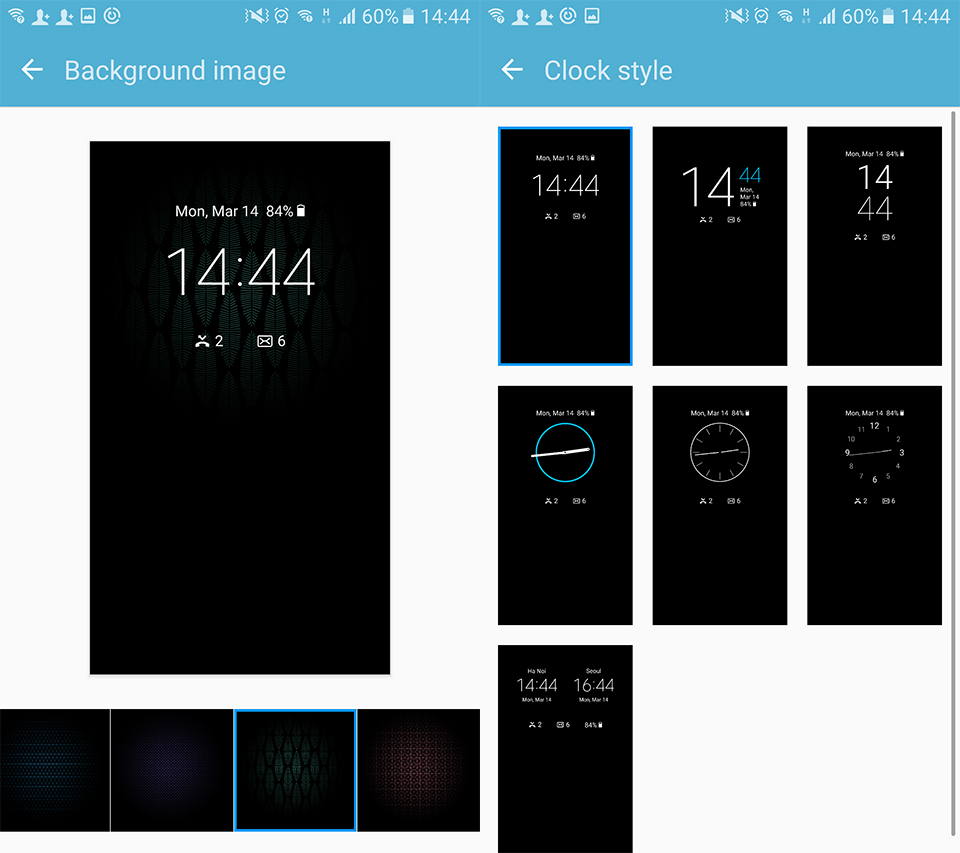
Đổi hình nền màn hình Always-On, hiện lịch, custom đồng hồ
Mặc định khi tắt máy, màn hình chỉ hiện ngày giờ và pin thôi. Nhưng mà bạn có thể đổi nội dung và cả hình nền màu đen bên dưới đó! Vào Settings > Display > Always On Display, mục Content to show: chọn loại nội dung muốn hiển thị (Clock: đồng hồ, Calendar: lịch tháng, Image: hình nền).
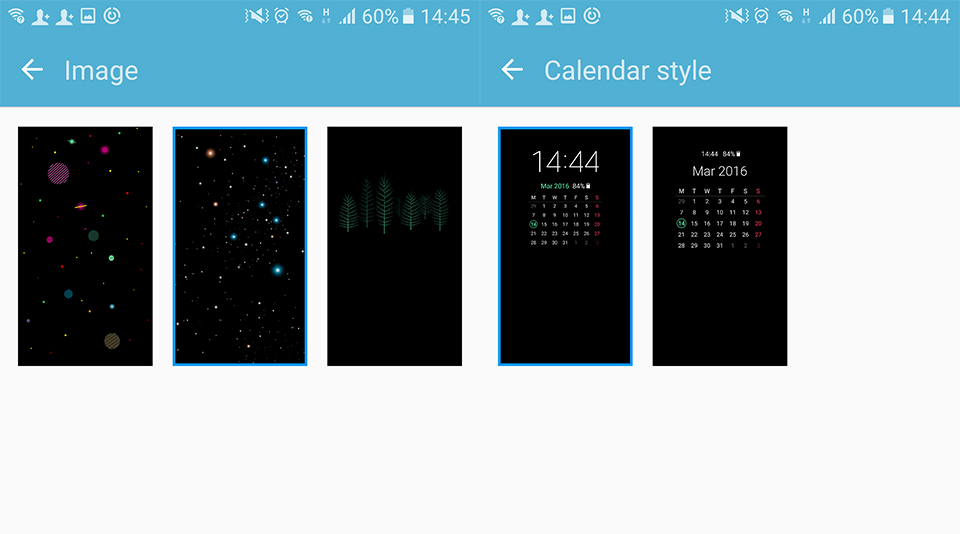
Nếu chọn Clock thì bạn có thể đổi kiểu đồng hồ theo gu: đồng hồ số, đồng hồ tròn cổ điển... còn có thể thêm màu sắc cho hình nền đen bên dưới cho nó bắt mắt hơn nữa! Còn nếu chọn chỉ dùng hình nền thì đồng hồ sẽ biến mất, nhưng hơi tiếc là chỉ có 3 hình để lựa, ít quá đi mất
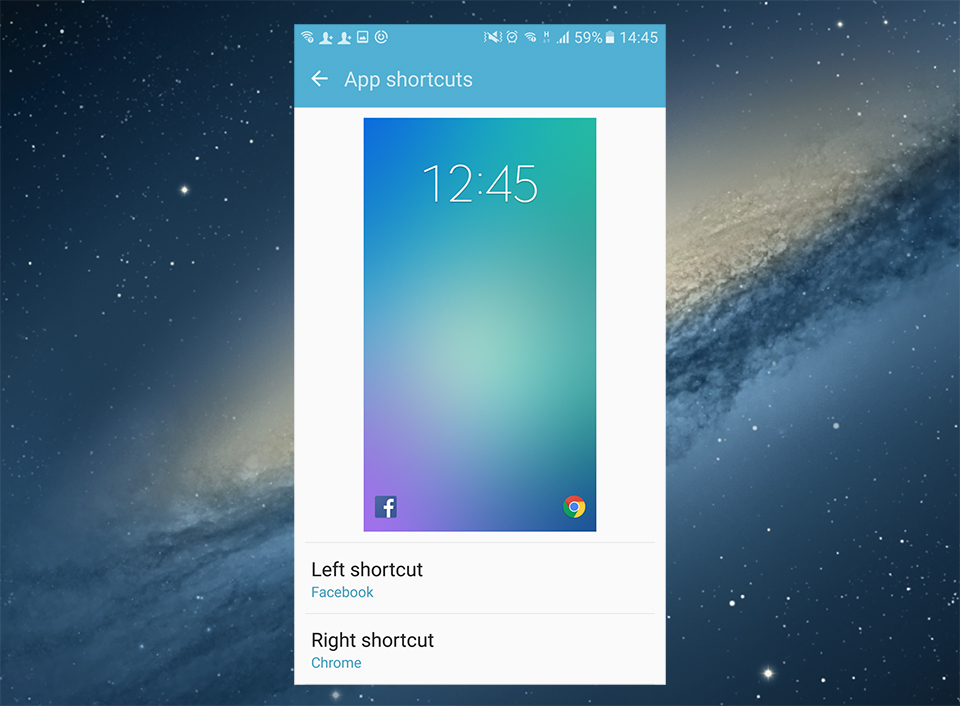
Đổi shortcut 2 app ngoài Lockscreen
Ở hai góc dưới màn hình Lockscreen có 2 icon để kéo/mở nhanh 2 app bất kỳ. Vì mình có thể mở camera bằng cách nhấn nút Home 2 lần rồi, nên bạn nên chọn thêm 2 app khác cho hữu ích hơn nha!
Vào Settings > Lock screen and security > Info and app shortcuts > App shortcuts và chọn 2 app theo ý thích!
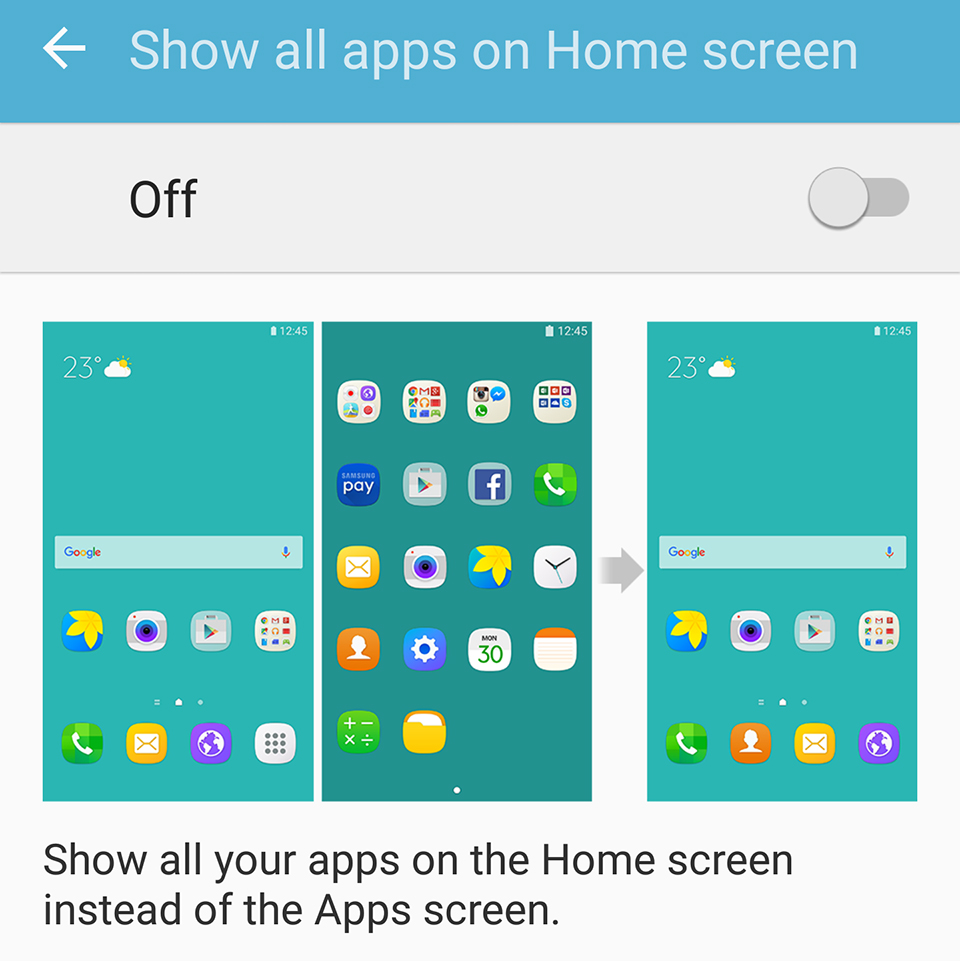
All Apps - bỏ App Drawer mặc định (kiểu iPhone luôn)
Mặc định S7 có màn hình Homescreen và màn hình App Drawer riêng (nơi chứa toàn bộ app). Muốn gộp hai cái lại làm một như iPhone (đưa toàn bộ app ra ngoài Homescreen) thì vào Settings > Advanced features > Galaxy Labs > Show all apps on Home screen > bật On.
Lưu ý: Tính năng này Samsung còn đang thử nghiệm nên chưa ổn định lắm đâu, hay bị lỗi icon nhảy lung tung, trùng icon nữa...
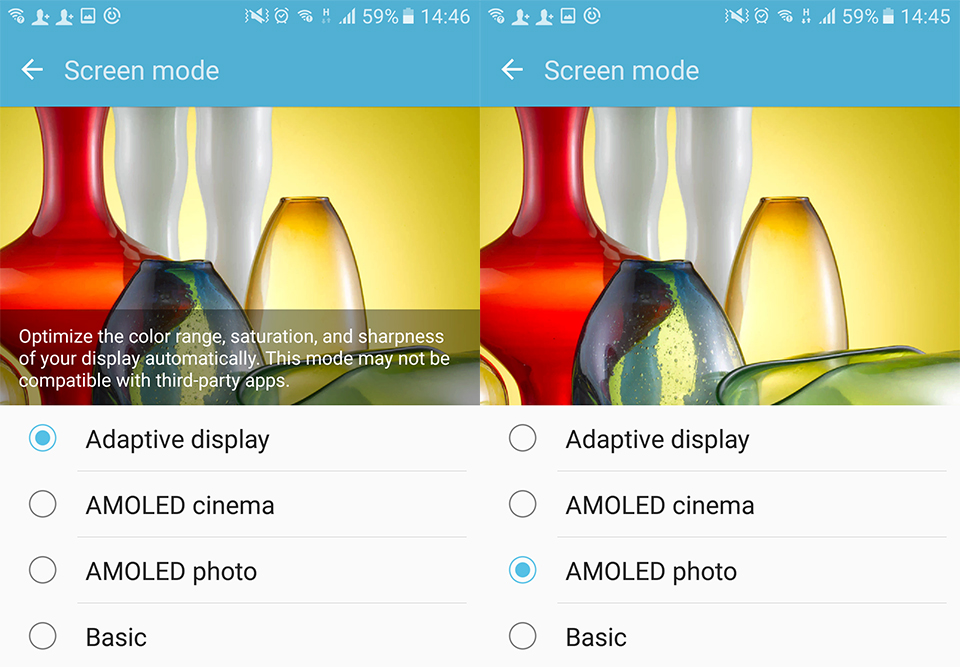
Đổi profile màn hình (bớt chói mắt đi tí)
Màn hình AMOLED của S7 có độ bão hòa màu cực cao, nhìn rực rỡ lắm nhưng đôi khi hơi gây khó chịu cho mắt. Muốn màu sắc bớt chói thì bạn có thể chuyển sang chế độ màu khác bằng cách vào Settings > Display > Screen mode và đổi sang các chế độ khác (mặc định là Adaptive display - rực nhất luôn). Mình đang xài chế độ "AMOLED photo", thấy dễ chịu cho mắt mà màu cũng không bị sai lệch nhiều!
Bật chế độ chống quấy rầy ban đêm (Do not disturb)
Bạn có thể setting để mỗi ngày vào khoảng thời gian nào đó máy sẽ tự chuyển sang chế độ im lặng, không rung và không phát âm thanh thông báo - cực hợp để giữ yên lặng ban đêm hay lúc ngủ nè!
Vào Settings > Do not disturb, muốn hẹn giờ thì bật dòng Turn on as schedule, sau đó chọn thời gian và các ngày trong tuần ở phía dưới. Ví dụ: mỗi tối từ 11 giờ đến 6 giờ sáng hôm sau!
Siêu tiết kiệm pin
Khi pin gần cạn mà cần gấp, bạn có thể chuyển qua chế độ siêu tiết kiệm pin (Ultra power saving mode) để kéo dài thời lượng pin còn lại. Hiệu quả ngon lành luôn vì khi này máy sẽ tắt gần hết các chức năng: chuyển sang màn hình trắng đen, giới hạn app, tắt Wi-Fi, Bluetooth, 3G...
Kích hoạt ngay trong menu kéo xuống > chọn Ultra Power Saving!
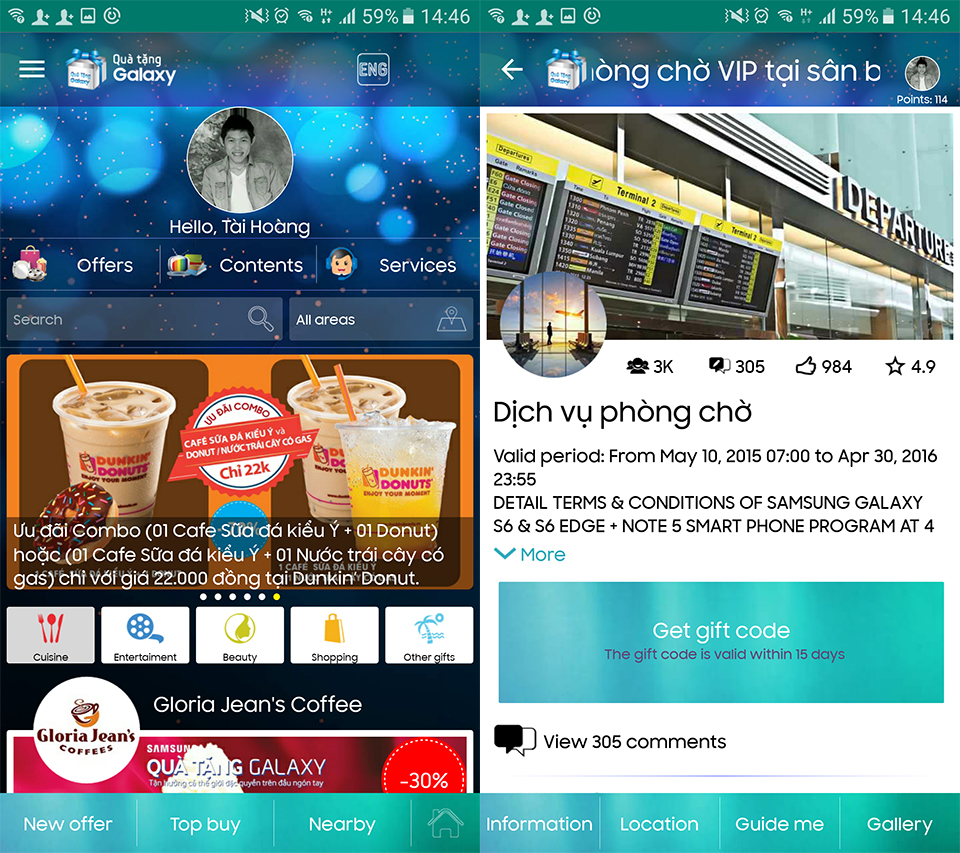
Đừng quên dùng Quà tặng Galaxy để hưởng ưu đãi nhé!
Máy Samsung luôn được cài sẵn app Quà tặng Galaxy (không có thì tải trong Galaxy Apps), công dụng là cung cấp gift code hoặc voucher giảm giá khi mua sắm, uống cafe, ăn nhà hàng, dùng dịch vụ... Số lượng khuyến mãi siêu nhiều đó!
Nguồn: tinhte.vn