
Dạo này cầm iPhone lên có cảm giác máy hơi "ngáo ngáo", chậm chạp không? Hóa ra thủ phạm chính là tính năng Haptic Touch đấy! iPhone vẫn là một trong những dòng smartphone xịn nhất thị trường hiện tại, nhưng đôi khi vẫn bị lag và nguyên nhân đến từ chính cài đặt Haptic Touch.
Tại sao iPhone lại "tù" vậy?
Nguyên nhân là do chế độ Haptic Touch thiết lập khoảng thời gian giữa việc nhấn lâu (long press) vào một thứ gì đó trên màn hình và khi menu hay các tác vụ khác hiện ra.
Nếu thời gian Haptic Touch được đặt dài, mọi thứ sẽ mất nhiều thời gian hơn khi bạn nhấn vào. Dù điều này có ích cho những người gặp vấn đề về việc phối hợp tác vụ (giảm việc vô tình nhấn lâu), nhưng với đa số người dùng thì nó khiến iPhone có cảm giác hơi... lag lag kiểu ý
iOS 17 có gì hot?
Trước đây, Apple chỉ cho phép cài đặt 2 chế độ Haptic Touch là Mặc định và Chậm. Nhưng may quá, với iOS 17, giờ đã có cách để tăng tốc Haptic Touch so với tiêu chuẩn rồi nè! Điều này giúp máy phản hồi tác vụ nhanh hơn hẳn luôn

Hướng dẫn bật tốc độ "Fast" siêu dễ
Tính năng này cực kỳ dễ kích hoạt luôn nha. Cụ thể:
• Vào phần Settings > Accessibility
• Chọn Touch
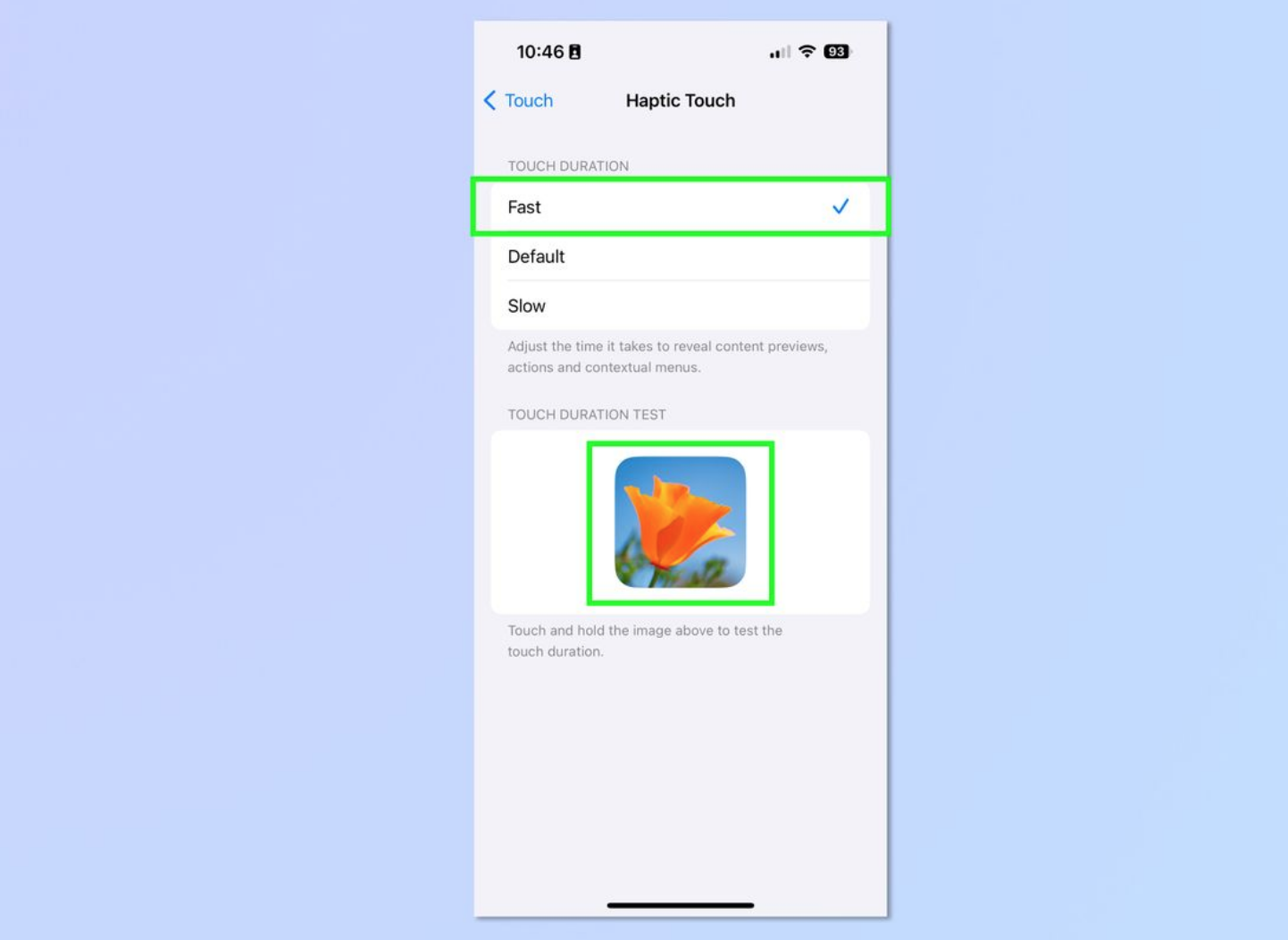
• Chọn Haptic Touch
• Chọn Fast (Nhanh)
Muốn test thử không? Bạn có thể nhấn giữ vào biểu tượng bông hoa trong phần demo để đánh giá tốc độ phản hồi của Haptic Touch luôn.
Chọn Fast (Nhanh) sẽ giúp thời gian nhấn giữ ngắn hơn đáng kể. Thử ngay với demo hình bông hoa để cảm nhận sự khác biệt nhé!
Haptic Touch trên iOS 17 được khen ngợi hết lời
Apple vừa thực hiện cải tiến Haptic Touch trên iOS 17 và làm nó gần giống với cách hoạt động của 3D Touch xưa kia luôn!
Thực ra, Apple đã loại bỏ 3D Touch từ 2019 và điều này khiến đa số iFan thời đó cảm thấy tiếc nuối vì ai cũng mê tính năng đó.
Nguồn: gamek.vn