
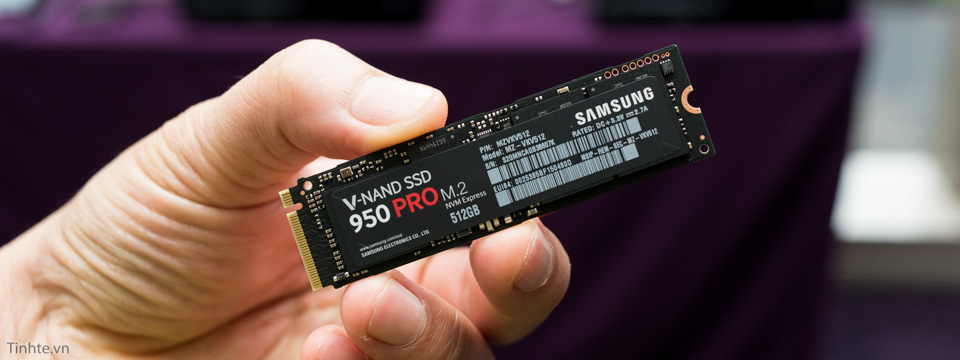
Các bạn ơi, chỉ cần làm theo mấy tip dưới đây là SSD của mình sẽ chạy mượt mà như vừa mới unbox nha! Toàn những thứ cơ bản lắm á, từ việc đừng nhồi nhét file đầy ổ, không chạy giải phân mảnh cho đến những thứ mà Windows/Mac đã tự động lo hết rồi, mình chả phải động não gì cả
Hy vọng bài này hữu ích cho mọi người nhé, giờ laptop, PC nào cũng cắm sẵn SSD rồi, mua SSD rời cũng dễ như ăn kẹo á!
Nếu chưa rõ về SSD thì xem thêm bài này nha: Các loại form factor phổ biến của ổ SSD và những thứ cần biết nếu định mua hay nâng cấp nhé!
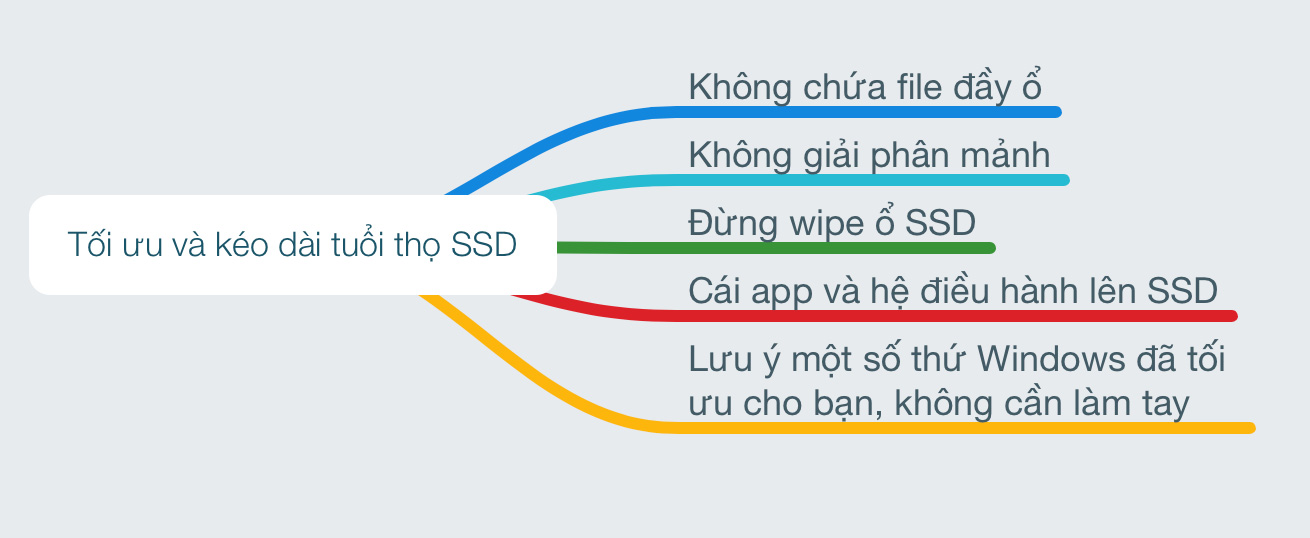
Đừng chứa file đầy cứng ổ SSD nha!
Bình thường thì mình hay đợi ổ cứng đầy mới chịu dọn dẹp đúng không? Nhưng với SSD thì đừng có mà làm vậy nhé! Vì trước khi đầy, hiệu năng của nó đã giảm sút rồi, lúc đó mọi thứ sẽ lag kinh khủng luôn đó
Mình từng gặp rồi nè, SSD 256GB chỉ còn trống 7GB thôi mà chậm y chang đang xài HDD vậy á. Dọn dẹp xong thì máy bay trở lại ngay lập tức!
Tại sao thế? Khi SSD còn nhiều chỗ trống tức là có nhiều block trống để ghi dữ liệu. Còn khi sắp đầy, có những block chỉ ghi được một nửa, lúc đó SSD và cơ chế "dọn rác" (garbage collection) phải xử lý lại mấy block này trước khi làm việc tiếp. Thế là tốn thời gian hơn rồi!
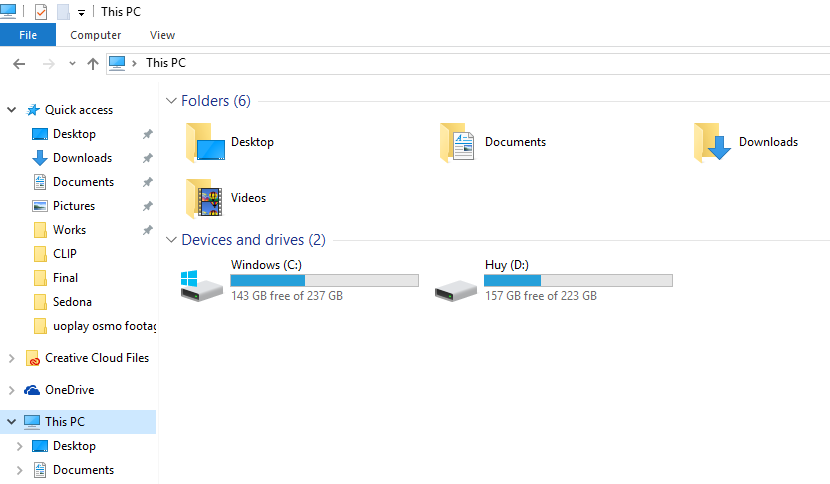
Theo benchmark của AnandTech thì chỉ nên xài khoảng 75% dung lượng SSD thôi, đây là mức vừa đủ giữa hiệu năng và dung lượng sử dụng. 25% còn lại thì nên dọn dẹp thường xuyên nha! Với mấy chiếc MacBook và máy Windows 10 mình từng xài thì làm đầy đến 80-85% cũng được, tốc độ đọc ghi file vẫn ổn áp, chả khác mấy so với lúc mới mua. Nói chung là xài thoải mái, nhớ dọn file thường xuyên là okela!
Không được giải phân mảnh nhé!
Chuyện này nhắc hoài mà vẫn phải nhắc lại nè
Khi chạy giải phân mảnh (defragment), phần mềm sẽ rút dữ liệu từ block này, xóa đi rồi ghi lại vào block khác gần nhau hơn. Mục đích của defragment là để data nằm gần nhau cho đọc nhanh hơn, nhưng điều đó chỉ dành cho HDD thôi nha! SSD xài điện để đọc data, nhanh như chớp á, block gần hay xa cũng không ảnh hưởng gì đâu. Nói ngắn gọn, defragment SSD là vô nghĩa!
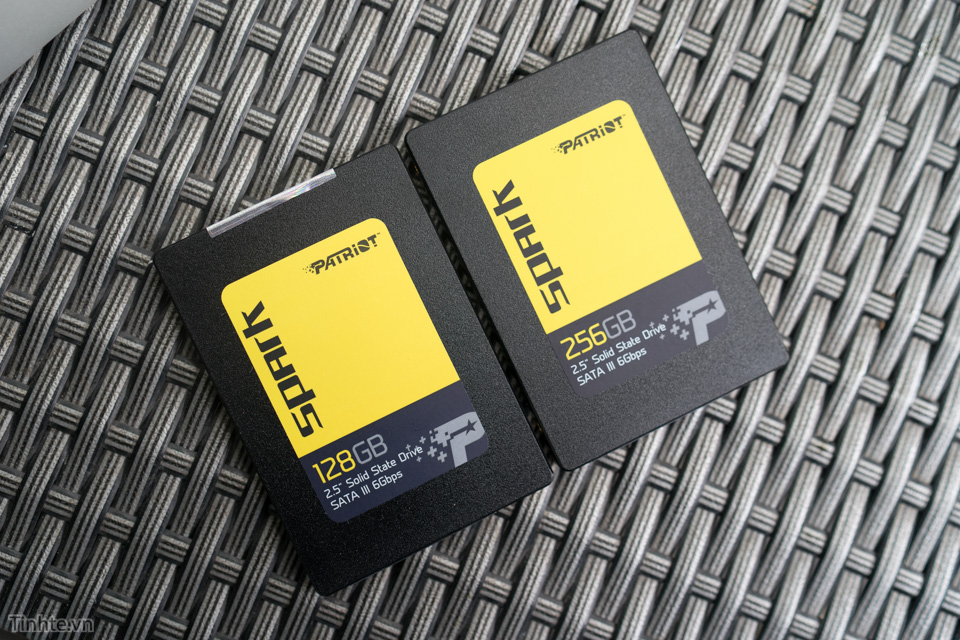
Chưa hết đâu, mỗi chiếc SSD chỉ có số lần ghi giới hạn thôi, hết số lần ghi thì ổ sẽ bị "mòn" và không còn ngon như xưa nữa. Chạy defragment thường xuyên sẽ khiến ổ nhanh hỏng hơn đó! Không ai muốn vậy cả phải không? Có thể tuổi thọ không giảm nhanh từ 5 năm xuống 1 năm luôn, nhưng thôi đừng làm ổ hỏng sớm chỉ vì một thứ không cần thiết!
Đừng wipe ổ nha!
Ổ HDD khi xóa file sẽ chỉ đánh dấu là "đã xóa" thôi, nhưng dữ liệu vẫn còn đó cho đến lần ghi tiếp theo. Vì thế mà cứu dữ liệu từ HDD rất dễ, và cũng vì thế mà người ta hay xài phần mềm "wipe" để làm sạch ổ thật sự.
Còn với SSD, khi xóa file thì hệ điều hành hoặc firmware sẽ bắt SSD xóa sạch luôn bằng lệnh TRIM. Không cần xài chương trình wipe gì cả! Nếu có xài thì cũng giống như chạy defragment trên SSD vậy: không cần thiết mà còn làm giảm tuổi thọ ổ nữa!
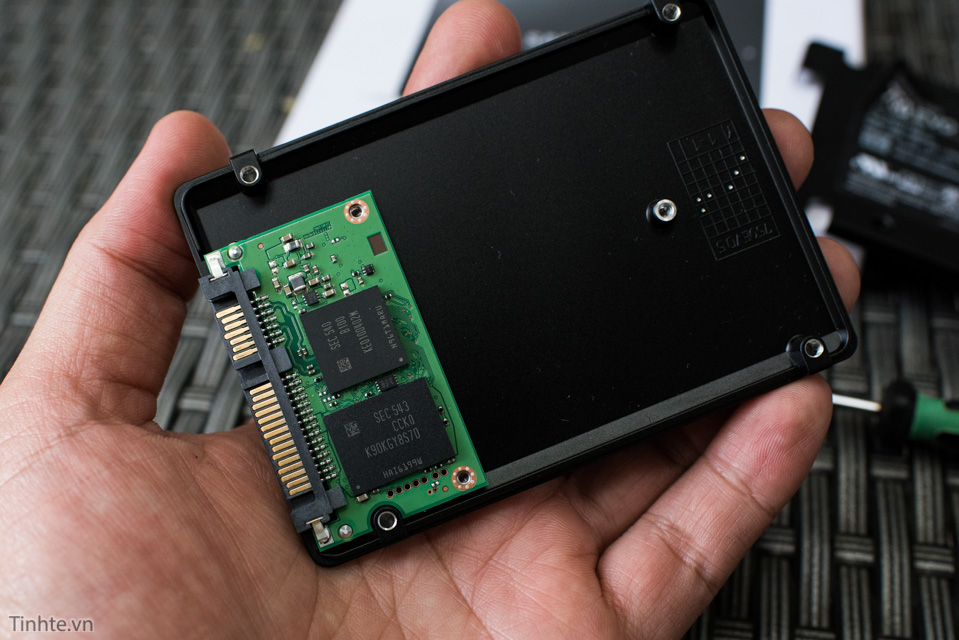
Cài app và hệ điều hành lên SSD nha!
Chuyện này nhiều người biết rồi, nhưng ghi vào cho các bạn mới biết luôn. Nhiều máy tính bây giờ có thể chạy song song cả HDD và SSD, kể cả laptop đó! Một số thì tích hợp SSD vào trong HDD với dung lượng khá lớn.
Nếu máy bạn dùng ổ kiểu này thì nhớ ưu tiên cài phần mềm và hệ điều hành lên phân vùng SSD nha! Như vậy sẽ tối ưu tốc độ app, giảm thời gian khởi động máy và giúp máy chạy ổn định hơn nhiều!
Còn phần HDD thì dùng để chứa file tĩnh ít khi dùng hoặc cài những phần mềm hiếm khi mở. Ví dụ như nhạc, hình, video chẳng hạn. Còn nếu máy bạn toàn SSD 100% thì thôi, không có gì để nói nữa rồi

Những thứ Windows đã làm sẵn cho bạn, không cần lo lắng hay chỉnh tay gì cả!
1. Disk defragmentation: Đã nói ở trên rồi, không cần nhắc lại nha!
2. Ứng dụng Optimize Drives: Windows sẽ gửi lệnh "retrim" sang ổ đĩa, cái này sẽ bắt SSD xóa sạch dữ liệu còn sót lại sau khi lệnh trim đã chạy. Ứng dụng này có thể tìm trong Start, chọn tần suất gửi lệnh là xong. Thật ra thì không quan tâm cũng được nha!
Nguồn: tinhte.vn