
PandaKiki2948
New member
Bạn có đang tự hỏi là chiếc PC Windows của bạn có đang bị chậm không? Biết đâu chính bạn đã làm cho nó chậm dần đi mà không hề nhận ra luôn á!
Không ai thích dùng một chiếc máy tính có vấn đề cả, đặc biệt nếu nó đang "ngốn" hết thời gian rảnh rỗi quý báu của bạn chỉ để hoàn thành một công việc đơn giản thôi. Vì vậy, cho dù mất nhiều thời gian để khởi động, mở phần mềm,... nhưng nếu máy tính Windows của bạn có hiệu suất hoạt động quá chậm, nó có thể cản trở năng suất làm việc của bạn và khiến việc chơi game trở nên kém thú vị hơn hẳn luôn.
Thật không may, lý do đằng sau những vấn đề này không chỉ đơn thuần là chạy quá nhiều ứng dụng hay chậm nâng cấp phần cứng đâu nhé. Một số điều thường bị bỏ qua trong quá trình sử dụng máy tính có thể gây ảnh hưởng đến hiệu suất máy tính của bạn đấy. Chúng mình sẽ cùng nhau liệt kê chúng bên dưới cùng với các cách khắc phục, và bạn có thể áp dụng ngay để tăng tốc máy tính của mình, ngay cả khi không có sự trợ giúp của chuyên gia. Cụ thể như sau nè!
1. Các dữ liệu hệ thống Windows bị hỏng
Có khá nhiều nguyên nhân khiến các tệp hệ thống của Windows bị hỏng. Nó có thể là lý do khiến máy tính của bạn chạy chậm, gây lỗi driver, màn hình xanh hoặc đen và nhiều vấn đề khác có thể ảnh hưởng nghiêm trọng đến công việc hàng ngày của bạn luôn.
May mắn thay, Windows có trang bị sẵn 02 công cụ giúp bạn có thể khắc phục vấn đề này, đó chính là Deployment Image Service and Management Tool (DISM) và System File Checker (SFC). Các công cụ này có thể tự động phát hiện và khôi phục lại các tệp hệ thống bị hỏng, giúp bạn có thể khôi phục lại hệ điều hành của mình. Đây là cách bạn có thể sử dụng các công cụ này:
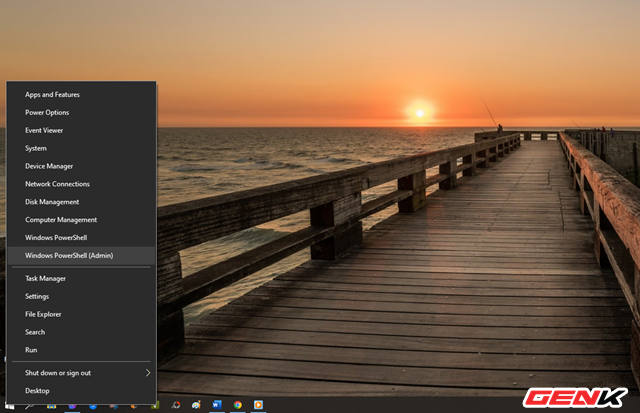
Nhấn phải chuột vào nút Start và nhấn chọn Windows PowerShell (Admin).
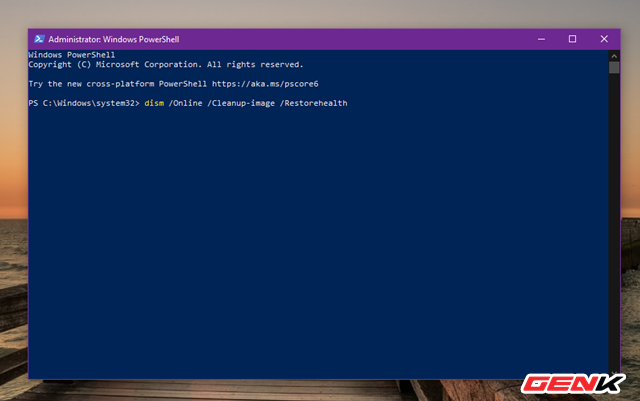
Cửa sổ Windows PowerShell hiện ra, bạn hãy chạy lệnh "dism /Online /Cleanup-image /Restorehealth".
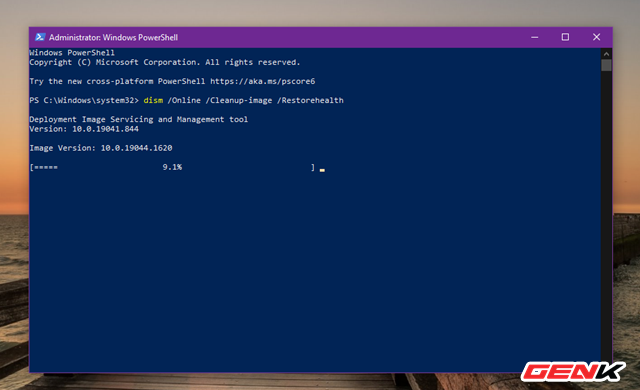
DISM sẽ tiến hành việc kiểm tra hệ thống.
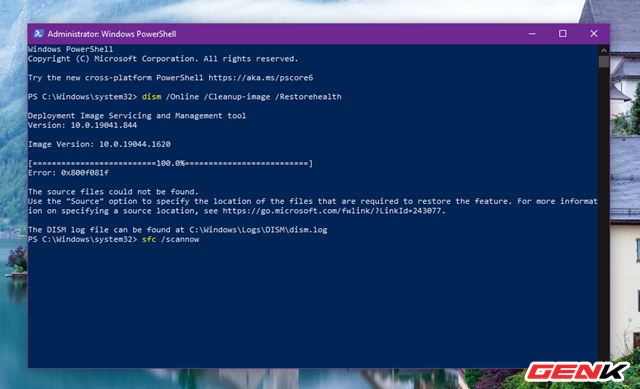
Khi hoàn tất, bạn hãy tiếp tục chạy lệnh "sfc /scannow".
SFC sẽ tiến hành quét và khôi phục lại các tập tin hệ thống bị lỗi. Khi mọi thứ hoàn thành, hãy khởi động lại máy tính nhé!
2. Phần mềm diệt virus làm việc quá... tích cực ️
Nếu máy tính của bạn chậm lại vào những thời điểm ngẫu nhiên, và bạn đang sử dụng phần mềm antivirus của bên thứ ba thì chính nó có thể là thủ phạm đấy. Điều này là do một số chương trình antivirus chiếm quá nhiều tài nguyên hệ thống trong khi chạy tác vụ quét nền. Chính vì thế, việc thay đổi cài đặt của antivirus có thể khắc phục được vấn đề.
Như trong bài viết này, nếu đang sử dụng Malwarebytes, bạn có thể hiệu chỉnh lại như sau.
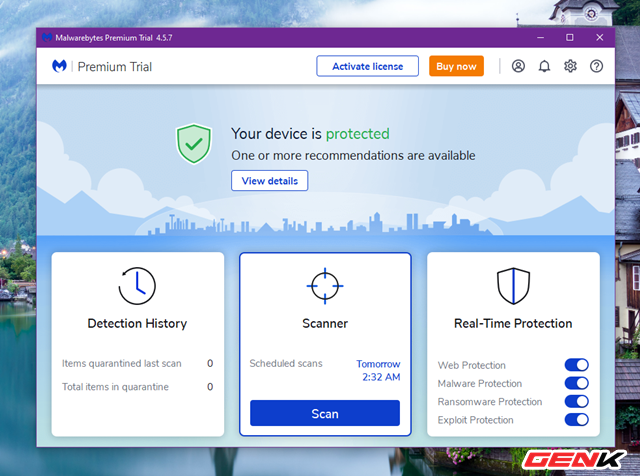
Khởi động Malwarebytes lên và nhấn vào Scanner.
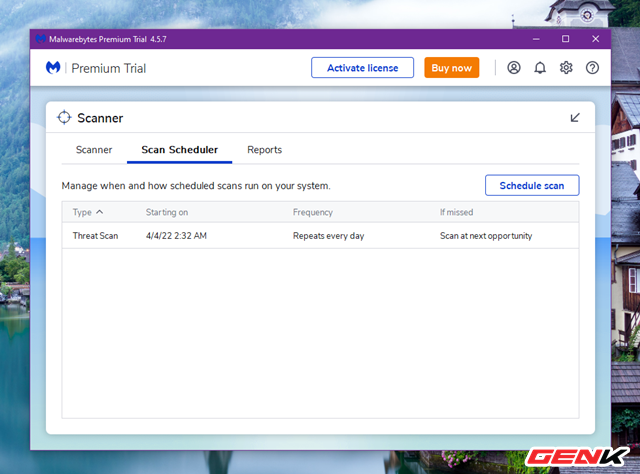
Truy cập tiếp vào mục Scan Scheduler.
Nhấn Edit và tiến hành điều chỉnh lại ngày giờ quét tùy theo thời điểm bạn không sử dụng máy tính nhiều. Trường hợp khác, bạn có thể tắt tính năng quét tự động và sử dụng tính năng quét thủ công khi rảnh rỗi nha!
3. Ổ cứng sắp hết dung lượng lưu trữ
Máy tính của bạn sẽ chậm lại nếu sử dụng hơn 95% dung lượng ổ cứng. Chính vì thế, để đề phòng, bạn nên thực hiện việc kiểm tra xem và xóa mọi ứng dụng và chương trình không cần thiết để tiết kiệm không gian lưu trữ.
Nguồn: soha.vn
Không ai thích dùng một chiếc máy tính có vấn đề cả, đặc biệt nếu nó đang "ngốn" hết thời gian rảnh rỗi quý báu của bạn chỉ để hoàn thành một công việc đơn giản thôi. Vì vậy, cho dù mất nhiều thời gian để khởi động, mở phần mềm,... nhưng nếu máy tính Windows của bạn có hiệu suất hoạt động quá chậm, nó có thể cản trở năng suất làm việc của bạn và khiến việc chơi game trở nên kém thú vị hơn hẳn luôn.
Thật không may, lý do đằng sau những vấn đề này không chỉ đơn thuần là chạy quá nhiều ứng dụng hay chậm nâng cấp phần cứng đâu nhé. Một số điều thường bị bỏ qua trong quá trình sử dụng máy tính có thể gây ảnh hưởng đến hiệu suất máy tính của bạn đấy. Chúng mình sẽ cùng nhau liệt kê chúng bên dưới cùng với các cách khắc phục, và bạn có thể áp dụng ngay để tăng tốc máy tính của mình, ngay cả khi không có sự trợ giúp của chuyên gia. Cụ thể như sau nè!
1. Các dữ liệu hệ thống Windows bị hỏng
Có khá nhiều nguyên nhân khiến các tệp hệ thống của Windows bị hỏng. Nó có thể là lý do khiến máy tính của bạn chạy chậm, gây lỗi driver, màn hình xanh hoặc đen và nhiều vấn đề khác có thể ảnh hưởng nghiêm trọng đến công việc hàng ngày của bạn luôn.
May mắn thay, Windows có trang bị sẵn 02 công cụ giúp bạn có thể khắc phục vấn đề này, đó chính là Deployment Image Service and Management Tool (DISM) và System File Checker (SFC). Các công cụ này có thể tự động phát hiện và khôi phục lại các tệp hệ thống bị hỏng, giúp bạn có thể khôi phục lại hệ điều hành của mình. Đây là cách bạn có thể sử dụng các công cụ này:
Nhấn phải chuột vào nút Start và nhấn chọn Windows PowerShell (Admin).
Cửa sổ Windows PowerShell hiện ra, bạn hãy chạy lệnh "dism /Online /Cleanup-image /Restorehealth".
DISM sẽ tiến hành việc kiểm tra hệ thống.
Khi hoàn tất, bạn hãy tiếp tục chạy lệnh "sfc /scannow".
SFC sẽ tiến hành quét và khôi phục lại các tập tin hệ thống bị lỗi. Khi mọi thứ hoàn thành, hãy khởi động lại máy tính nhé!
2. Phần mềm diệt virus làm việc quá... tích cực ️
Nếu máy tính của bạn chậm lại vào những thời điểm ngẫu nhiên, và bạn đang sử dụng phần mềm antivirus của bên thứ ba thì chính nó có thể là thủ phạm đấy. Điều này là do một số chương trình antivirus chiếm quá nhiều tài nguyên hệ thống trong khi chạy tác vụ quét nền. Chính vì thế, việc thay đổi cài đặt của antivirus có thể khắc phục được vấn đề.
Như trong bài viết này, nếu đang sử dụng Malwarebytes, bạn có thể hiệu chỉnh lại như sau.
Khởi động Malwarebytes lên và nhấn vào Scanner.
Truy cập tiếp vào mục Scan Scheduler.
Nhấn Edit và tiến hành điều chỉnh lại ngày giờ quét tùy theo thời điểm bạn không sử dụng máy tính nhiều. Trường hợp khác, bạn có thể tắt tính năng quét tự động và sử dụng tính năng quét thủ công khi rảnh rỗi nha!
3. Ổ cứng sắp hết dung lượng lưu trữ
Máy tính của bạn sẽ chậm lại nếu sử dụng hơn 95% dung lượng ổ cứng. Chính vì thế, để đề phòng, bạn nên thực hiện việc kiểm tra xem và xóa mọi ứng dụng và chương trình không cần thiết để tiết kiệm không gian lưu trữ.
Nguồn: soha.vn