
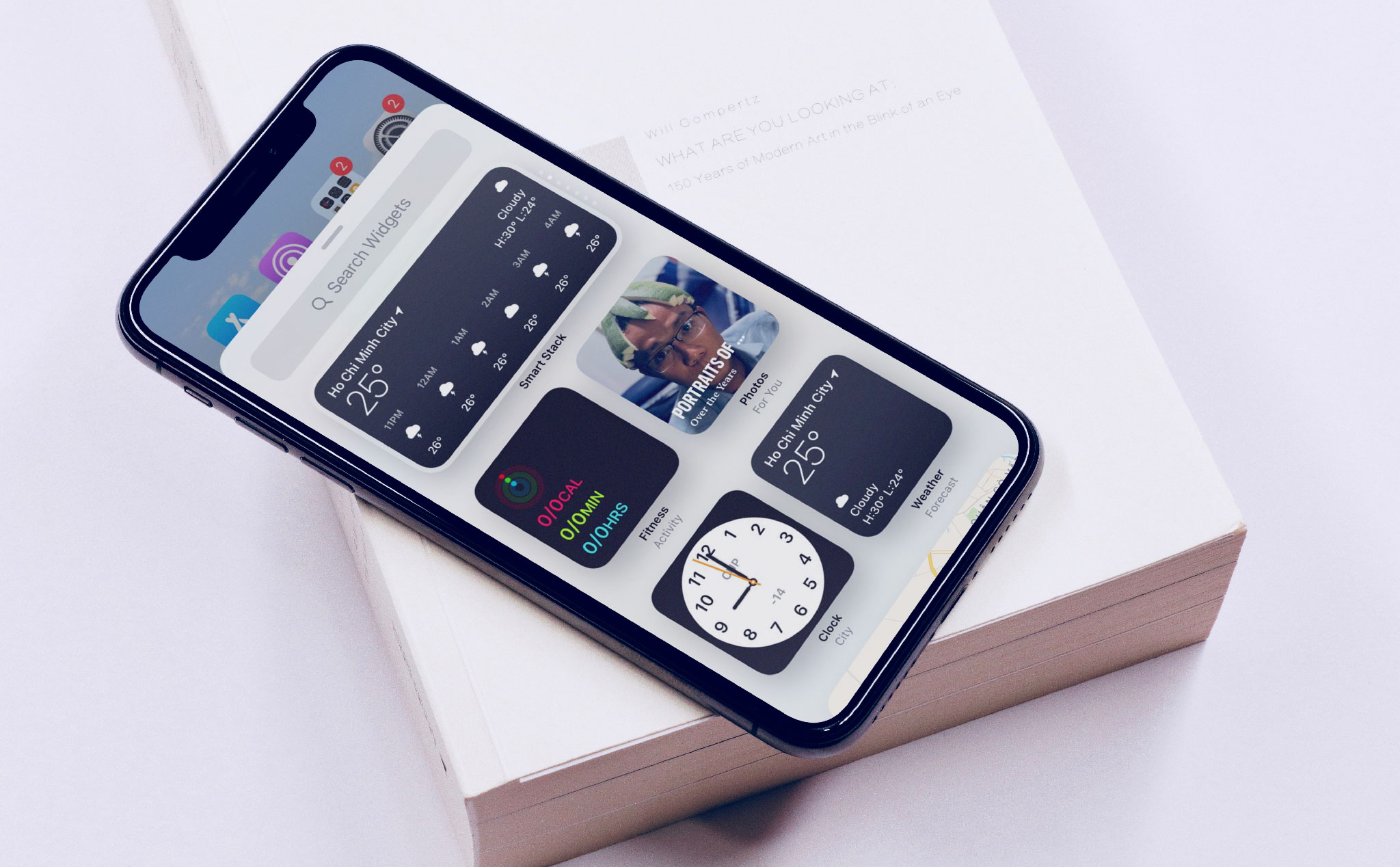
Dùng iPhone mà chưa khám phá hết những tính năng "xịn xò" trên iOS 14 thì uổng lắm đó! Check ngay những trick hay ho này nhé
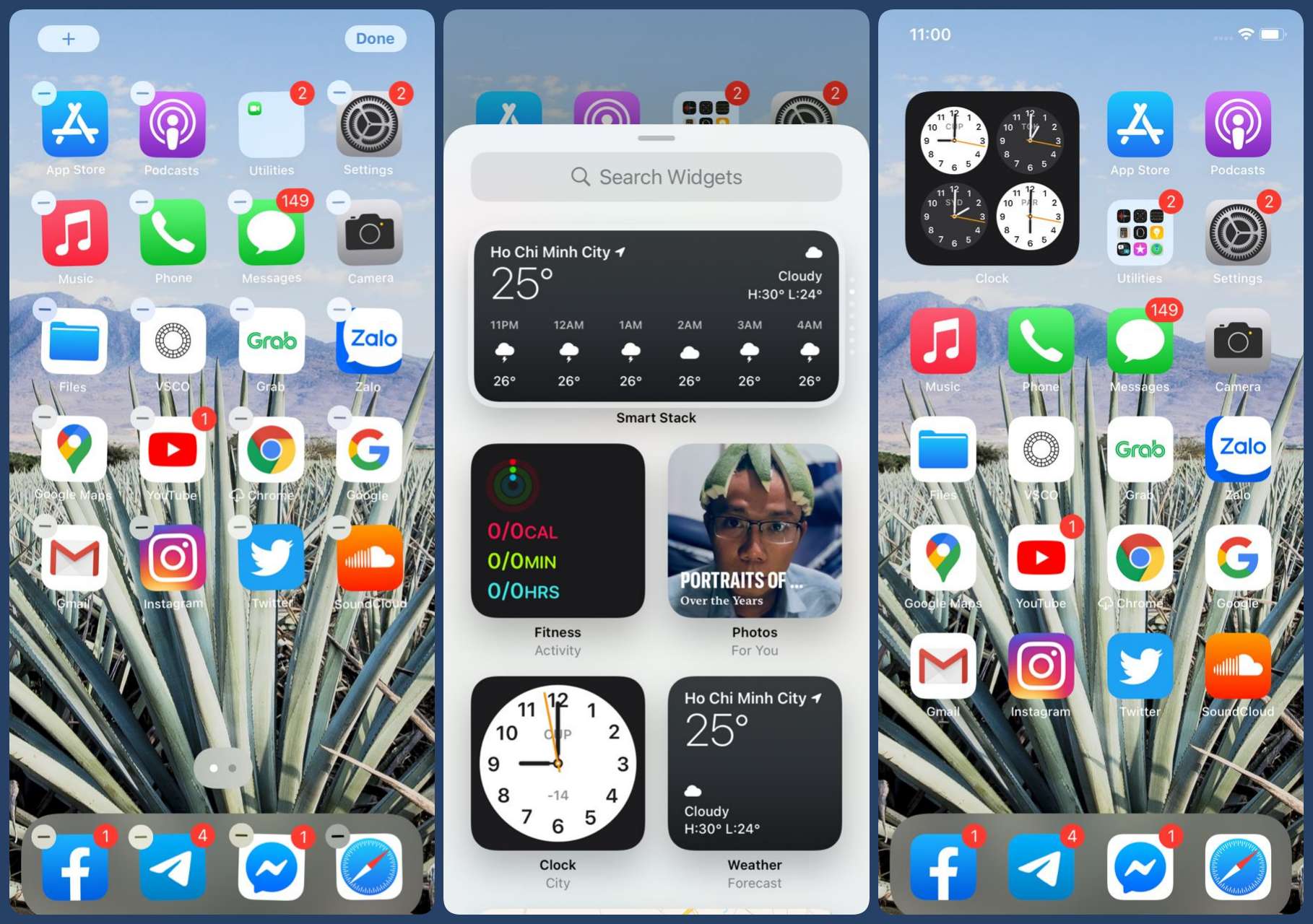
1. Widgets - Trang trí màn hình cực chill
Muốn màn hình đẹp như mơ thì phải biết chơi với widgets thôi! Có tới 2 cách để add widget luôn nè:
Cách 1: Giữ ngón tay vào chỗ trống trên màn hình cho đến khi mấy cái icon bắt đầu lắc lư như đang nhảy vậy Lúc này nhìn lên góc trái sẽ thấy dấu cộng, bấm vào đó rồi chọn widget mà bạn thích. Sau khi chọn xong, vuốt qua trái/phải để pick size và style cho hợp gu, rồi bấm Add Widget là xong nhé! Muốn di chuyển thì cứ giữ và kéo thoải mái.
Cách 2: Vuốt hết cỡ về bên trái, sẽ thấy cả đống widget hiện ra. Giữ cái nào thích rồi kéo thẳng vào màn hình chính là done liền!
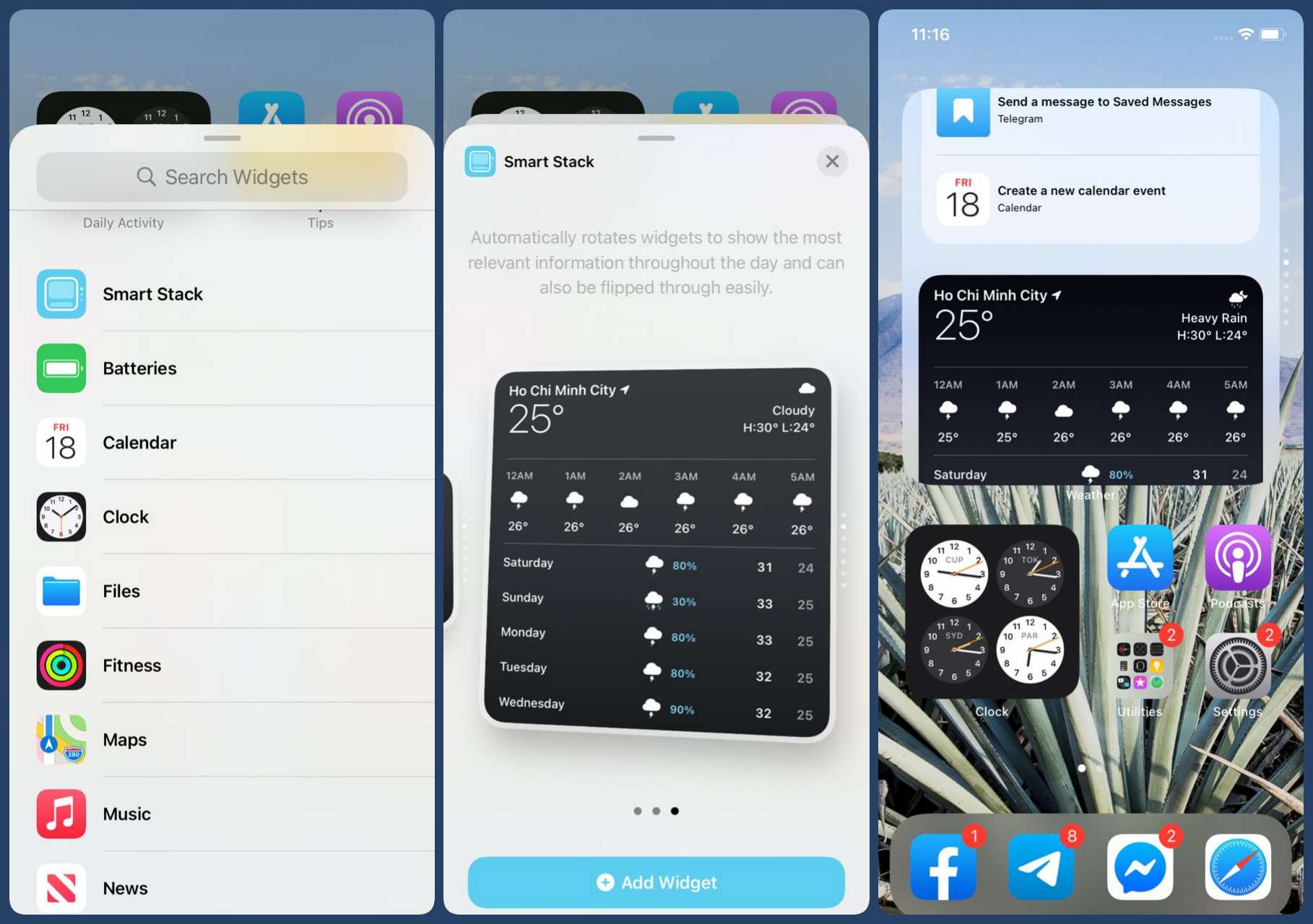
2. Widget Smart Stacks - Gom widget cho gọn gàng
Smart Stacks là thứ giúp bạn gom nhiều widget vào một chỗ, vừa đẹp vừa gọn, không bị rối mắt nữa!
Cách 1: Làm giống như lúc add widget bình thường, nhưng thay vì chọn widget riêng lẻ thì kéo xuống chỗ Smart Stack. Chọn size rồi bấm Add Widget là xong. Trong Smart Stack có sẵn vài widget rồi, không thích cái nào thì giữ vào, chọn Edit Stack, rồi vuốt sang trái để xóa. Muốn chuyển đổi giữa các widget thì chỉ cần vuốt nhẹ lên/xuống trong khung đó thôi!
Cách 2: Nếu đã có sẵn các widget cùng kích thước trên màn hình, giữ một cái rồi kéo chồng lên cái kia là tạo được Smart Stack rồi đó. Ez game!
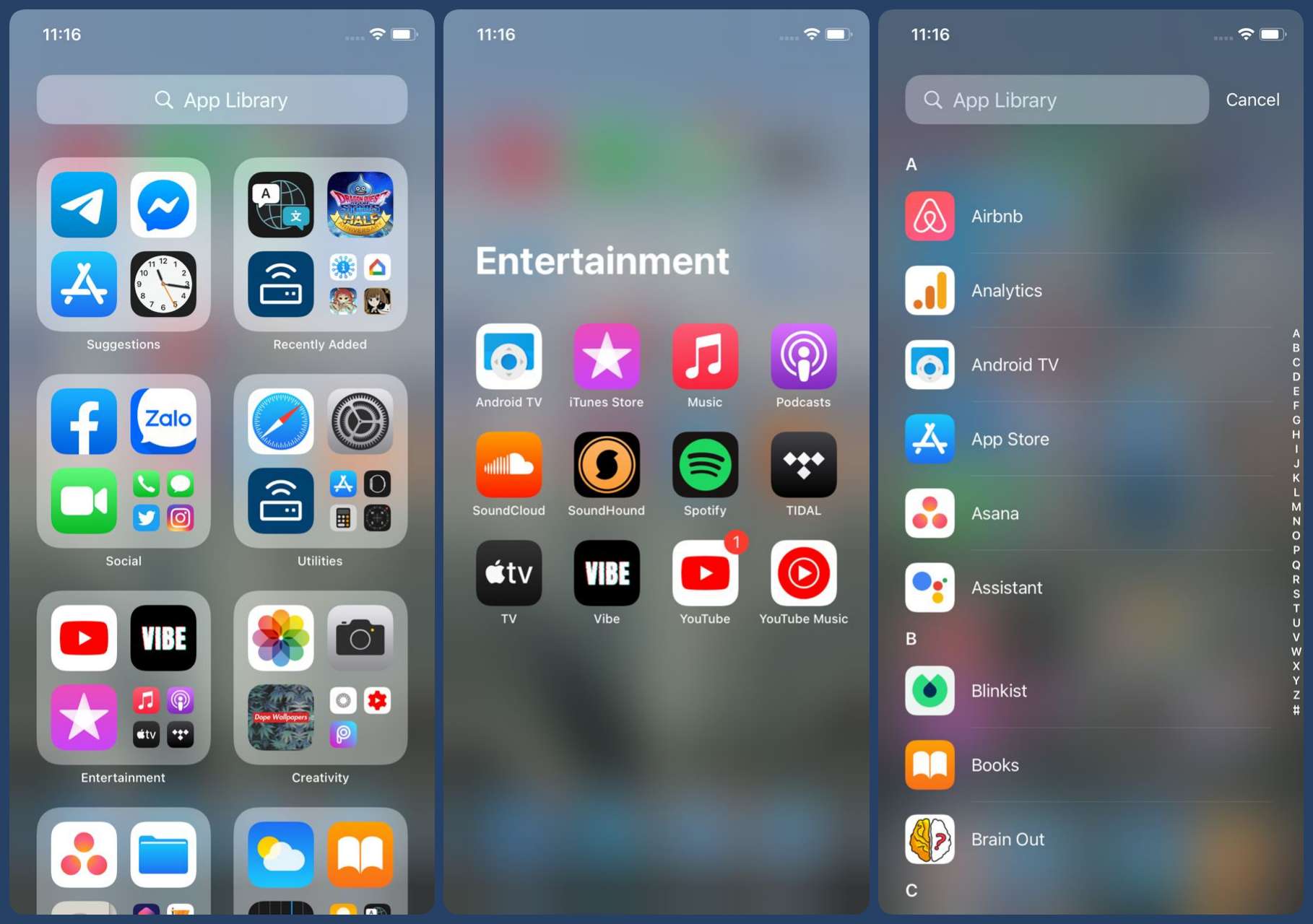
3. App Library - Tự động xếp app siêu thông minh
App Library nằm ở trang cuối cùng bên phải, nơi hệ thống tự động sắp xếp app theo từng nhóm như Xã hội, Giải trí, Nghe nhạc... Không phải ngồi xếp từng cái như hồi xưa nữa, thoải mái luôn! Có cả thanh tìm kiếm ở trên để search app nhanh nữa nhé.
4. Hide App Pages - Ẩn trang app cho "sạch sẽ"
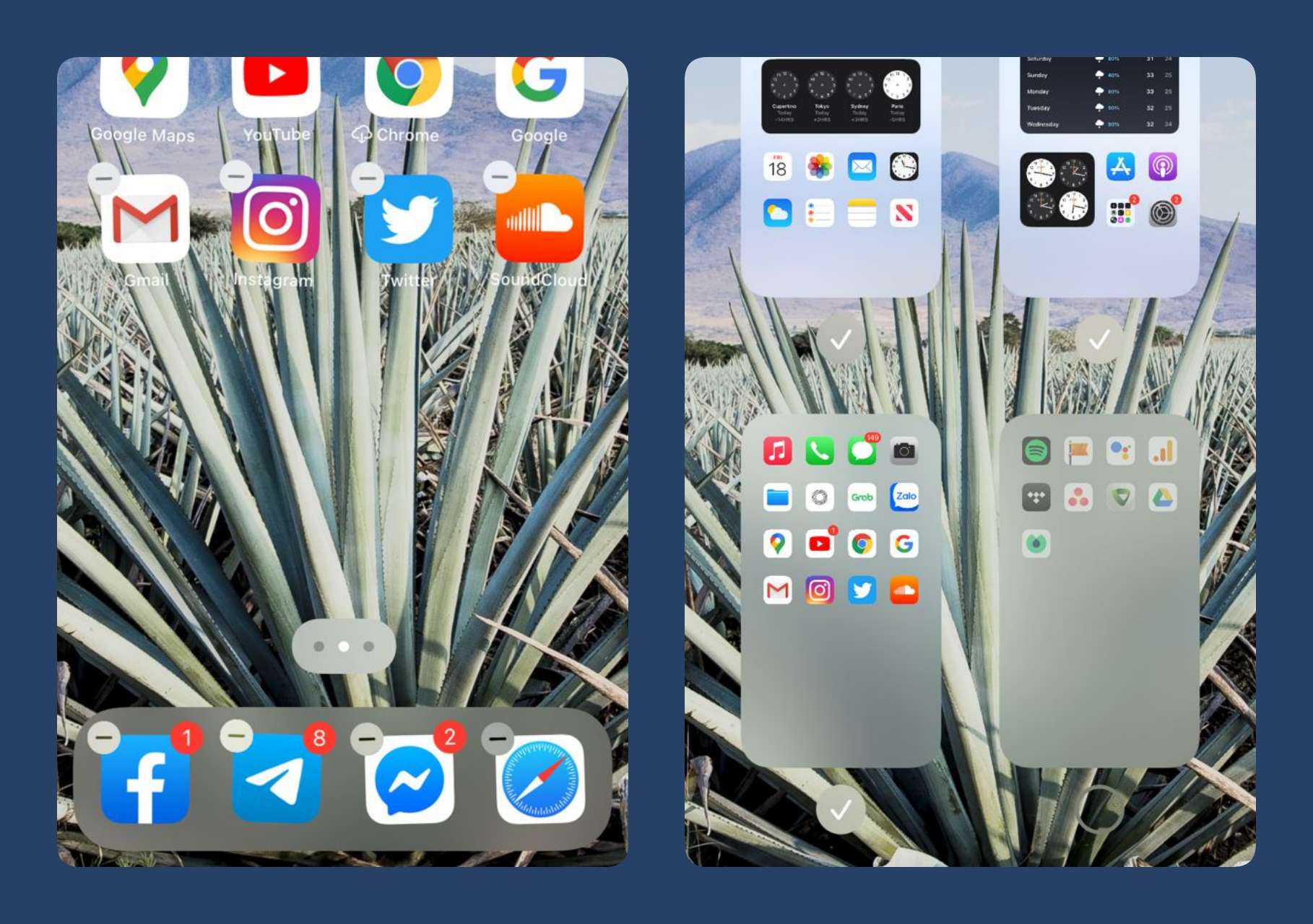
Muốn màn hình gọn gàng hơn thì ẩn mấy trang app không cần thiết đi! Giữ vào khoảng trống hoặc icon bất kỳ, chọn Edit Home Screen. Nhìn xuống dưới sẽ thấy nút có các chấm tròn, bấm vào đó. Trang nào muốn ẩn thì bỏ tick là xong! Nhưng nhớ phải giữ lại ít nhất 1 trang nhé, không là mất hết luôn đó
5. Picture in Picture - Xem phim vừa lướt app
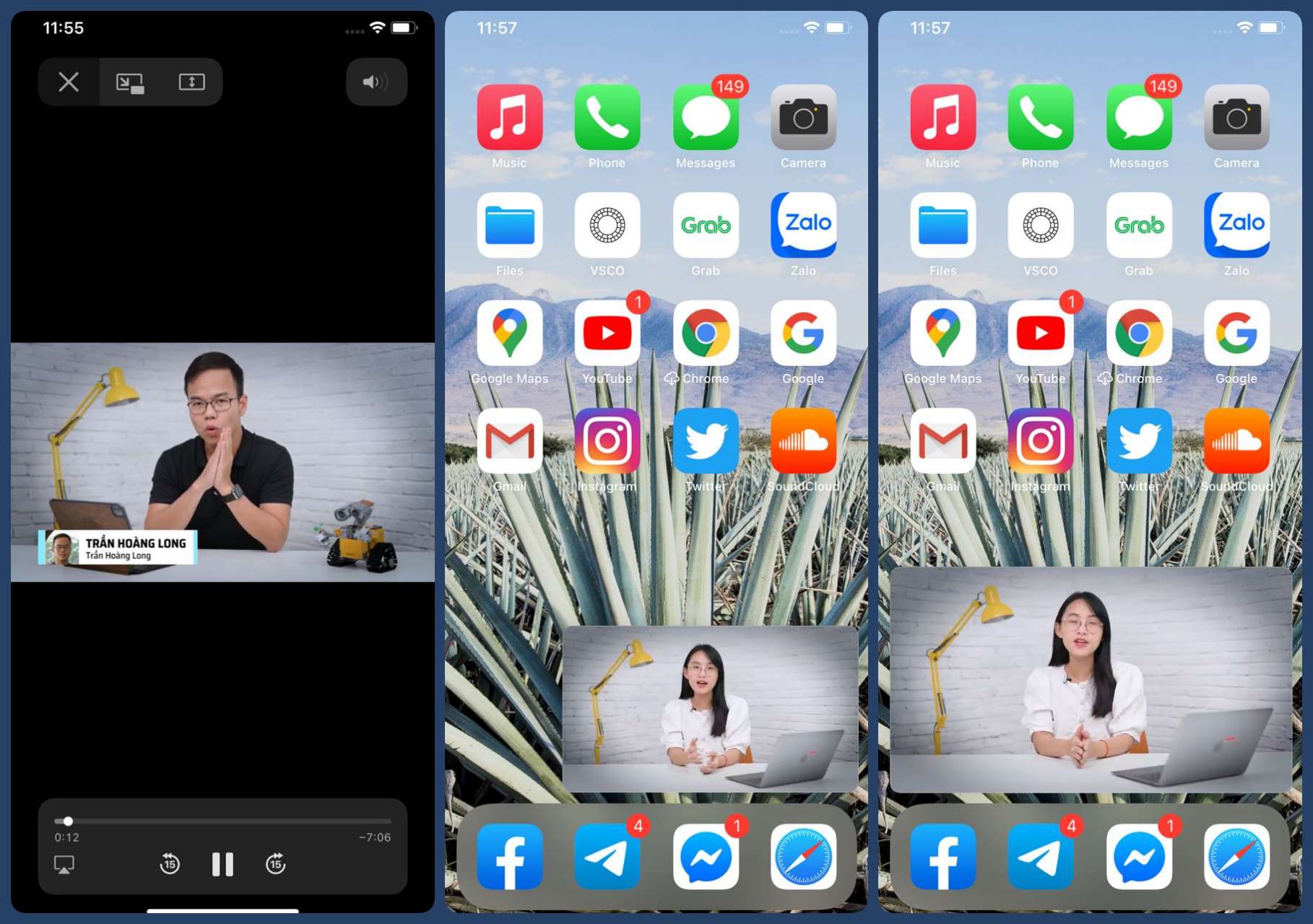
Tính năng này cho phép bạn xem video trong cửa sổ nhỏ trong khi làm việc khác. Hiện tại hoạt động với một số app như Apple TV. Khi xem phim, bấm pause rồi chọn nút ở giữa trong 3 nút công cụ góc trái trên. Cửa sổ sẽ thu nhỏ lại và bạn có thể vừa xem vừa làm gì khác!
Dùng hai ngón tay để phóng to/thu nhỏ tùy thích. Muốn ẩn tạm thời thì vuốt vào mép trái hoặc phải màn hình, sẽ có mũi tên hiện ra để bấm vào khi cần xem lại.
Muốn dùng với YouTube thì phải vào YouTube qua Safari, chọn video rồi bật chế độ full màn hình, sau đó làm tương tự nhé!
6. Back Tap - Gõ lưng máy để "phép thuật"
Đây là tính năng siêu cool: chạm vào mặt lưng máy 2 hoặc 3 lần để thực hiện các thao tác như về home, khóa màn hình, chụp ảnh... Vào Cài đặt > Trợ năng > Cảm ứng > Chạm vào mặt sau để bật nhé!
Bạn có thể gán đủ thứ lệnh: chụp màn hình, gọi Siri, tăng/giảm âm lượng, hay kích hoạt Shortcuts luôn!

Back Tap hoạt động với iPhone 8, iPhone 8 Plus, iPhone X, iPhone XS, iPhone XS Max, iPhone XR, iPhone 11, iPhone 11 Pro và iPhone 11 Pro Max nhờ cảm biến tích hợp bên trong máy.
Nguồn: tinhte.vn