
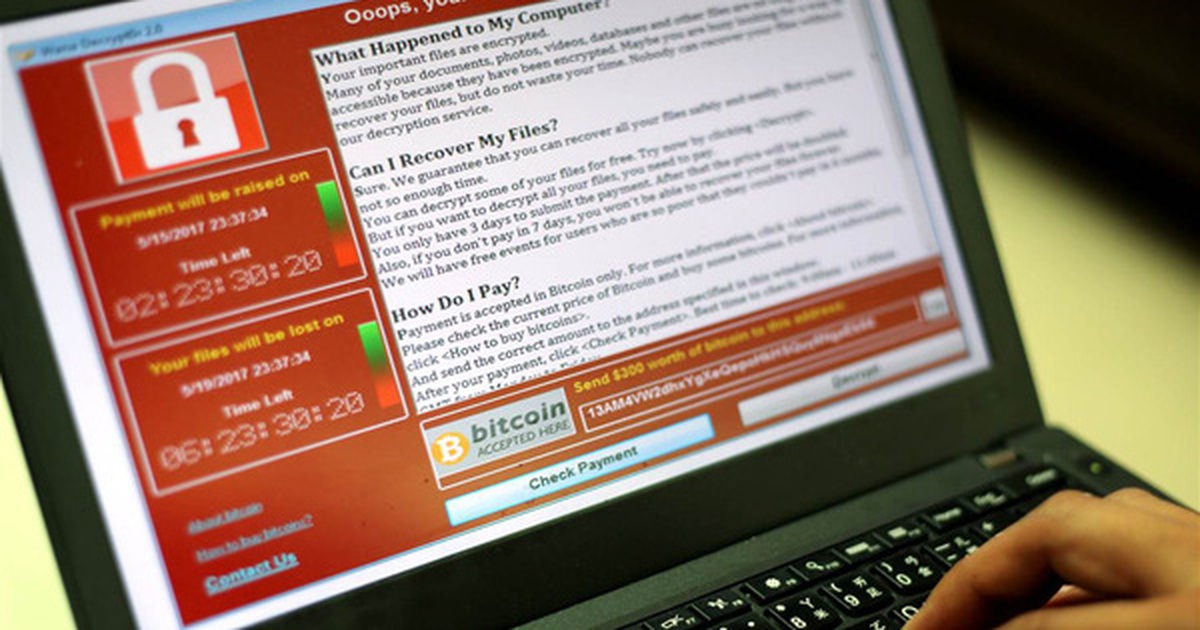
Điều đầu tiên và SIÊU QUAN TRỌNG luôn: ĐỪNG BAO GIỜ trả tiền chuộc cho bọn hacker nhé!
Thực ra cách tốt nhất để tránh dính mã độc WannaCry hay bất kỳ loại virus nào khác, đó là ĐỪNG BAO GIỜ mở những link hoặc file lạ lạ được gửi qua email từ người không quen, và cũng đừng có tải file từ mấy trang web trông sus sus ấy.
Nhưng mà thôi, có thể bố mẹ hoặc bạn bè mình không rành công nghệ lắm thì rất dễ trở thành "mồi ngon" cho hacker đó. Vậy nếu máy tính lỡ dính WannaCry rồi thì phải làm sao?
Dưới đây là vài bước các bạn có thể tham khảo:
Không trả tiền cho hacker
Mã độc WannaCry khi lây nhiễm vào máy sẽ tạo ra một bản sao đã được mã hóa của dữ liệu rồi xóa sạch bản gốc luôn. Hacker sẽ đòi nạn nhân phải trả khoảng 400-600 USD để lấy lại dữ liệu.
Tuy nhiên theo các chuyên gia an ninh mạng thì dù trong bất kỳ trường hợp nào, người dùng cũng ĐỪNG NÊN trả tiền cho hacker.
Đó chỉ là phí tiền thôi, vì không có gì đảm bảo sau khi nhận tiền thì hacker sẽ giao công cụ giải mã cho bạn đâu. Chưa kể bạn vẫn có thể bị tấn công lần 2, lần 3 nữa á.
Chính vì vậy dù máy tính có chứa dữ liệu quan trọng đến đâu, các chuyên gia vẫn khuyên là ĐỪNG giao tiền chuộc cho bọn hacker nha!
Reset lại máy tính
Reset ở đây không phải là khởi động lại, mà là thiết lập lại với hệ điều hành Windows hoàn toàn mới luôn. Với hầu hết các loại virus và mã độc thì đây là cách đơn giản và hiệu quả nhất. Tất nhiên với một số loại cứng đầu thì phương pháp này vẫn chưa chắc loại bỏ được hoàn toàn.
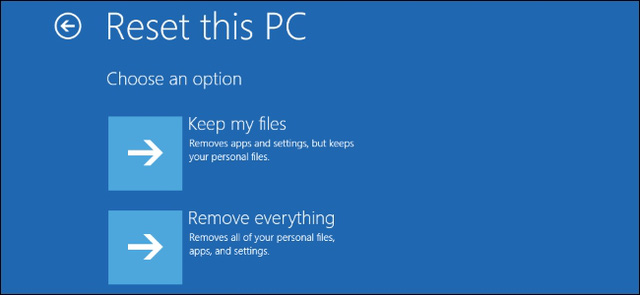
Trên Windows 10, bạn có thể dễ dàng vào mục 'update and security' trong cài đặt, sau đó chọn 'recovery' > 'reset this PC'. Tiếp đó, bạn có thể chọn giữ lại các file hoặc chọn xóa bỏ tất cả.
Do dữ liệu của bạn đã bị mã hóa rồi, lời khuyên là nên chọn xóa bỏ hết. Tất nhiên là nếu các dữ liệu trong máy không quá quan trọng, hoặc bạn đã backup ở chỗ khác rồi.
Với các phiên bản Windows cũ hơn, việc reset sẽ hơi rắc rối hơn tí. Vì bạn sẽ cần đĩa cài đặt Win hoặc đĩa Ghost để reset lại hệ điều hành.
Restore máy tính về thời điểm trước khi bị nhiễm
Nếu bạn không muốn xóa toàn bộ dữ liệu, một số phiên bản Windows gần đây cho phép bạn restore lại hệ điều hành về một thời điểm nhất định trước đó. Tính năng này thường được dùng để loại bỏ các phần mềm mã độc và virus trên máy tính.

Tuy nhiên có một vấn đề là việc khôi phục lại hệ thống có thể không ảnh hưởng đến các file dữ liệu bị mã hóa. Vì vậy việc restore có thể loại bỏ phần mềm mã độc, nhưng các file vẫn có thể bị mã hóa và không lấy lại được.
Bleepingcomputer đã đưa ra hướng dẫn ngắn giúp người dùng restore lại máy tính, khôi phục hệ thống và loại bỏ phần mềm mã độc. Trang web này cho biết vẫn có cơ hội, dù khá nhỏ để bạn có thể lấy lại các file trong máy. Các bạn có thể tham khảo hướng dẫn này tại đây.
Tải về một công cụ chống mã độc
Bạn nên tìm kiếm các công cụ đáng tin cậy, được phát triển bởi các hãng bảo mật lớn như Symantec, AVG hay Sophos. Hoặc một số công cụ chống malware phổ biến như MalwareBytes và Spybot.
Một số trang web khác cũng cung cấp công cụ giúp loại bỏ mã độc WannaCry. Tuy nhiên các bạn nên cẩn thận khi tải các phần mềm không đáng tin cậy, vì chính những phần mềm này cũng có thể chứa mã độc, hoặc tự động cài đặt những phần mềm khác mà bạn không muốn. Một số công cụ cũng yêu cầu trả phí để hoạt động nữa.
Làm theo hướng dẫn của Microsoft và Valuewalk
Hiện tại cũng có khá nhiều hướng dẫn từng bước để giúp máy tính của bạn an toàn và loại bỏ mã độc WannaCry. Tuy nhiên theo nhận xét của các chuyên gia công nghệ thì có hai cách hiệu quả để bạn có thể ngăn chặn cũng như loại bỏ WannaCry trên máy tính.
Đầu tiên bạn có thể làm theo hướng dẫn của Microsoft để vá lỗ hổng bảo mật của Windows mà WannaCry khai thác. Các bạn có thể tham khảo hướng dẫn này tại đây. Nếu bạn đang dùng Windows 10 và cập nhật các bản vá mới nhất của Microsoft thì có thể không cần thực hiện theo các bước trên.
Tiếp theo, nếu máy tính của bạn đã bị nhiễm WannaCry, hãy thực hiện theo hướng dẫn từng bước của Valuewalk. Trang web này có hướng dẫn rất chi tiết cách đưa máy tính về chế độ Safe Mode và sau đó loại bỏ hoàn toàn mã độc này. Các bạn có thể tham khảo từng bước chi tiết tại đây.
Hãy bảo vệ dữ liệu quan trọng bằng đám mây
Cách hữu hiệu nhất để bảo vệ dữ liệu quan trọng trong máy tính không phải là cài phần mềm diệt virus, mà chính là sử dụng các dịch vụ điện toán đám mây. Việc backup dữ liệu quan trọng lên đám mây giúp đảm bảo an toàn, ngay cả khi máy tính bị tấn công bởi bất kỳ loại virus hay mã độc nào.


Hiện tại có rất nhiều dịch vụ điện toán đám mây cung cấp miễn phí với dung lượng đủ lớn để lưu trữ dữ liệu quan trọng. Chúng ta có thể dùng Google Drive, Microsoft OneDrive hay Dropbox. Nếu cần lưu trữ dữ liệu với dung lượng lớn, các bạn cũng có thể đăng ký các gói thuê bao với giá khoảng vài USD/tháng thôi.
Lưu ý cuối cùng đó là ĐỪNG ấn vào bất kỳ link hoặc file nào được gửi từ email lạ, không tìm và tải file từ những trang web không uy tín của nước ngoài. Và hãy chia sẻ bài viết này với những người thân của bạn nhé!

Nguồn: soha.vn