

Nhu cầu săn MacBook cũ giờ cũng đông đảo lắm đó, có người muốn tiết kiệm tiền túi, có người chỉ muốn trải nghiệm thử xem Mac có hợp với mình không trước khi "đập hộp" em mới giá khủng Trong bài này mình sẽ list ra mấy điểm then chốt mà các bạn cần phải check kỹ khi đi mua MacBook cũ, tránh trường hợp mua về rồi "ôm hận" nha. Chúc ae lựa được em máy ngon bổ rẻ nè!
Làm sao biết được mức giá hợp lý?
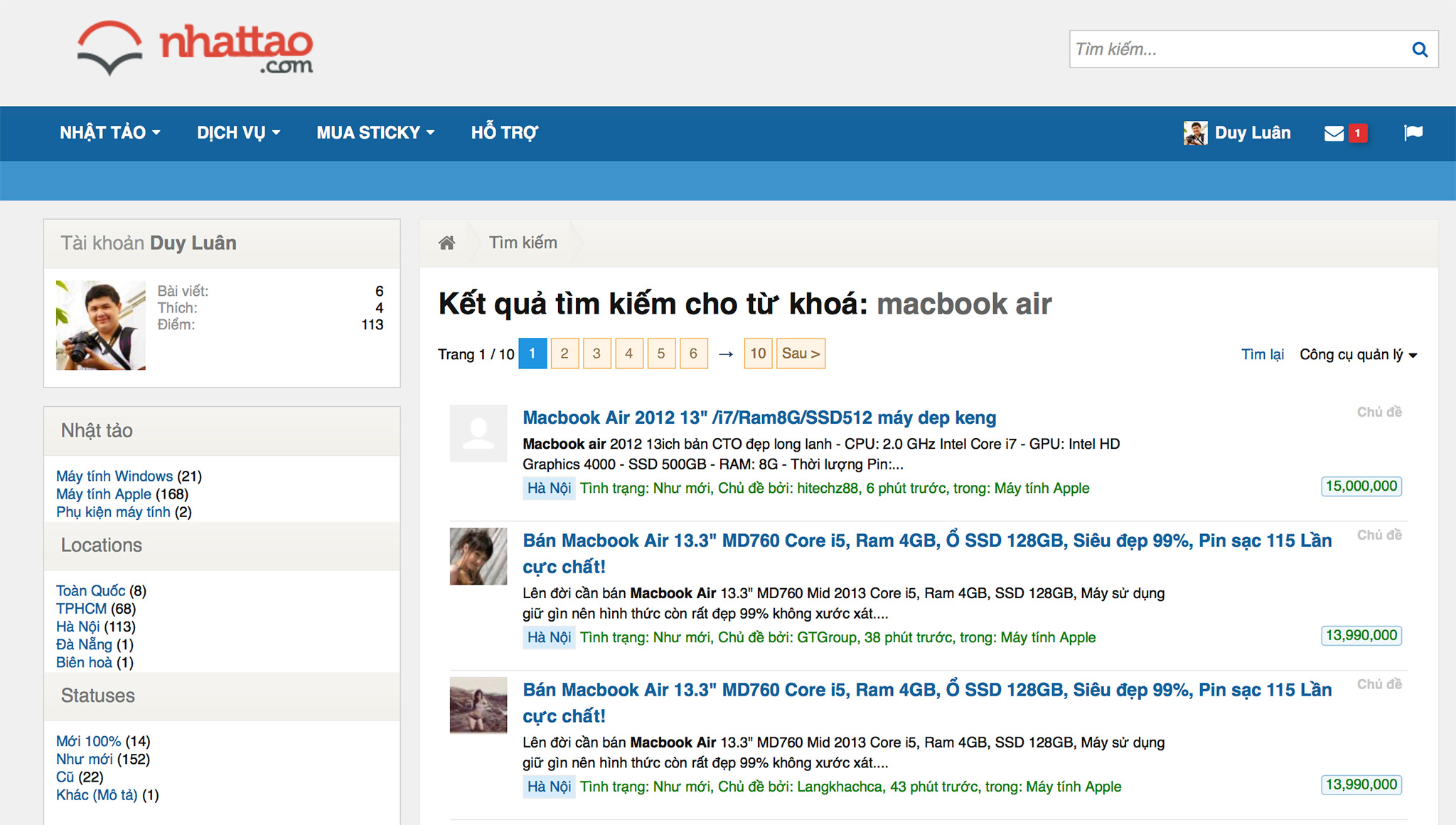
Lướt qua các chợ online như nhattao, 5giay, chotot hoặc hỏi han bạn bè, người thân ai rành về mảng này, bạn sẽ nắm được mức giá tham khảo để mua chiếc MacBook cũ mà bạn đang ngắm nghía. Đương nhiên giá còn tùy thuộc vào tình trạng, condition của máy nữa nên không thể có con số chính xác 100% đâu, nhưng ít nhất bạn có mốc để tham chiếu rồi từ đó mặc cả với người bán hàng chứ
Với mình thì mức giá hợp lý là mức không quá cao so với hàng mới (nếu model đó còn bán brand new 100%) hoặc không quá cao so với những người bán khác (nếu model đó đã ngừng sản xuất), quan trọng nhất là chất lượng phần cứng vẫn phải đủ tốt để bạn xài tiếp được 1-2 năm mà không gặp issue gì. Nếu máy quality ổn, mình sẵn sàng bỏ thêm tiền để sở hữu nha!
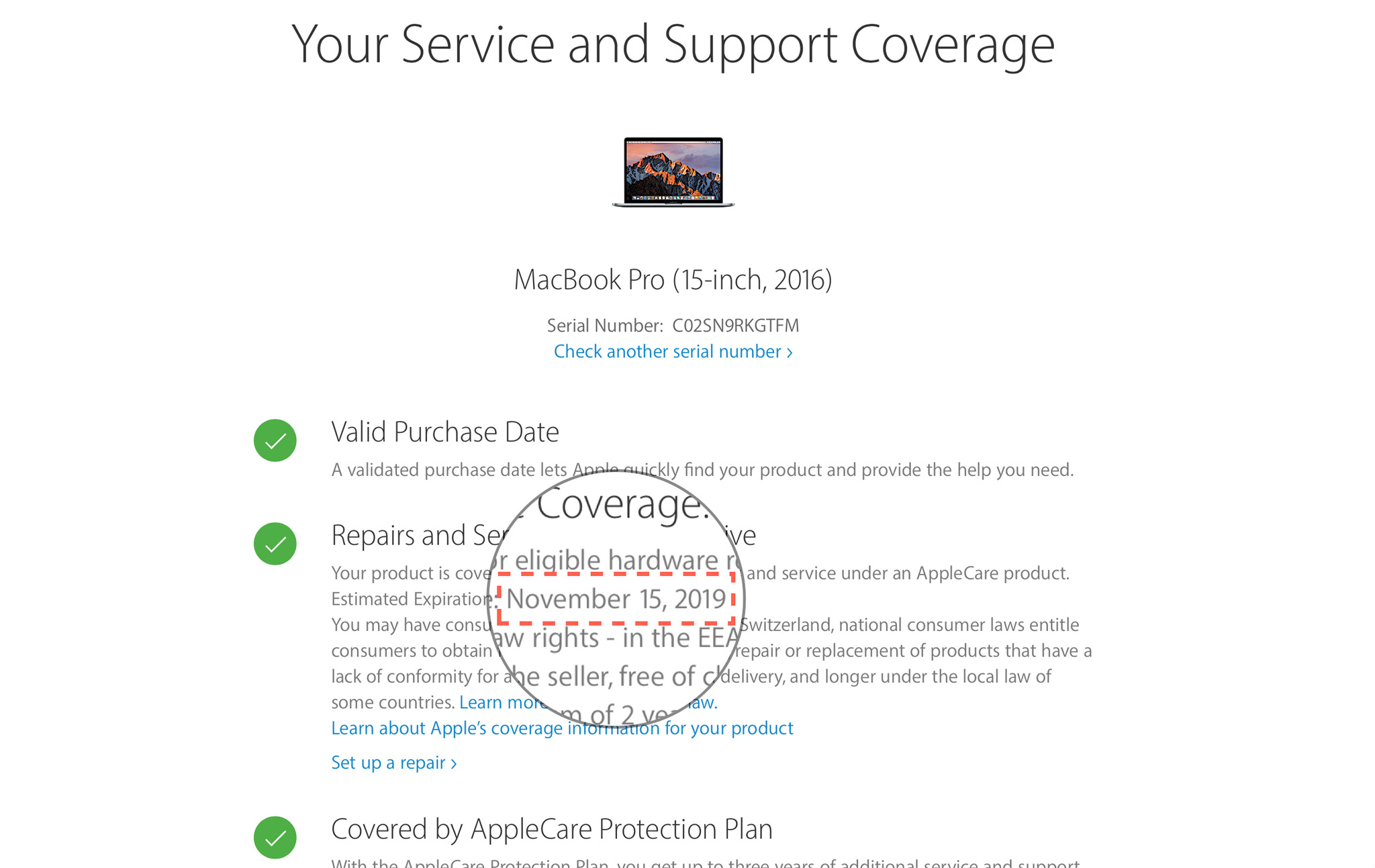
Máy còn hạn bảo hành không? Check như thế nào?
Cách dễ nhất là lấy số serial của máy rồi check trên web. Để kiểm tra tình trạng bảo hành, ae vào web này nhé: https://checkcoverage.apple.com/vn/en/. Còn để lấy số serial number thì vào > About This Mac > Serial Number.
Một vài info cơ bản về bảo hành MacBook cho ae:
• MacBook được bảo hành 1 năm toàn cầu
• MacBook có thể mua thêm gói AppleCare để kéo dài thời gian bảo hành lên tổng cộng 3 năm, một số người bán lại máy cũ có AppleCare nên đừng ngạc nhiên khi máy đời 2014 mà giờ vẫn còn BH nhé
• Máy móp méo, bị va đập... nhiều khả năng sẽ mất quyền bảo hành
• Máy đã "tắm mưa" (vào nước) sẽ không được bảo hành
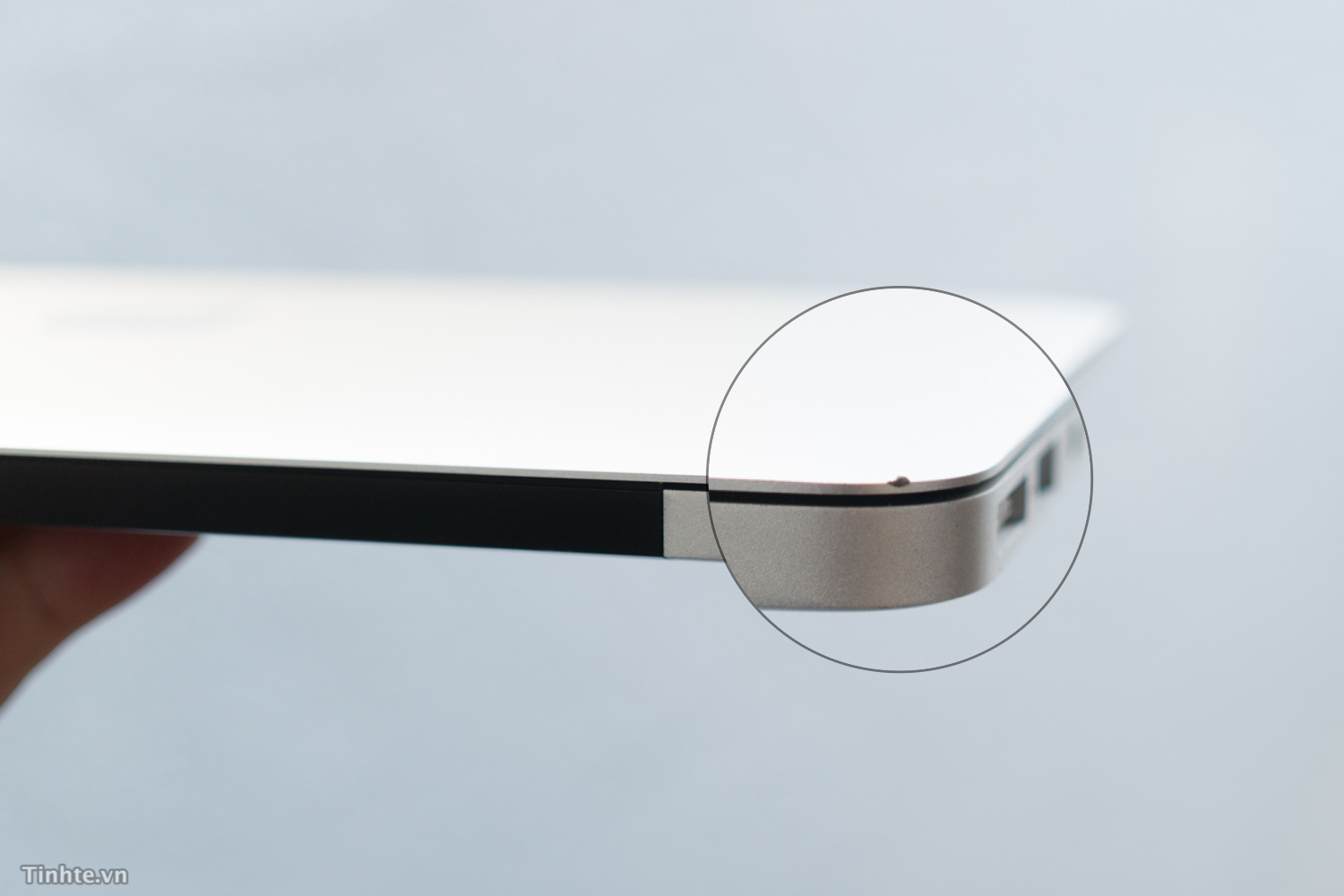
Kiểm tra kỹ ngoại hình
MacBook bên trong rất bền, ae không cần quá lo về chuyện hỏng hóc bên trong, nhưng bên ngoài lại khá mong manh và chỉ một cái va chạm hơi mạnh tí thôi cũng có thể khiến cho vỏ nhôm của máy bị móp mất một miếng Những dấu vết này đa số đều có thể nhìn thấy bằng mắt thường, bạn chỉ cần quan sát kỹ là phát hiện ngay. Cũng nhớ chú ý phần viền màn hình nhé vì khi cầm nắm người ta có thể đụng phần cạnh này vào đâu đó làm nó méo hoặc có vết cứa.
Lưu ý là nếu vết móp quá nghiêm trọng, bạn không nên mua chiếc máy đó vì: 1. có khả năng cao là máy không được bảo hành chính hãng, và 2. bạn không biết chắc liệu có linh kiện nào bị ảnh hưởng sau lần va chạm đó hay không. Những kiểu rơi rớt hay va đập này còn có thể ảnh hưởng đến màn hình nữa, mà MacBook thay màn hình tốn tiền kinh khủng luôn á Best choice là kiếm máy có ngoại hình còn nguyên hoặc chỉ bị trầy xước, móp nhẹ thôi nha.
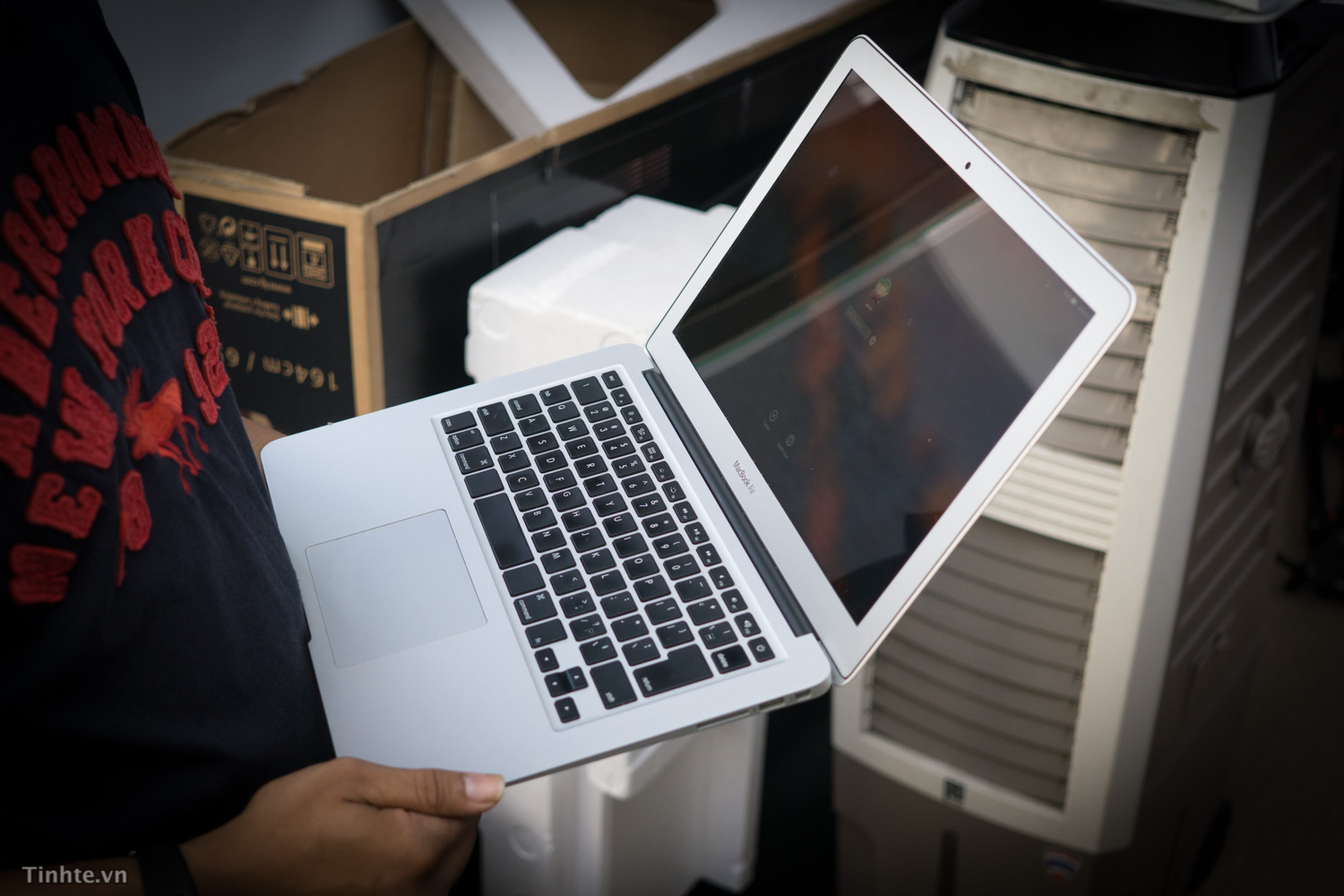
Nhìn kỹ màn hình, để ý các chỗ bong tróc
Màn hình Retina của một số dòng MacBook 2013, 2012 có thể bị tróc lớp phản quang. Vụ này Apple có thay thế miễn phí ngay cả khi máy đã hết hạn bảo hành, nhiệm vụ của ae chỉ đơn giản là check xem máy mình có bị dính hay không, nếu có thì mang đi thay liền tay. Có thể hỏi người bán xem đã từng thay chưa để có thêm thông tin. Lưu ý là nên đi thay sớm vì chương trình sẽ kết thúc vào tháng 10 năm 2017 nhé.
Thử hết tất cả phím trên bàn phím
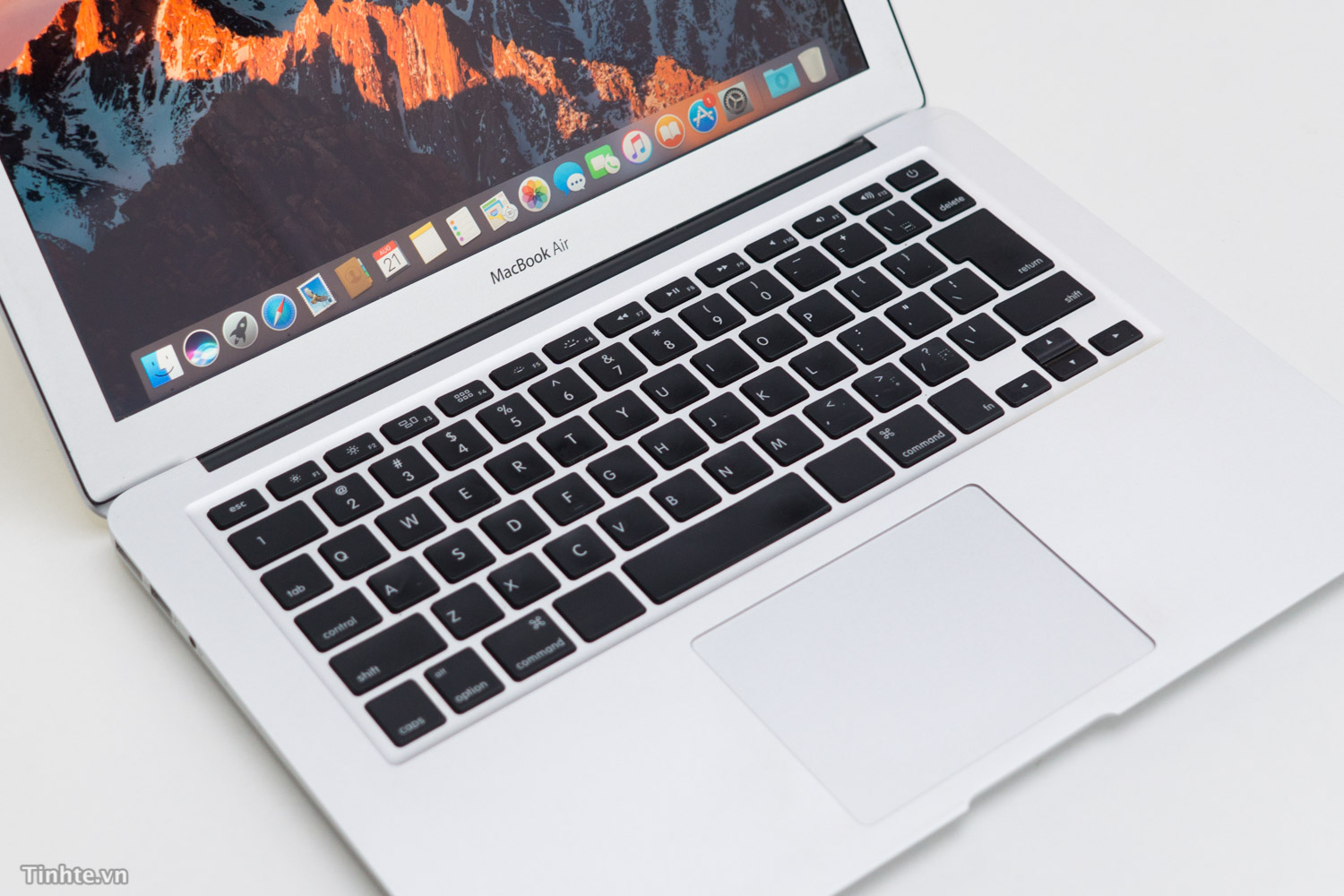
Theo kinh nghiệm "trải đời" của mình, bàn phím là một trong những thứ dễ bị hỏng khi mua lại MacBook Pro, đặc biệt nếu chủ cũ là người thường hay gõ phím "chém gió" như mình Phím Space là phím hay có vấn đề nhất, những lỗi mình đã gặp bao gồm phím cứng không nhấn được, phím không còn đàn hồi, thậm chí tróc phím và không còn dính chặt vào khung kim loại bên dưới. Lỗi này tuy nhỏ nhưng lại ảnh hưởng lớn đến trải nghiệm hằng ngày của bạn nên cần cẩn thận và check kỹ trước khi mua nhé. Bàn phím là thứ xài rất nhiều, đừng thỏa hiệp bất kỳ điều gì liên quan tới bàn phím!


Kiểm tra pin
Pin của MacBook có thể check dễ dàng bằng cách vào > About This Mac > System Report > Power. Bạn có thể để ý xuống dòng "Cycle count". Đây là số lần sạc mà chiếc MacBook đã trải qua.
Giải thích nè: Máy tính MacBook Pro, MacBook Air và MacBook dùng chỉ số Cycle Count (CC) để thể hiện số lần sạc đủ 100% pin của máy tính đó. Ví dụ khi pin đang ở mức 0%, bạn sạc đầy lên 100%, lúc đó máy sẽ tính là 1 Cycle Count. CC càng lớn tức là máy đó đã sạc nhiều lần rồi. Còn khi bạn mới xài có 50% pin và sạc đầy lên 100% thì lúc đó số CC chưa tăng đâu. Khi bạn tiếp tục xài thêm 50% và sạc đầy thì lúc đó CC mới tăng 1. Tương tự, khi bạn xài 20% pin và sạc đầy, làm liên tục 5 lần như vậy thì CC mới tăng 1 nha.
Apple có quy định tuổi thọ (số CC) cho MacBook, từ 300 - 1000 CC, tùy loại máy và đời máy. Khi CC đạt đến con số này thì bạn nên đem máy đi thay pin. Hoặc bạn dựa vào số CC đó để giúp định giá máy khi mua MacBook cũ, cũng như ước lượng thời lượng pin có thể sử dụng được khi mua đồ second hand.
Một cách nữa để biết pin có còn khỏe hay không là bật MacBook lên, bấm vào biểu tượng cục pin ở thanh menu. Nếu bạn thấy dòng chữ "Service battery" thì nghĩa là pin của chiếc MacBook này đang có vấn đề rồi đó, bạn cần phải thay thế hoặc đem ra trung tâm bảo hành cho Apple check. Dựa vào đây bạn có thể thỏa thuận giá lại với người bán hoặc không mua tùy ý. Trong trường hợp cần thay pin, giá sẽ không hề rẻ đâu nha, mất từ 5 đến 10 triệu tùy đời MacBook

Chạy Apple Hardware Test
Apple Hardware Test là bài kiểm tra mà Apple sẽ chạy trên MacBook của bạn khi bạn đem đến trung tâm bảo hành, và bạn cũng có thể tự mình chạy bài test này tại nhà để xem có linh kiện nào trong máy bị hỏng hóc hay không. Cách thực hiện như sau:
• Ngắt tất cả kết nối với thiết bị ngoại vi (trừ bàn phím, chuột, màn hình, cổng Ethernet)
• Nhớ cắm nguồn cho MacBook
• Để MacBook lên một mặt phẳng (do Mac có tích hợp cảm biến độ nghiêng và bài test cũng sẽ kiểm tra luôn chức năng này)
• Tắt máy hẳn
• Bật máy lên, ngay khi vừa nhấn nút nguồn thì ấn giữ phím chữ D cho tới khi bạn thấy biểu tượng như hình
• Chọn ngôn ngữ bằng phím mũi tên hoặc chuột, nhấn Enter
• Nhấn tiếp phím chữ T để bắt đầu chạy bài test. Bạn có thể chọn tùy chọn "Perform extended testing" để bài test chạy kỹ hơn và đưa ra tất cả mọi kết quả chứ không chỉ test những thành phần cơ bản
• Kết quả chạy xong sẽ xuất hiện trên màn hình trong ô "Test Result". Thấy chữ "No Trouble Found" là chill đó, không bị vấn đề gì cả!

Đừng quên kiểm tra camera, loa, micro, jack tai nghe
Mấy tính năng nhỏ nhỏ này mà hư thì đi sửa cũng phiền lắm, mà chúng ta lại hay quên test nữa Những thứ này có chạy hay không thì chỉ cần cho chúng bật lên là biết ngay nên ae có thể test nhanh, không phải để người bán chờ lâu. Mở webcam bằng ứng dụng Photo Booth, mở loa, thử jack tai nghe bằng các web NhacCuaTui, ZingMP3, YouTube, còn micro thì thử bằng ứng dụng nền web nào đó cũng được. Đừng quên check mấy thứ này nhé ae!
Nguồn: tinhte.vn