
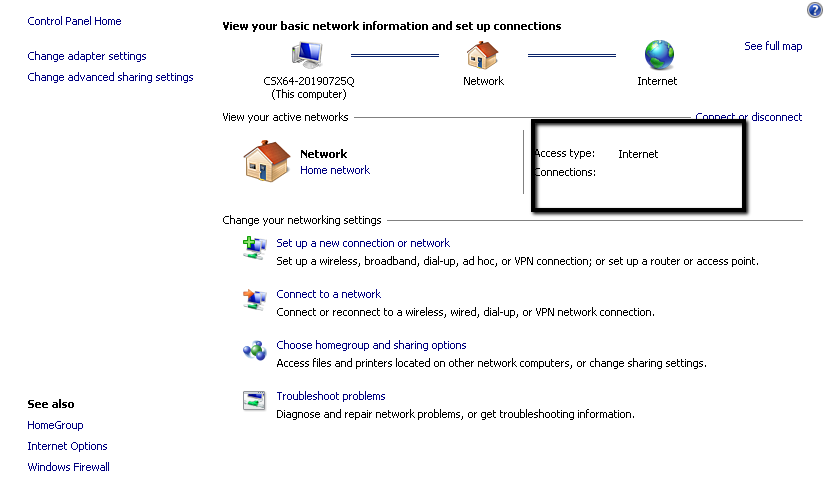
Bạn đang lướt web hay làm việc vui vẻ thì bỗng nhiên thấy icon mạng ở thanh taskbar bị gạch chéo? Máy tính báo "No Internet" hay "Không có kết nối" khiến bạn đứng hình? Đây là tình huống cực kỳ phổ biến mà nhiều bạn dùng Windows hay gặp phải đó!
Đừng vội hoang mang nha! Vấn đề này thường do driver mạng bị lỗi, cài đặt Windows Update gặp sự cố, hoặc đơn giản là Windows đang "đơ" tạm thời thôi. Dưới đây là 7 cách fix cực nhanh giúp bạn lấy lại đường truyền ngay và luôn!
1. Restart lại máy - Cách cổ điển nhưng vẫn hiệu quả
Nghe có vẻ quá basic nhưng thật đấy! Nhiều khi Windows chỉ cần một cái "reset não" là mọi thứ hoạt động trở lại bình thường. Restart máy để hệ thống tự động khởi động lại các dịch vụ mạng nha.
2. Chạy Network Troubleshooter - Để Windows tự sửa lỗi ️
Windows có sẵn công cụ tự động phát hiện và fix lỗi mạng đó bạn! Vào Settings > Update & Security > Troubleshoot > Additional troubleshooters > Internet Connections (hoặc Network Adapter) rồi chạy thử. Nhiều trường hợp tool này tự fix được luôn!
3. Cập nhật hoặc cài lại Driver mạng
Driver mạng bị lỗi hoặc lỗi thời là nguyên nhân phổ biến nhất! Bạn có thể:
• Vào Device Manager (chuột phải vào Start > Device Manager)
• Tìm mục Network adapters
• Chuột phải vào card mạng của bạn (thường có tên WiFi hoặc Ethernet)
• Chọn "Update driver" hoặc "Uninstall device" rồi restart để Windows tự cài lại
4. Reset TCP/IP và DNS
Đôi khi cấu hình mạng bị rối loạn, reset lại là cách hay nhất:
• Mở Command Prompt với quyền Admin (chuột phải Start > chọn "Command Prompt (Admin)" hoặc "Windows PowerShell (Admin)")
• Gõ lần lượt các lệnh sau và Enter từng cái:
```
netsh winsock reset
netsh int ip reset
ipconfig /release
ipconfig /renew
ipconfig /flushdns
```
Xong thì restart máy nha!
5. Tắt chế độ Airplane Mode (nếu có bật nhầm)

Nghe vô lý nhưng nhiều bạn vô tình bật Airplane Mode mà không biết đó! Kiểm tra ở góc phải taskbar hoặc vào Settings > Network & Internet > Airplane mode và đảm bảo nó đang OFF.
6. Kiểm tra dịch vụ mạng có đang chạy không
Một số dịch vụ Windows quan trọng có thể bị tắt:
• Nhấn Win + R, gõ "services.msc" rồi Enter
• Tìm các dịch vụ sau và đảm bảo chúng đang "Running":
• WLAN AutoConfig (nếu dùng WiFi)
• Network Connections
• Network List Service
• Nếu chưa chạy thì chuột phải > Start
7. Gỡ Windows Update gần nhất (nếu lỗi sau khi update)

Nếu mạng mất sau khi cài Windows Update, có thể update đó gây xung đột:
• Vào Settings > Update & Security > Windows Update > View update history > Uninstall updates
• Gỡ bản update gần nhất và xem có khỏi không
Bonus: Kiểm tra phần cứng
Nếu tất cả cách trên đều thất bại, có thể:
• Card WiFi/Ethernet của bạn bị hỏng
• Dây mạng bị đứt (nếu dùng dây)
• Modem/Router có vấn đề (thử kết nối thiết bị khác xem sao)
Nguồn: tinhte.vn