
Ấn ngay nút này nếu bạn muốn khôi phục tin nhắn Zalo để "cứu nguy" những nội dung quan trọng nhé!
**Tại sao tin nhắn Zalo của mình lại... "bốc hơi" vậy trời?**
Tin nhắn Zalo của bạn đột nhiên biến mất có thể do mấy lý do phổ biến này:
- Zalo không cho phép bạn đăng nhập cùng lúc trên 2 điện thoại hoặc 2 máy tính đâu nhé! Vì vậy, khi bạn đăng nhập ở thiết bị mới, thiết bị cũ sẽ tự động đăng xuất và xoá toàn bộ dữ liệu chưa được sao lưu luôn
- Mỗi tài khoản chỉ có một mức dung lượng lưu trữ tin nhắn, file, hình ảnh... nhất định thôi. Nên khi bộ nhớ đầy, toàn bộ dữ liệu mà app nghĩ là "rác" và những tin nhắn cũ sẽ bị xoá tự động đó.
- Nếu máy bạn đang dùng phần mềm dọn rác nào đó thì khả năng cao là nó tự động dọn dẹp dữ liệu hàng ngày. Nghiêm trọng hơn là giải phóng "nhầm" các file quan trọng mà bạn chưa kịp sao lưu nữa
**Vậy còn cứu được không?**
Tuỳ từng trường hợp nhé:
- **Với tin nhắn Zalo vừa mới xóa hoặc đã xóa từ lâu:**
Bạn dễ dàng khôi phục tin nhắn Zalo đã xóa nếu thiết bị của bạn chưa từng cài đặt lại hoặc không mất dữ liệu đệm (Cache). Đồng thời, điều kiện cơ bản khác là Zalo đã thực hiện sao lưu dữ liệu định kỳ rồi.
- **Với tin nhắn Zalo chưa được sao lưu:**
Thông thường, bạn không có cách lấy lại tin nhắn Zalo đã xóa nếu chưa được sao lưu vào bộ nhớ của ứng dụng. Thế nhưng, một vài trường hợp máy tính/điện thoại của bạn tự động lưu qua phần mềm chuyên dụng thay vì trực tiếp trên ứng dụng thì vẫn có thể khôi phục được đấy!
**Hướng dẫn khôi phục tin nhắn Zalo trên điện thoại**
Bước 1: Vào trang cá nhân Zalo, chọn biểu tượng Settings.
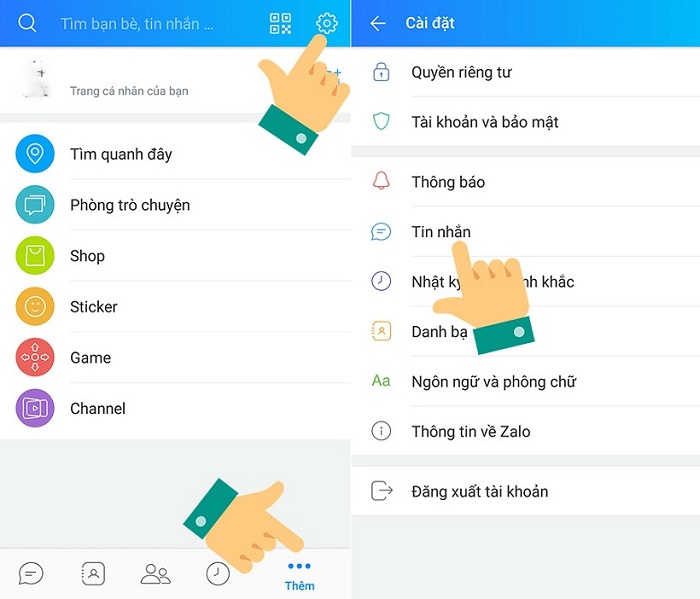
Bước 2: Chọn "Sao lưu và khôi phục".
Bước 3: Chọn mục tin nhắn.
Bước 4: Chọn "Sao lưu và khôi phục"
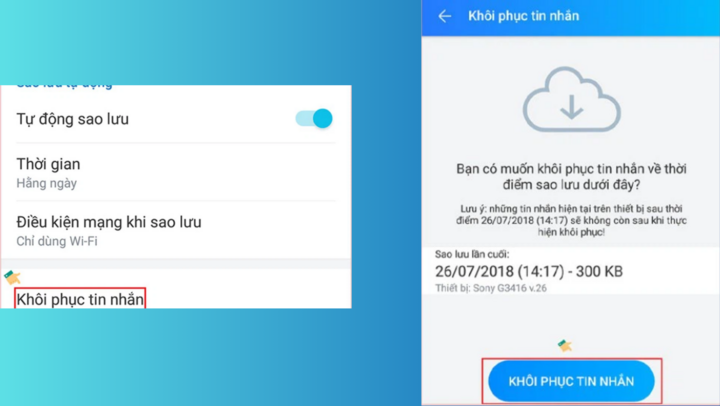
Bước 5: Tiếp tục chọn "Sao lưu". Bạn cũng có thể chọn "Tự động sao lưu" hoặc sao lưu theo khoảng thời gian tự điều chỉnh.
Bước 6: Chọn "Khôi phục tin nhắn".
Bước 7: Tiếp tục chọn "Khôi phục tin nhắn".
**Cách khôi phục tin nhắn Zalo trên máy tính**
Một điểm khác với điện thoại đó là ứng dụng Zalo trên máy tính sẽ tự động lưu trữ lại mọi thông tin cuộc trò chuyện của bạn từ tin nhắn, hình ảnh cho đến video luôn. Tuy nhiên, trong một số trường hợp nếu như tin nhắn của bạn chẳng may bị mất đi thì bạn cũng có thể hoàn toàn thực hiện sao lưu và khôi phục lại một cách thủ công theo các bước sau đây:
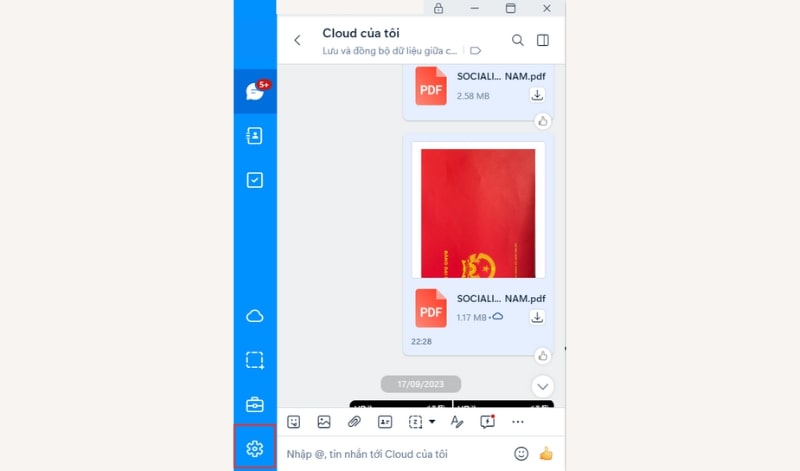
Bước 1: Mở ứng dụng Zalo trên máy tính và chọn biểu tượng hình bánh răng ở góc dưới bên trái màn hình.
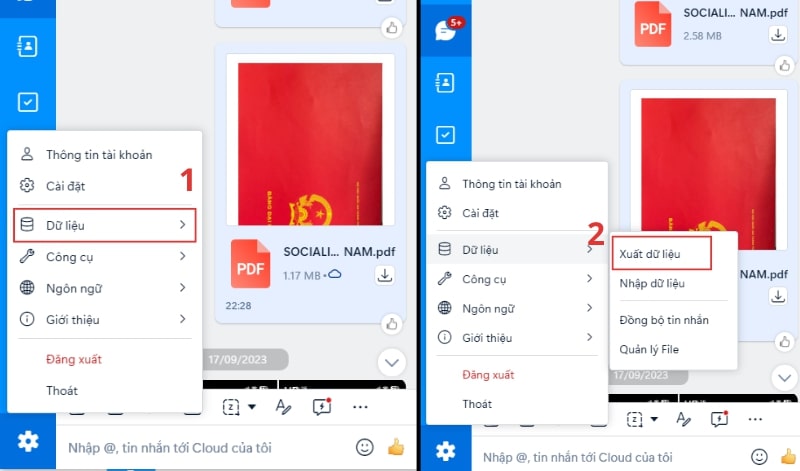
Bước 2: Truy cập vào mục Dữ liệu và chọn Xuất dữ liệu.
Bước 3: Khi ấy, trên màn hình hiển thị lựa chọn loại dữ liệu muốn xuất file gồm tin nhắn, hình ảnh, tập tin và video nên tuỳ theo nhu cầu, bạn tích chọn các kiểu dữ liệu mong muốn. Đồng thời, chọn nơi lưu file khôi phục ở mục Thiết lập bằng cách nhấn chọn Thay đổi.
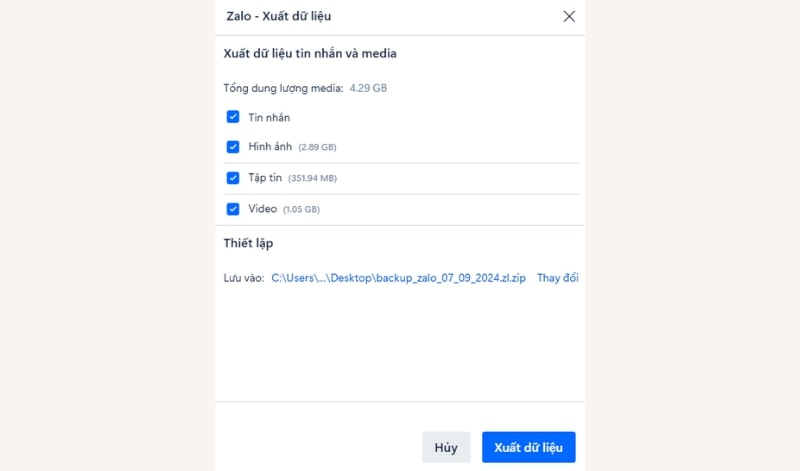
Bước 4: Sau khi nhấp chọn lệnh Xuất dữ liệu, ứng dụng tự động xuất toàn bộ dữ liệu được sao lưu.
Bước 5: Bạn tìm đến thư mục đã lưu file khôi phục từ Zalo để xem tin nhắn mong muốn.
**Lưu ý quan trọng khi khôi phục tin nhắn Zalo**
Khi thực hiện cách khôi phục tin nhắn đã xóa trên Zalo PC và điện thoại, có một số điểm quan trọng mà bạn cần lưu ý:
- **Thời gian quan trọng:** Hãy nhớ rằng, trong một số trường hợp, việc khôi phục tin nhắn phải được thực hiện nhanh chóng. Thường trong khoảng 5 giây sau khi tin nhắn bị xóa. Sau thời gian này, quá trình khôi phục trực tiếp có thể trở nên khó khăn đấy!
- **Sao lưu đều đặn:** Để đảm bảo an toàn cho dữ liệu quan trọng của bạn, hãy thường xuyên sao lưu tin nhắn và các tệp tin liên quan trên ứng dụng Zalo. Điều này giúp bạn khôi phục tin nhắn khi cần một cách dễ dàng hơn nhiều.
Nguồn: soha.vn
**Tại sao tin nhắn Zalo của mình lại... "bốc hơi" vậy trời?**
Tin nhắn Zalo của bạn đột nhiên biến mất có thể do mấy lý do phổ biến này:
- Zalo không cho phép bạn đăng nhập cùng lúc trên 2 điện thoại hoặc 2 máy tính đâu nhé! Vì vậy, khi bạn đăng nhập ở thiết bị mới, thiết bị cũ sẽ tự động đăng xuất và xoá toàn bộ dữ liệu chưa được sao lưu luôn
- Mỗi tài khoản chỉ có một mức dung lượng lưu trữ tin nhắn, file, hình ảnh... nhất định thôi. Nên khi bộ nhớ đầy, toàn bộ dữ liệu mà app nghĩ là "rác" và những tin nhắn cũ sẽ bị xoá tự động đó.
- Nếu máy bạn đang dùng phần mềm dọn rác nào đó thì khả năng cao là nó tự động dọn dẹp dữ liệu hàng ngày. Nghiêm trọng hơn là giải phóng "nhầm" các file quan trọng mà bạn chưa kịp sao lưu nữa
**Vậy còn cứu được không?**
Tuỳ từng trường hợp nhé:
- **Với tin nhắn Zalo vừa mới xóa hoặc đã xóa từ lâu:**
Bạn dễ dàng khôi phục tin nhắn Zalo đã xóa nếu thiết bị của bạn chưa từng cài đặt lại hoặc không mất dữ liệu đệm (Cache). Đồng thời, điều kiện cơ bản khác là Zalo đã thực hiện sao lưu dữ liệu định kỳ rồi.
- **Với tin nhắn Zalo chưa được sao lưu:**
Thông thường, bạn không có cách lấy lại tin nhắn Zalo đã xóa nếu chưa được sao lưu vào bộ nhớ của ứng dụng. Thế nhưng, một vài trường hợp máy tính/điện thoại của bạn tự động lưu qua phần mềm chuyên dụng thay vì trực tiếp trên ứng dụng thì vẫn có thể khôi phục được đấy!
**Hướng dẫn khôi phục tin nhắn Zalo trên điện thoại**
Bước 1: Vào trang cá nhân Zalo, chọn biểu tượng Settings.
Bước 2: Chọn "Sao lưu và khôi phục".
Bước 3: Chọn mục tin nhắn.
Bước 4: Chọn "Sao lưu và khôi phục"
Bước 5: Tiếp tục chọn "Sao lưu". Bạn cũng có thể chọn "Tự động sao lưu" hoặc sao lưu theo khoảng thời gian tự điều chỉnh.
Bước 6: Chọn "Khôi phục tin nhắn".
Bước 7: Tiếp tục chọn "Khôi phục tin nhắn".
**Cách khôi phục tin nhắn Zalo trên máy tính**
Một điểm khác với điện thoại đó là ứng dụng Zalo trên máy tính sẽ tự động lưu trữ lại mọi thông tin cuộc trò chuyện của bạn từ tin nhắn, hình ảnh cho đến video luôn. Tuy nhiên, trong một số trường hợp nếu như tin nhắn của bạn chẳng may bị mất đi thì bạn cũng có thể hoàn toàn thực hiện sao lưu và khôi phục lại một cách thủ công theo các bước sau đây:
Bước 1: Mở ứng dụng Zalo trên máy tính và chọn biểu tượng hình bánh răng ở góc dưới bên trái màn hình.
Bước 2: Truy cập vào mục Dữ liệu và chọn Xuất dữ liệu.
Bước 3: Khi ấy, trên màn hình hiển thị lựa chọn loại dữ liệu muốn xuất file gồm tin nhắn, hình ảnh, tập tin và video nên tuỳ theo nhu cầu, bạn tích chọn các kiểu dữ liệu mong muốn. Đồng thời, chọn nơi lưu file khôi phục ở mục Thiết lập bằng cách nhấn chọn Thay đổi.
Bước 4: Sau khi nhấp chọn lệnh Xuất dữ liệu, ứng dụng tự động xuất toàn bộ dữ liệu được sao lưu.
Bước 5: Bạn tìm đến thư mục đã lưu file khôi phục từ Zalo để xem tin nhắn mong muốn.
**Lưu ý quan trọng khi khôi phục tin nhắn Zalo**
Khi thực hiện cách khôi phục tin nhắn đã xóa trên Zalo PC và điện thoại, có một số điểm quan trọng mà bạn cần lưu ý:
- **Thời gian quan trọng:** Hãy nhớ rằng, trong một số trường hợp, việc khôi phục tin nhắn phải được thực hiện nhanh chóng. Thường trong khoảng 5 giây sau khi tin nhắn bị xóa. Sau thời gian này, quá trình khôi phục trực tiếp có thể trở nên khó khăn đấy!
- **Sao lưu đều đặn:** Để đảm bảo an toàn cho dữ liệu quan trọng của bạn, hãy thường xuyên sao lưu tin nhắn và các tệp tin liên quan trên ứng dụng Zalo. Điều này giúp bạn khôi phục tin nhắn khi cần một cách dễ dàng hơn nhiều.
Nguồn: soha.vn