
Alo alo, Windows 11 giờ đã có bản thử nghiệm trên kênh Insider rồi nha! Bản Windows 11 Insider Preview này các bạn có thể tải về và update thẳng từ Windows 10 lên luôn, hoặc nâng cấp từ bản Windows 11 leak trước đó đều được. Nhưng mà chờ đã, để mình nhắc nhủ tí!

Lưu ý quan trọng nè: Windows 11 Insider Preview này mới chỉ là bản test thôi, chưa ổn định lắm đâu và có thể bug tùm lum nha. Đừng cài lên máy chính hay máy làm việc nếu không muốn "toang" đấy! Còn nếu bạn là chiến thần, sẵn sàng ăn thua đủ thì cứ chiến thôi
Các bạn thử từng cách từ trên xuống dưới nhé!
Cách 1: Cách ez nhất cho ae có đủ config
Nếu máy bạn đáp ứng đủ yêu cầu lên Windows 11 như Microsoft đã công bố (tức là có TPM 2.0 và Secure Boot đã bật trong BIOS rồi):
• Vào Settings → Update & security → Windows Insider Program
• Đăng nhập tài khoản Microsoft của bạn
• Chọn "Dev channel" rồi restart máy
• Quay lại Windows Insider Program và check xem đã chọn "Dev channel" chưa nhé
• Vào Update & security → Windows Update → and check for updates
• Xong xuôi Windows sẽ tự động tải và nâng cấp lên bản mới nhất
Nếu máy bạn không hiện mục Dev Channel như hình dưới thì làm theo cách 2 nha!
Cách 2: Chuyển từ Release review channel sang Dev channel
Điều kiện để được trải nghiệm các bản update mới nhất là phải đăng ký chương trình Windows Insider trước ngày 24 tháng 6. Nếu bạn lỡ mất deadline rồi thì có thể chỉnh sửa Registry đơn giản (thanks to HTNovo) để đăng ký Dev channel và nhận bản Windows 11.
Warning: Chỉnh sửa Regedit có thể làm hỏng hệ thống đấy, tự chịu rủi ro nha!
Nếu bạn đã làm cách 1 rồi thì skip 4 bước đầu:
1. Mở Settings → Update & security → Windows Insider Program
2. Nhấp "Bắt đầu" rồi liên kết tài khoản Microsoft (dùng cùng tài khoản đã đăng ký trên trang Microsoft)
3. Nhấp "Khởi động lại" để hoàn tất setup
4. Sau khi restart, tiếp tục làm như sau:
• Mở Search (bấm nút Windows), gõ "Regedit" và nhấn Enter
• Trên Registry Editor, vào "HKEY_LOCAL_MACHINE\SOFTWARE\Microsoft\WindowsSelfHost\UI\Selection"
• Đổi giá trị khóa "UIBranch" thành "Dev", khóa "ContentType" thành "Mainline" và khóa "Ring" thành "External"
• Tiếp theo vào "HKEY_LOCAL_MACHINE\SOFTWARE\Microsoft\WindowsSelfHost\Applicability"
• Đổi giá trị khóa "BranchName" thành "Dev", khóa "ContentType" thành "Mainline" và khóa "Ring" thành "External"
• Đóng Registry Editor và restart PC
Sau khi restart, bạn đã sẵn sàng nhận Windows 11 Insider Builds mới nhất rồi đó! Bạn cũng có thể vào cài đặt Windows Insider để check xem hệ thống đã được đăng ký vào Dev channel chưa nhé.
Vào Update & security → Windows Update → and check for updates.
Lưu ý: Giải pháp này chỉ dùng được trong thời gian thử nghiệm thôi. Sau khi Windows 11 release chính thức, ai có phần cứng không support sẽ phải nâng cấp máy hoặc cài lại Windows 10 sạch sẽ đấy!
Cách 3: Dành cho máy không đủ config để dùng Windows Update
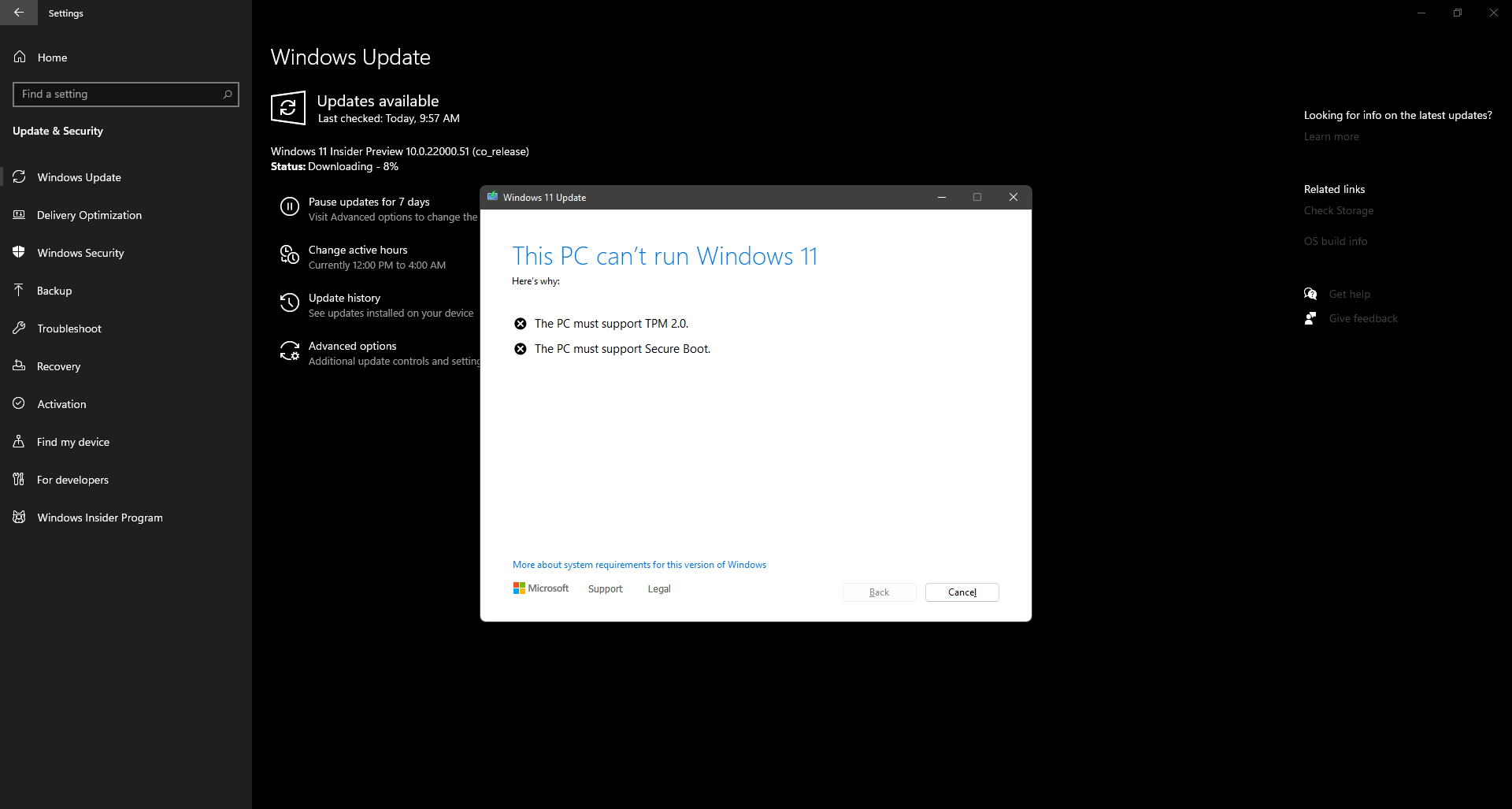
Dấu hiệu của lỗi này là khi Windows Update đang cập nhật Windows 11 Insider Build 22000.51 được khoảng 8% thì báo check cấu hình máy.
Ngay tại cửa sổ thông báo này, bạn làm như sau:
• Nhấn tìm kiếm, gõ "regedit" và mở Registry
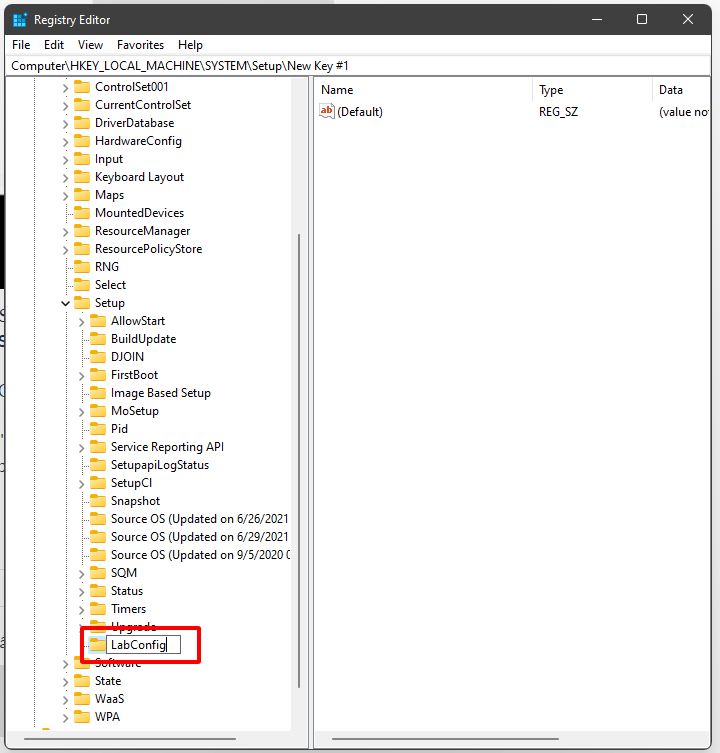
• Tìm đến HKEY_LOCAL_MACHINE/SYSTEM/Setup
• Tạo một mục tên "LabConfig", sau đó tạo hai giá trị DWORD trong "LabConfig":
• Khóa "BypassTPMCheck" với giá trị "00000001"
• Khóa "BypassSecureBootCheck" với giá trị "00000001"
Sau khi xong thì save và thoát ra, restart máy. Lúc này thông báo khi cài Windows 11 Preview Insider sẽ bay màu và bạn có thể cài bình thường rồi!

Cách 4: Last resort - cài từ file ISO
Nếu đã thử 3 cách trên mà vẫn fail thì chỉ còn cách cài từ file ISO thôi.
Vì phiên bản ISO mình share là phiên bản Insider review chứ chưa phải bản chính thức nên các bạn cân nhắc kỹ nhé!
Bước 1: Tải file ISO Windows 11 Insider build 22000.51 đã fix lỗi check TPM tại đây: http://megaurl.in/f1vBp
Bước 2: Sau khi tải về, giải nén file ISO ra thư mục riêng (hoặc tạo ổ đĩa ảo trên PC)
Bước 3: Chạy file setup.exe từ file ISO đã giải nén
Bước 4: Chọn "Keep personal files and apps" nếu muốn giữ lại hết data và app trên bản Windows cũ nhé!
Nguồn: tinhte.vn