
GauDev7959
New member
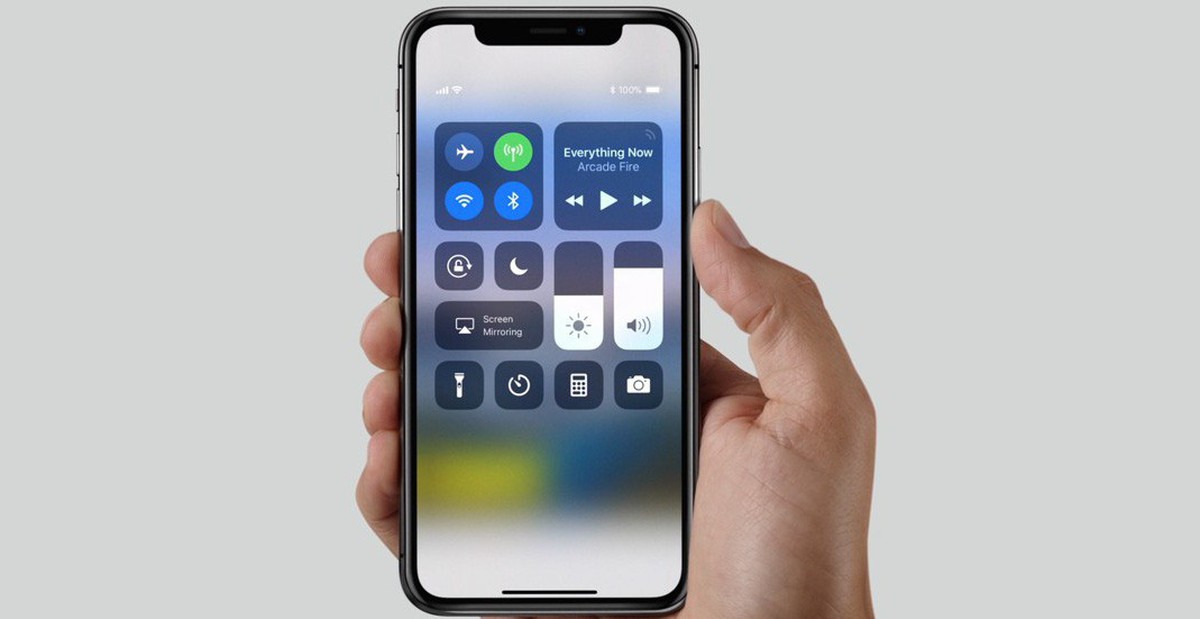
iPhone X ra đời với cả tá thay đổi về giao diện, loạt mẹo dưới đây sẽ giải cứu bạn ngay lập tức nha!
Như các bạn đã biết, iPhone X đã chính thức lên kệ từ ngày 3/11 vừa rồi. Với vô vàn thay đổi mới trong thiết kế và các tính năng xịn xò, chắc chắn nó sẽ khiến người dùng hơi "ngộ" đấy. Bài viết này sẽ bật mí những mẹo bạn cần biết để xài iPhone X smooth nhất, không còn lạ lẫm, bỡ ngỡ nữa nhen!

1. Hiện số % pin cho rõ ràng
Theo mặc định thì iPhone X sẽ không hiện số % pin còn lại của bạn đâu, thay vào đó bạn chỉ nhìn thấy cái icon để biết pin đầy hay sắp "toang". Nếu không muốn phải đoán già đoán non xem còn bao lâu nữa máy "ngủm", bạn chỉ cần vuốt từ góc phải phía trên xuống để mở Control Center là xong. Số % pin chỉ hiện khi bạn làm vậy thôi nhé!
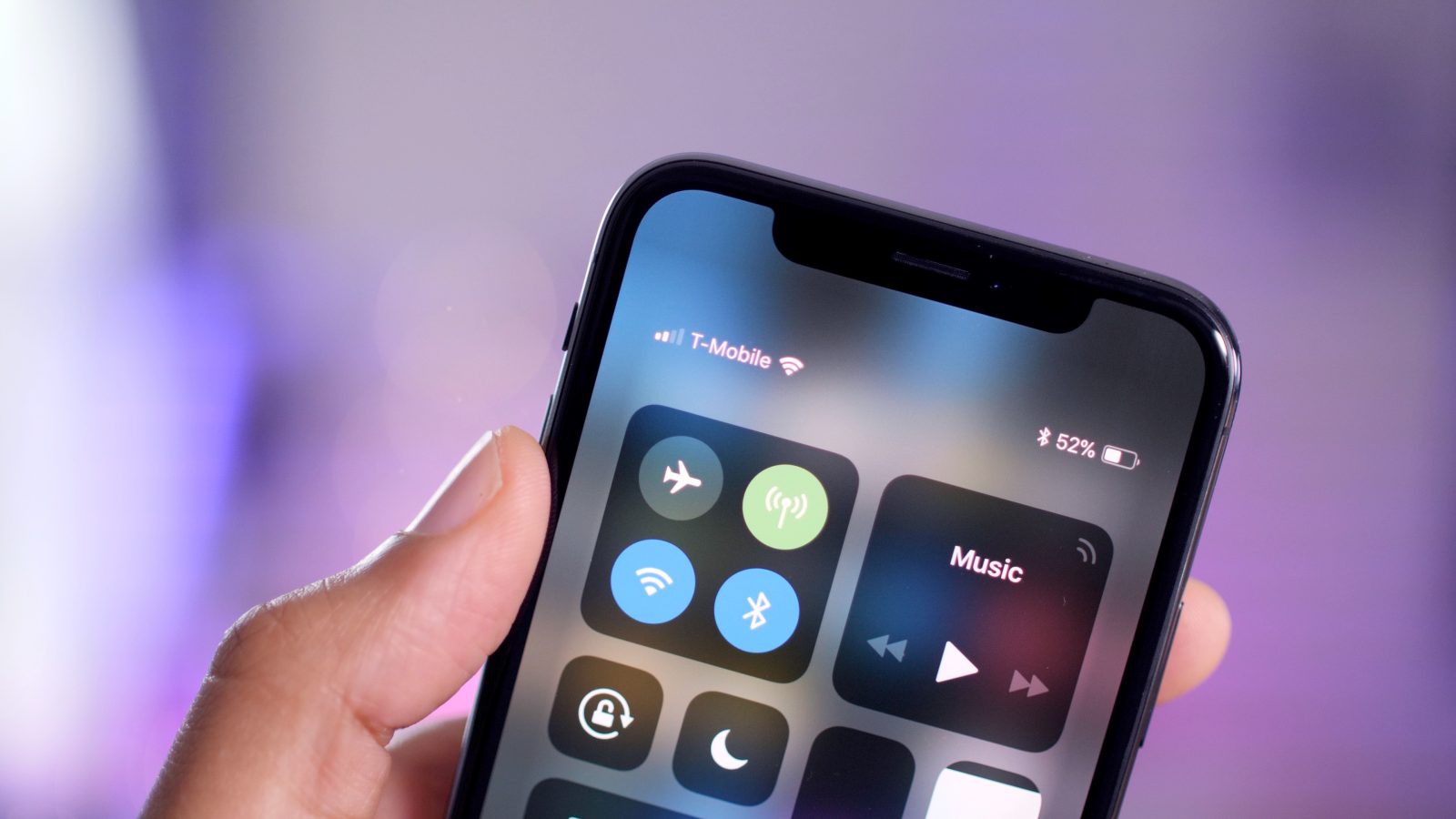
Thông số pin còn lại sẽ xuất hiện khi bạn vuốt xuống để mở Control Center đó nha.
2. Chuyển đổi đa nhiệm giữa các app
Nút Home đã bị Apple "bay màu" trên iPhone X rồi, nên bạn cũng không thể mở trình chuyển ứng dụng (App Switcher) bằng cách double tap nút Home nữa. Thay vào đó, bạn cần vuốt từ dưới cùng lên để hiển thị các app đang chạy, rồi vuốt qua để đổi app như bình thường thôi.
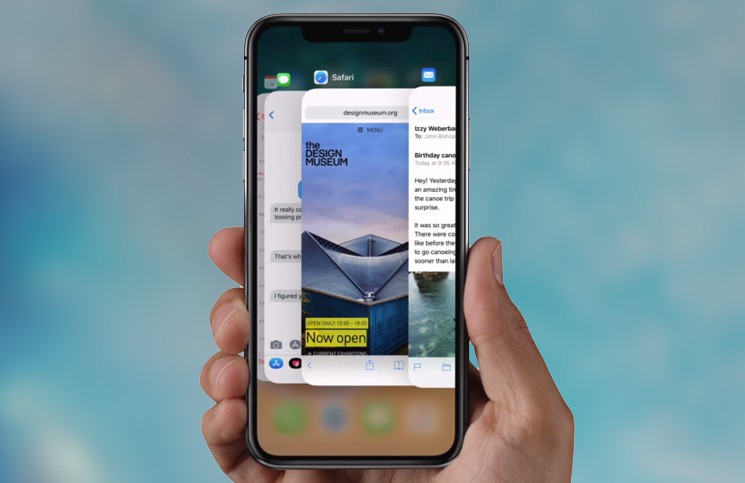
Vuốt từ dưới cùng lên để chuyển app nha.
3. Tắt app hoàn toàn
Trên iPhone X, trong trình chuyển app, bạn chỉ cần nhấn và giữ màn hình một chút, sau đó bạn sẽ thấy biểu tượng dấu trừ ở góc mỗi cửa sổ hiện lên. Từ đó, bạn có thể tap vào dấu trừ để tắt (hoặc vuốt lên theo kiểu cũ cũng được).
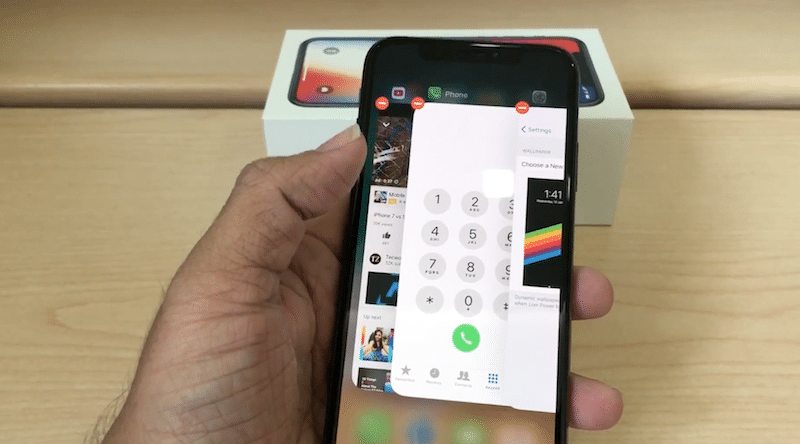
Nhấn và giữ màn hình để dấu trừ nhỏ xuất hiện nè.
4. Chụp màn hình cực dễ
Bạn đã quen với việc ấn nút Home cứng và nút khóa cùng lúc để screenshot, nhưng giờ nút Home đã "biến mất" rồi thì làm sao? Ez game thôi: Hãy thay nút Home bằng nút tăng âm lượng, nhấn giữ nó với phím khóa cùng lúc là xong xuôi!
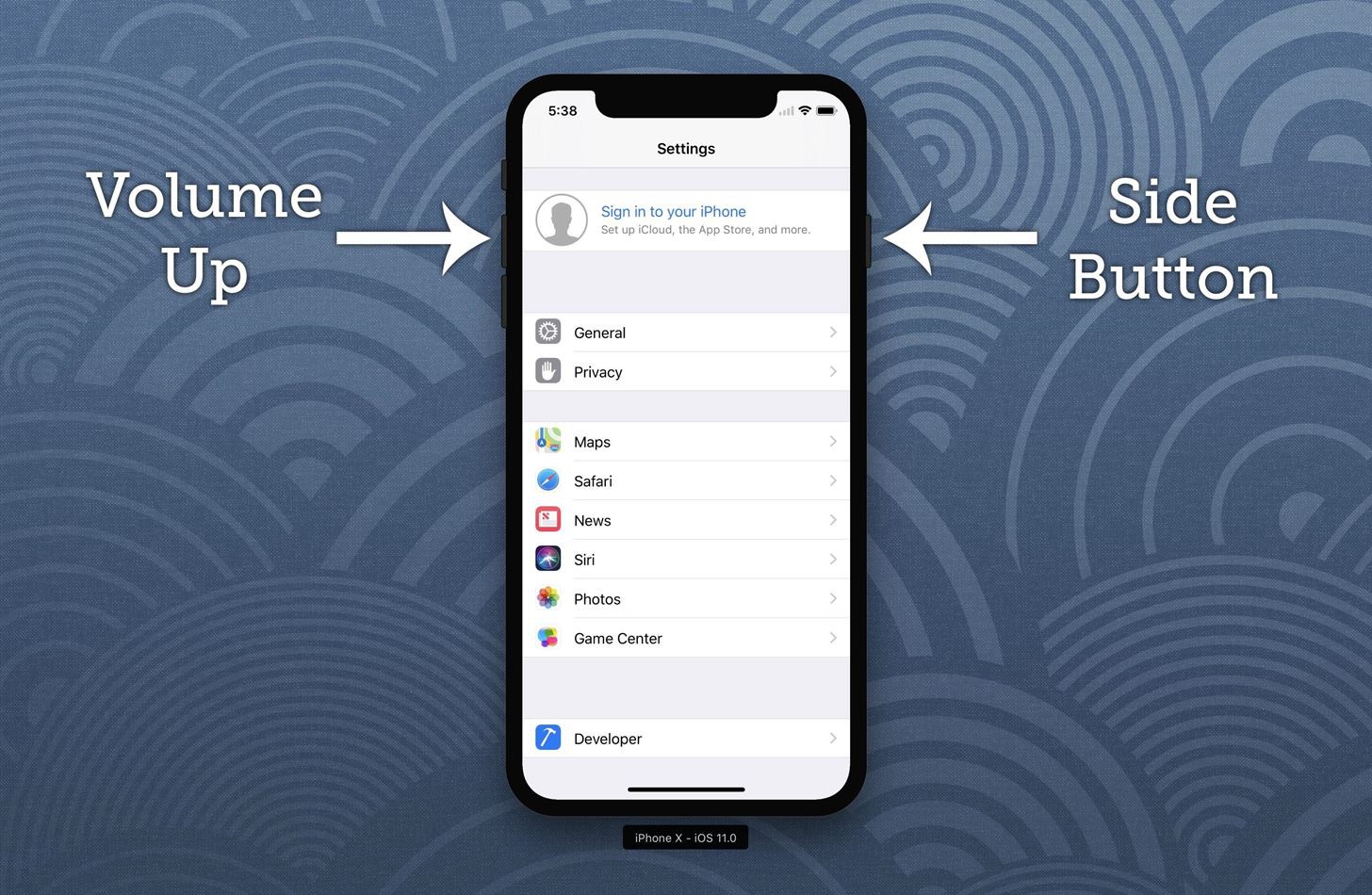
Nhấn cùng lúc nút khóa và tăng âm lượng để chụp màn hình nhen.
5. Mở Control Center kiểu mới
Bạn đã quen với việc vuốt từ cạnh dưới lên để bật Wi-Fi, tăng độ sáng màn hình hay các tùy chọn khác từ Control Center phải không? Vậy thì thói quen đó nên "uninstall" ngay khi bạn mua iPhone X về. Để mở Control Center trên iPhone X, bạn cần vuốt từ góc trên cùng bên phải xuống như hình dưới đây nhé!
6. Tắt và khởi động lại iPhone X
Giờ đây iPhone X dùng nút khóa/nguồn để gọi Siri khi nhấn giữ rồi, nên bạn không thể giữ lâu nút này để hiện giao diện tắt máy nữa đâu. Cách mới là nhấn và giữ nút khóa cùng với nút tăng âm lượng hoặc giảm âm lượng.
Hoặc có thể làm theo các cách khác trong bài viết này nha.
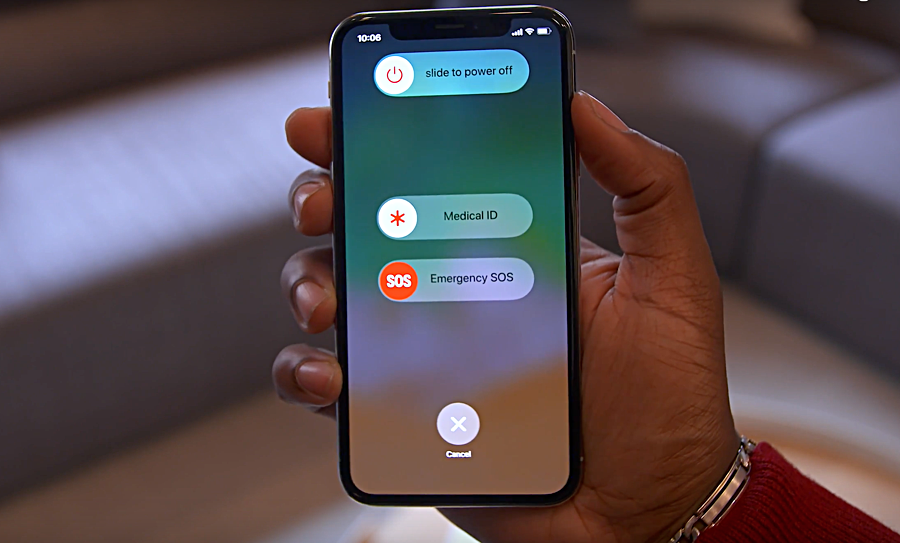
iPhone X đổi luôn cách tắt máy rồi đó.
7. Dùng Apple Pay xịn sò
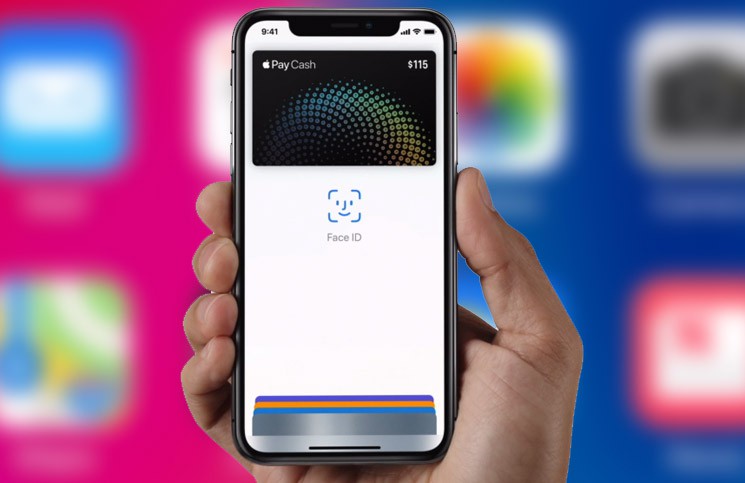
Xài FaceID để xác thực thanh toán cho đỉnh.
Nếu muốn dùng Apple Pay trên iPhone X để thanh toán, cực kỳ đơn giản luôn: Chỉ cần ấn 2 lần liên tục nút khóa để mở tính năng. Từ đó, bạn sẽ xác thực thanh toán bằng Face ID và hoàn thành giao dịch thôi.
8. Chơi với Animoji siêu vui
Nhờ có camera TrueDepth ở mặt trước, iPhone X cho phép bạn tạo nên cử chỉ và hành động cho các biểu tượng cảm xúc 3D, như người ngoài hành tinh, một con kỳ lân... Nó có thể ghi lại và chụp được hơn 50 chuyển động trên khuôn mặt, hoặc là một video mô phỏng dài tới 10 giây để bạn chia sẻ thoải mái.
Hướng dẫn xài Animoji nhé:
Để bắt đầu, mở ứng dụng nhắn tin và ấn nút Animoji ở hàng tiện ích (đứng thứ hai từ bên trái). Sau đó bạn có thể vuốt lên và xuống để chọn nhân vật của mình. Nhấn nút đỏ để bắt đầu ghi âm giọng nói và chuyển động, rồi chia sẻ cho bạn bè thôi!
9. Chụp ảnh chân dung "ảo diệu" quá trời
Một trong những tính năng mới đỉnh nhất của iPhone X là máy ảnh TrueDepth và chế độ chụp ảnh Portrait Mode, Portrait Lighting - làm mờ nền sau với hiệu ứng Bokeh xịn xò và tạo môi trường ánh sáng studio đỉnh cao.
Để bắt đầu: Chọn Camera > Vuốt để chọn chế độ Portrait Mode/Portrait Lighting > Chụp ảnh chân dung và để máy tự xử lý với các lựa chọn sau đó là oke!
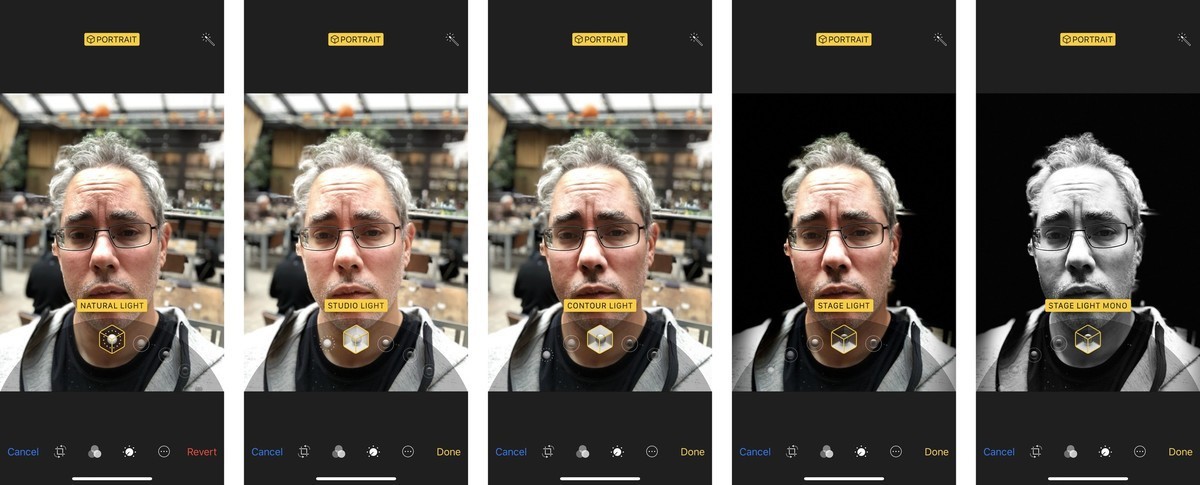
Chế độ chụp chân dung mới xịn sò này.
Khi đã chụp được bức ảnh của mình rồi, hãy bấm vào menu Portrait Lighting thêm sau đó và vuốt sang bên để chọn từ nhiều hiệu ứng, bao gồm Studio Light và Contour nữa nha.
10. Chức năng "tay ngắn" Reachability cho ai tay bé
Reachability là tính năng được Apple tung ra khi bắt đầu làm những chiếc iPhone màn hình to, giúp dễ dàng thao tác hơn với màn hình, bằng thao tác chạm nhẹ (không bấm) 2 lần vào phím Home cứng để bật. Tuy iPhone X không to bằng iPhone 7, nhưng màn hình thì có diện tích thực lớn hơn đáng kể, và với những bạn có tay bé thì tính năng này rất hữu dụng đó nha!
Tính năng Reachability hữu ích này.
Cách khởi động: Vào Cài đặt (Settings) > Chung (General) > Trợ năng (Accessibility) > Bật tính năng Reachability lên.
Vì iPhone X không có nút Home rồi, nên bạn sẽ kích hoạt Reachability bằng cách mở app và vuốt xuống từ phần khu vực ở cuối màn hình sát cạnh dưới là được!
Nguồn: kenh14.vn