
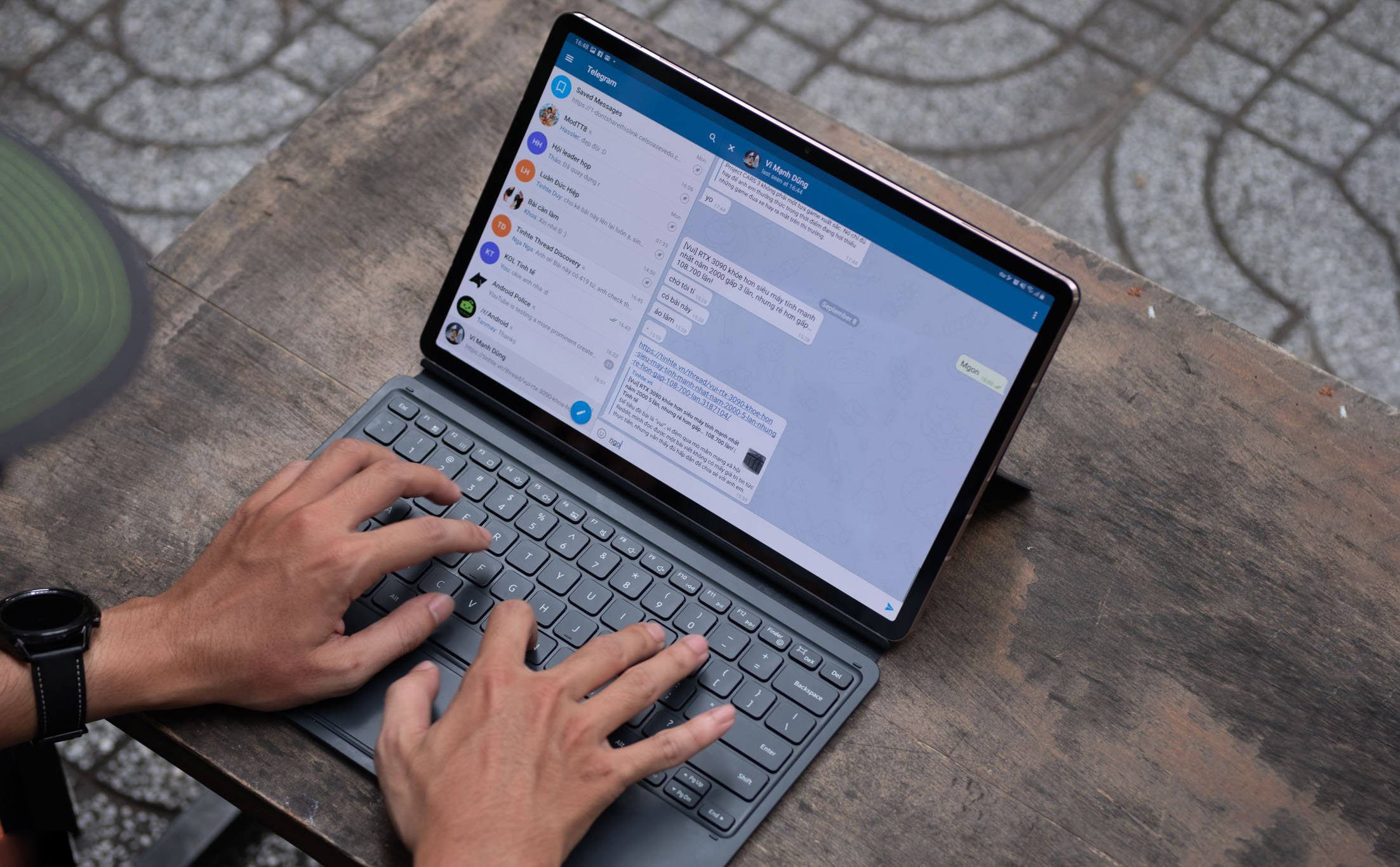
Dùng Tab S7 Plus làm thiết bị chính để xử lý hầu hết công việc hàng ngày của một mod Tinh tế, từ đọc tin tức, đọc bài của anh em, làm cảnh sát chính tả cho mấy anh mod khác , viết bài, bình luận, hỗ trợ anh em và cả chơi game, giải trí (chém gió đó nhé, thực ra làm nhiều hơn chơi, hy vọng sếp không thấy bài này ), mình khám phá được thêm một số tùy chỉnh và tính năng siêu xịn để tận dụng tốt hơn chiếc Galaxy Tab S7+ với bút S Pen, màn hình khủng và nhiều tính năng khác nữa để làm việc, học tập hiệu quả hơn. Xin chia sẻ nhanh với anh em nào!
**1. Tùy chỉnh bút S Pen**
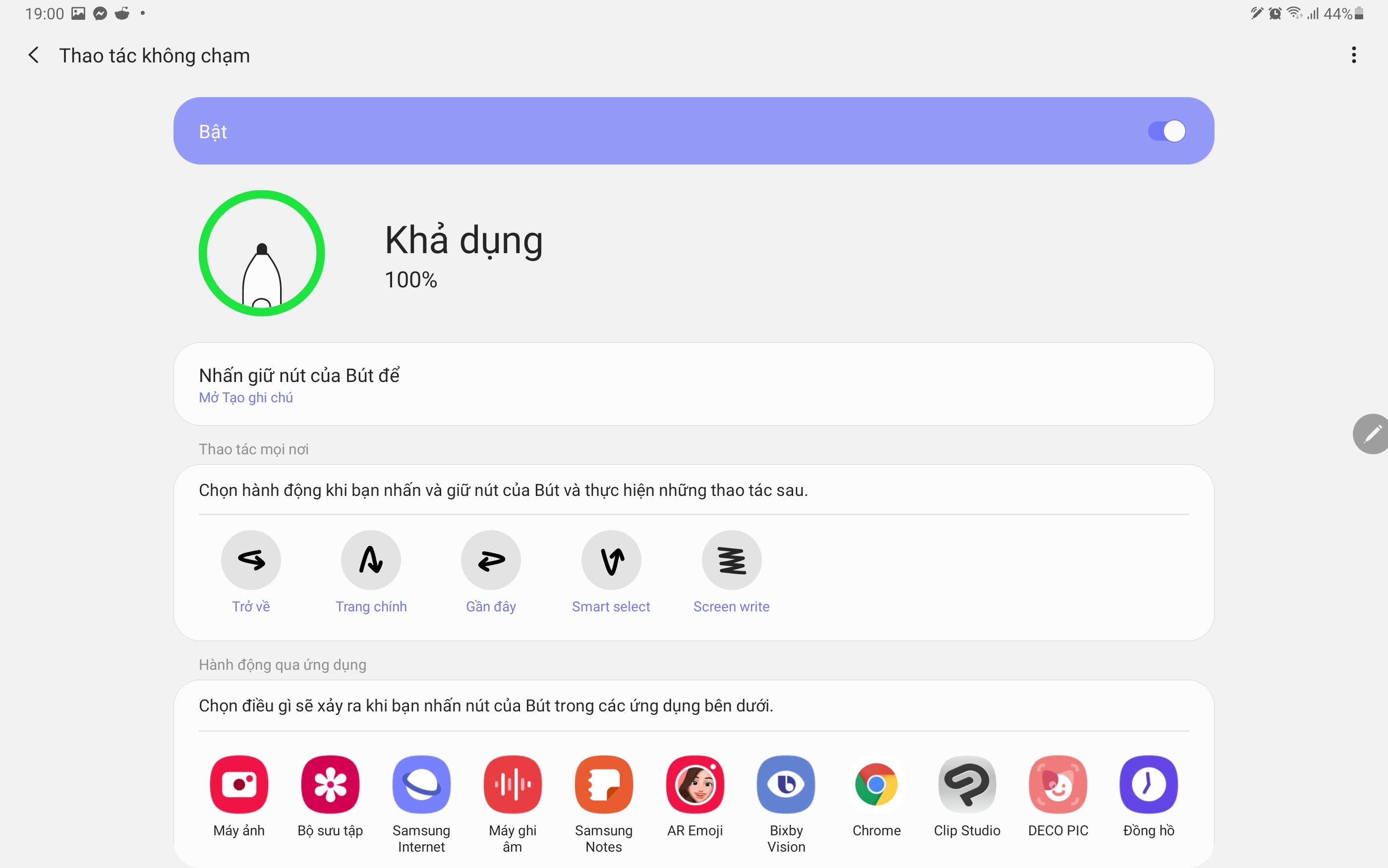
Trên Tab S7+, S Pen không chỉ được nâng cấp phần cứng cho độ phản hồi mượt mà hơn mà còn được bổ sung thêm các cử chỉ phần mềm để tối ưu hóa khả năng của thiết bị. Để thiết lập, anh em vào Cài đặt, gõ tìm "S Pen", là thấy được nhiều tùy chọn dành cho bút liền.
**Thao tác không chạm:** Trên S Pen được trang bị một nút bấm và chúng ta hoàn toàn có thể custom phím này để mở các ứng dụng mong muốn khi giữ nó.
**Chụp ảnh màn hình và ghi chú nhanh (Screen Write):** Giữ và thao tác bút theo hành động gạch qua gạch lại để chụp ảnh màn hình, sau đó ghi chú ngay trên hình đó một cách nhanh chóng. Với tính năng này, ngay khi phát hiện các anh em khác mắc lỗi chính tả hay có gì đó muốn chia sẻ nhanh thì chỉ cần thực hiện Screen Write là đã có thể gửi ngay, không cần phải chụp màn hình rồi gõ text lùm xùm như trước nữa. Ez game!

**2. Duyệt web bằng Chrome**
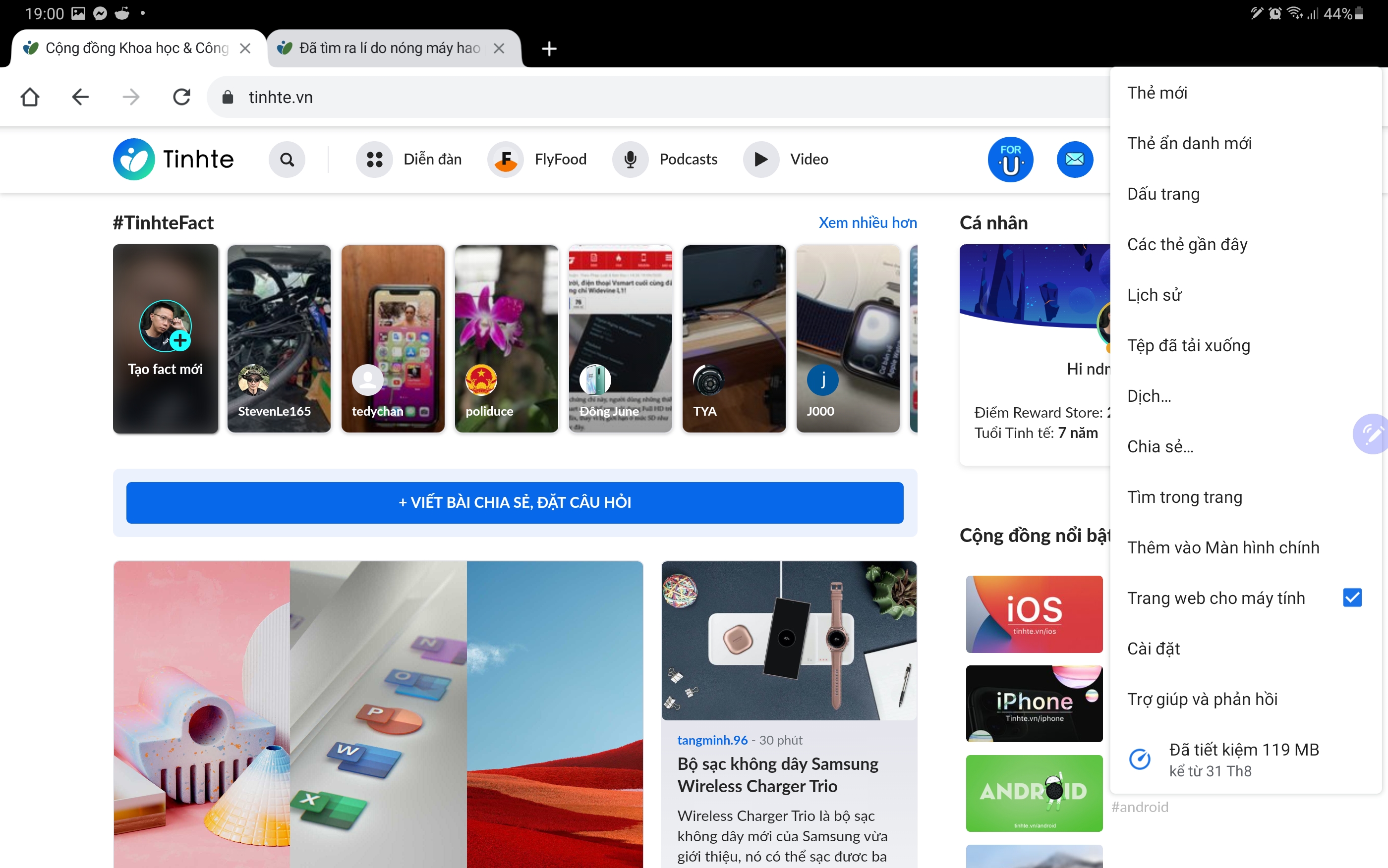
Có một chế độ mình rất hay sử dụng đó là mặc định mở web theo giao diện máy tính. Với chế độ này, mình có thể tận dụng tốt hơn màn hình với kích thước lớn, trải nghiệm tiệm cận với trên máy tính. Lúc này, mình có thể duyệt được nhiều thứ trên diễn đàn như đang có một chiếc laptop trước mặt luôn ấy
**3. Smart Select**
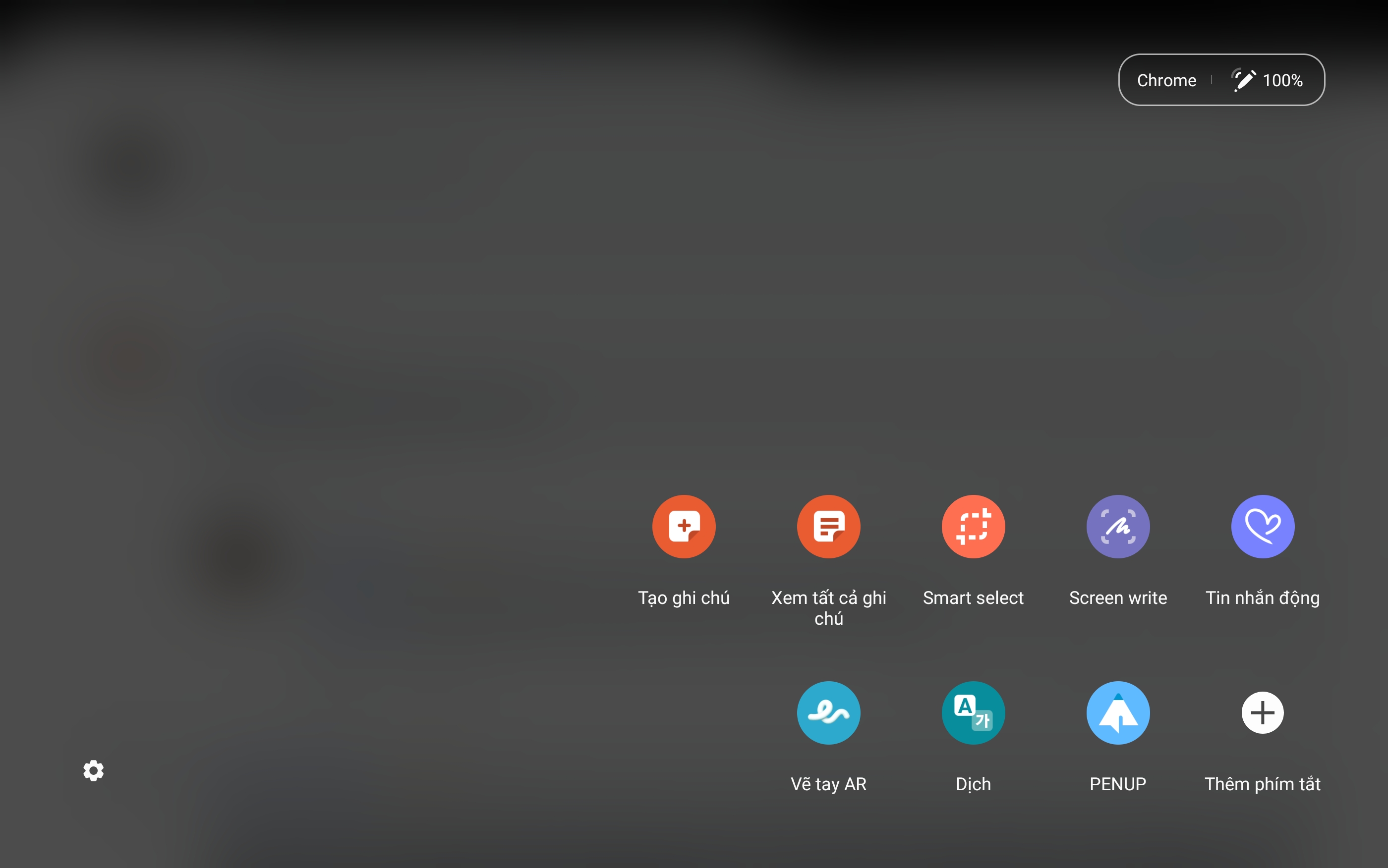
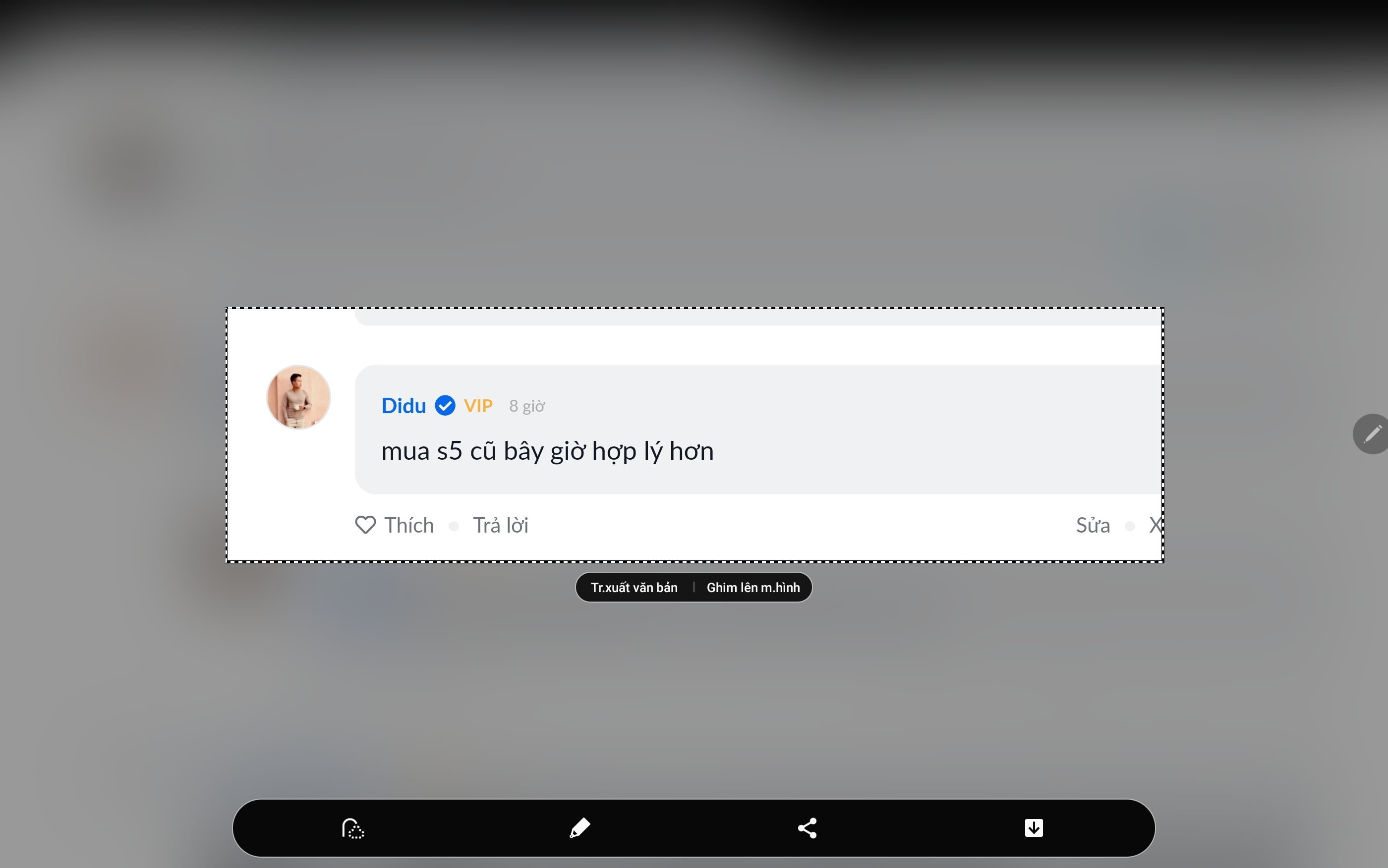
Với tính năng này, mình có thể chụp một nội dung văn bản ở bất kỳ đâu, thậm chí là một tờ giấy mà ai đó viết để gửi cho mình, nhanh chóng chuyển thành dạng text để có thể lưu trữ, sao chép hoặc tìm kiếm. Đây là tính năng mà mình nghĩ là sẽ hữu ích trong quá trình học tập cũng như làm việc. Quá tiện lợi luôn nha!
**4. Ghi chú trực tiếp trên PDF**
Với tính năng này, chúng ta có thể nhanh chóng note lại những thông tin quan trọng trên giáo trình hoặc những tài liệu khác. Hồi xưa đi học, cứ mỗi lần sắp thi cử là bọn mình lại tìm những bộ đề để mua giải thử sau khi đã ôn bài xong cho quen, mỗi lần như vậy là cả xấp giấy
Mình nghĩ bây giờ với máy tính bảng màn hình lớn như S7+ thì việc scan hoặc chụp thẳng những bộ đề đó nếu chưa có bản mềm, sau đó lưu thành PDF và giải trực tiếp lên đó luôn sẽ tiện lợi và nhanh hơn nhiều, tất cả sẽ nằm dưới dạng số lưu trong máy hoặc trên mây, thay vì phải cầm cả xấp giấy như hồi xưa nữa. Thậm chí nếu các giáo trình có file mềm thì chúng ta áp dụng cách này cũng là một biện pháp thích hợp. Ước mơ đi học chỉ cần bỏ máy tính bảng vào là được, nút bi xanh, bút tô màu,... cũng sẽ được gom lại thành 1 cây bút số luôn thì hay quá đi mất thôi!
**5. Tạo ghi chú song song với file ghi âm**
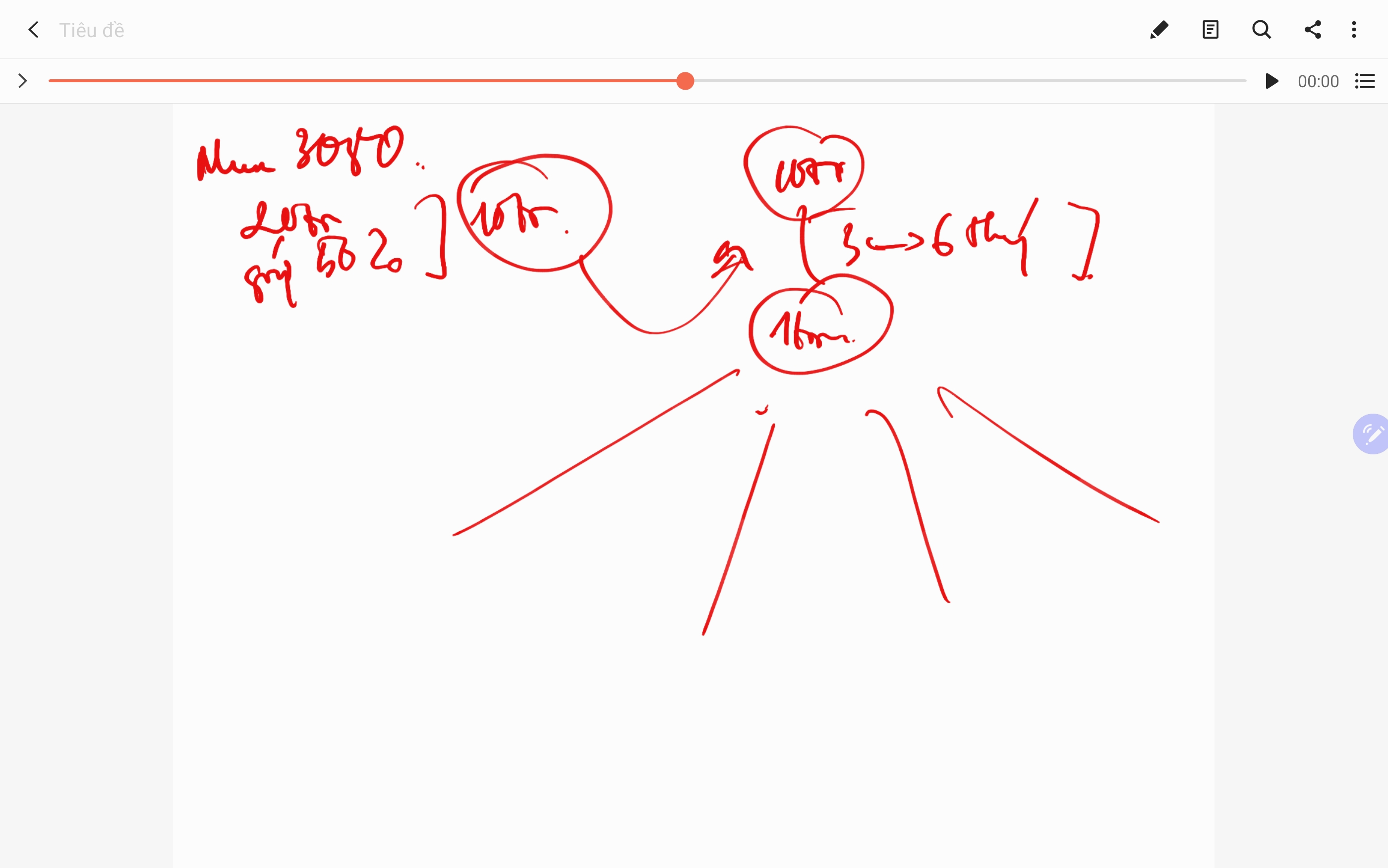
Tính năng này giúp bạn ghi âm một đoạn thông tin, chẳng hạn như bài giảng và trong lúc đó, nội dung ghi chú trên màn hình sẽ được link với đoạn âm thanh. Điều đó cho phép bạn dễ dàng tìm lại xem điều bạn cần nằm ở đâu trong cái đoạn ghi âm dài kia. Mình nghĩ tính năng này cũng cực kỳ hữu ích đối với các bạn sinh viên thường phải tiếp thu rất nhiều kiến thức trong một buổi học đó nha
Nguồn: tinhte.vn