
Tho2k97021
New member
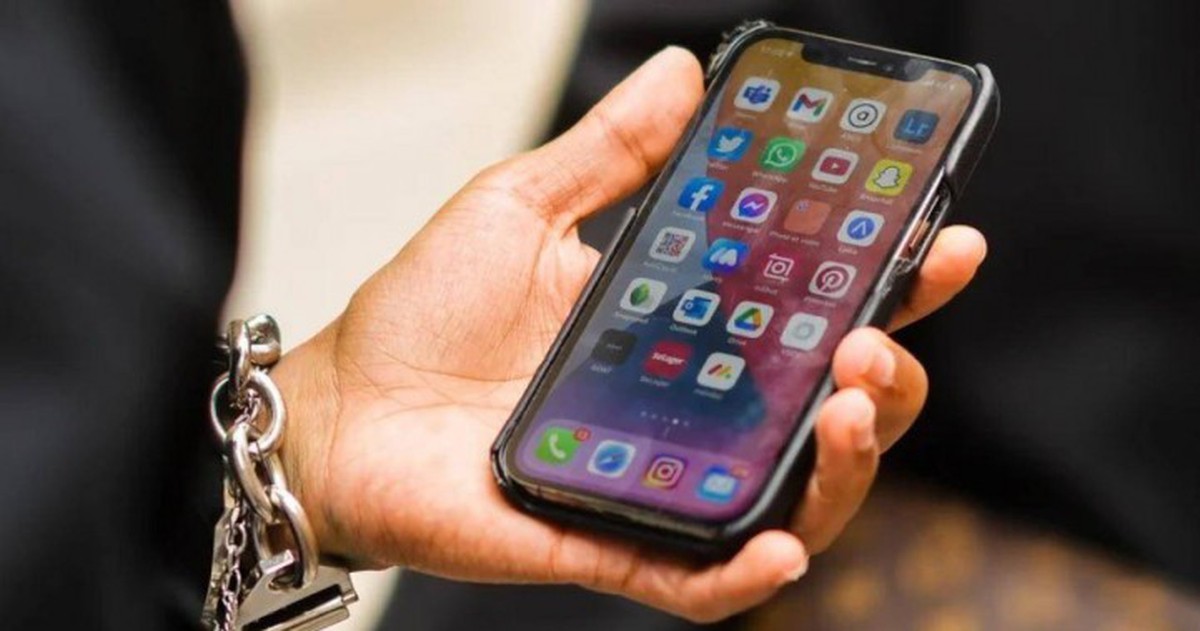
Sau một hồi cài đặt App như không có ngày mai, màn hình iPhone của bạn giờ đã trở thành "bãi chiến trường" rồi phải không? Thông thường thì mình sẽ phải sắp xếp lại hoặc xóa bớt App cho đỡ rối mắt.
Theo mặc định, mỗi khi tải một App mới về, nó sẽ tự động xuất hiện cả ở Home Screen (Màn hình chính) lẫn App Library (Thư viện Ứng dụng) của iPhone luôn nè.
Và thường thì khi nói đến việc dọn dẹp App trên Home Screen, ai cũng nghĩ ngay đến chuyện nhét chúng vào folder hoặc... xóa luôn cho xong ️ Nhưng mà thật ra, vẫn có một số mẹo hay ho giúp màn hình iPhone của bạn gọn gàng mà không cần phải sắp xếp thủ công hay xóa App đâu nhé!
Lưu ý quan trọng: Chọn "Remove from the Home Screen" (Xóa khỏi Màn hình chính) khác hoàn toàn với "Delete App" (Xóa ứng dụng) nha. Nghĩa là App vẫn còn đó, bạn vẫn có thể truy cập nó qua App Library bất cứ lúc nào cần
Muốn vào App Library từ Home Screen? Cứ vuốt từ phải sang trái là xong!
Ở đầu danh sách thường là những App bạn hay dùng nhất, cùng với folder chứa những App mới tải gần đây. Còn nếu muốn tìm một App đã ẩn thủ công, bạn cứ vuốt xuống cho đến khi thấy nó hoặc dùng luôn thanh tìm kiếm cho nhanh
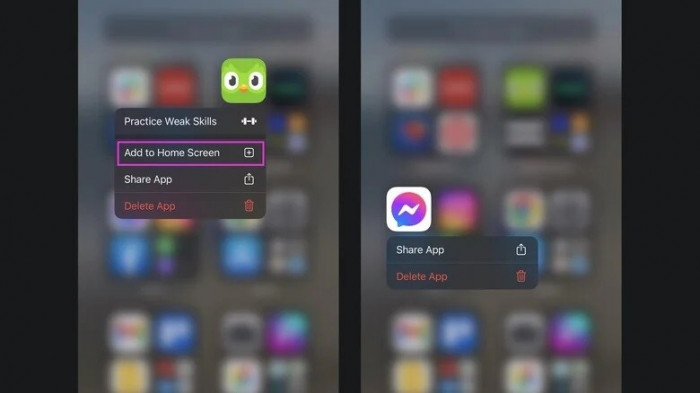
Nếu muốn đưa một App nào đó từ App Library trở lại Home Screen, chỉ cần nhấn giữ icon App đó rồi chọn "Add to Home Screen" (Thêm vào Màn hình chính) là được.
Có một số App không hiện tùy chọn này thì sao? Đơn giản lắm, cứ kéo nó ra khỏi App Library rồi thả vào Home Screen thôi!
Ẩn luôn cả Home Screen - Sao không?
iPhone của bạn không chỉ có 1 Home Screen đâu nhé! Các Home Screen bổ sung được tạo ra khi bạn kéo App vào cạnh màn hình chính.
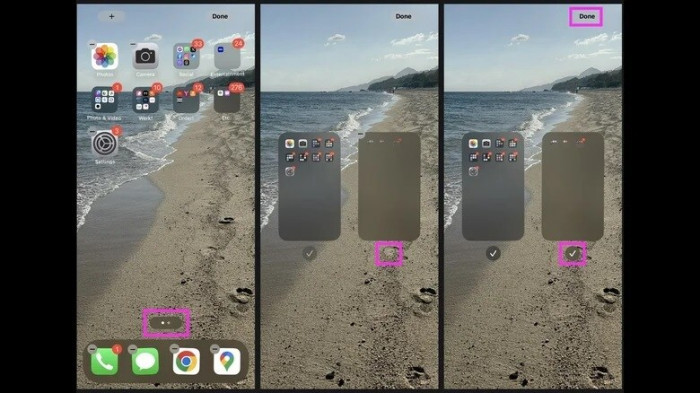
Để màn hình iPhone trông pro hơn, bạn hoàn toàn có thể tạm thời ẩn các Home Screen không cần thiết.
Cách làm: Nhấn giữ vào một Home Screen bất kỳ cho đến khi tất cả bắt đầu rung lên, sau đó chạm vào biểu tượng nhiều dấu chấm ở phía dưới màn hình. Tại đây, bạn có thể bỏ chọn các Home Screen muốn ẩn. Ez game!

Dùng tính năng "Content & Privacy Restrictions" - Cao thủ mới biết
"Content & Privacy Restrictions" (Bật giới hạn) vốn là tính năng Apple tạo ra để các bậc phụ huynh kiểm soát thiết bị của con em mình. Nhưng mà... bạn cũng có thể dùng nó để ẩn App trên Home Screen đấy!
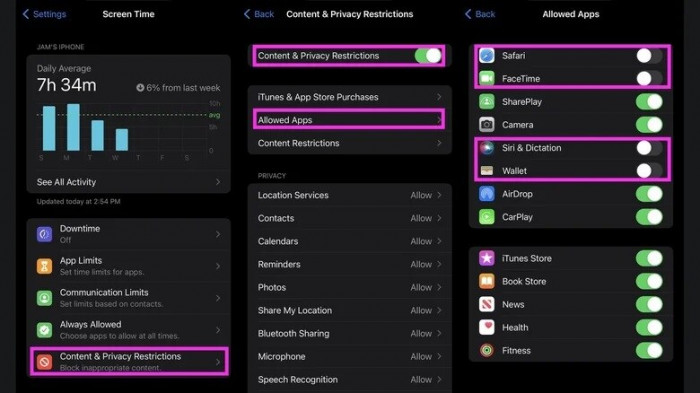
Để bật tính năng này, vào: Settings (Cài đặt) > Screen Time (Thời gian sử dụng) > Content & Privacy Restrictions (Bật giới hạn). Có thể bạn sẽ phải nhập mật khẩu thiết bị để truy cập nha.
Tại mục Content & Privacy Restrictions, nếu bạn chỉ muốn hiển thị các App thiết yếu như FaceTime, Camera, Mail, Safari... thì chỉ cần chọn chúng trong phần Allowed Apps (Ứng dụng được phép) là xong.
Còn nếu muốn tắt Content & Privacy Restrictions đi, chỉ cần gạt công tắc là xong rồi!
Nguồn: soha.vn