
SuaBoy1632
New member
Dùng iPhone chắc chắn ai cũng biết đống tính năng xịn sò giúp cuộc sống tiện lợi hơn rất nhiều đúng không nào? Nhưng mà đôi khi những thứ tiện lợi này lại là "con dao hai lưỡi" đấy các bạn ơi
Các chuyên gia đã lên tiếng khuyến cáo: nên tắt ngay 2 tính năng này trên iPhone để tránh gặp rủi ro không đáng có. Vì sao ư? Cùng mình tìm hiểu nhé!
Tính năng 1: Hiển thị thông báo trên màn hình khóa
Ai dùng iPhone, iPad chắc hẳn đã quá "thuộc nằm lòng" với Trung tâm thông báo rồi đúng không? Đây là nơi hiện "tất tần tật" mọi loại thông báo, kể cả những tin nhắn siêu quan trọng luôn á.
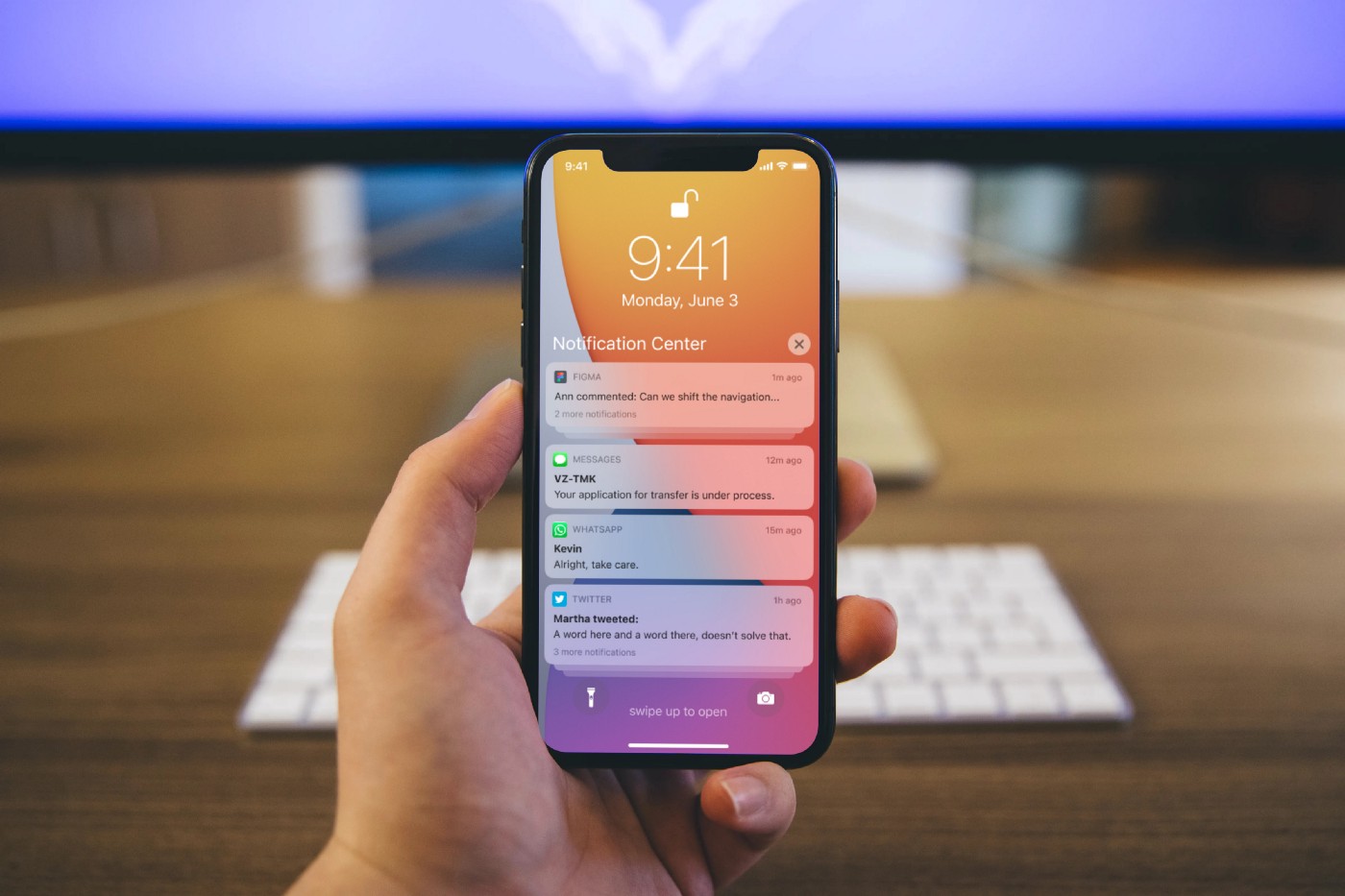
Phải công nhận là việc cho phép iPhone hiển thị thông báo ngay trên màn hình khóa thì tiện thật đấy. Bạn có thể đọc, trả lời, copy nội dung, mở hoặc xóa tin nhắn mà không cần mở khóa máy.
Nhưng mà... cái tiện này lại tiềm ẩn nguy cơ "lộ hàng" thông tin nhạy cảm mà bạn không muốn ai biết đâu nhé Nhất là khi bạn đánh mất iPhone, thì ối dồi ôi, ai nhặt được cũng có thể xem thoải mái luôn!
Tính năng 2: Trung tâm điều khiển tại màn hình khóa
Một tính năng khác cũng hữu ích nhưng lại "nguy hiểm" không kém chính là Trung tâm điều khiển của iOS. Nơi đây cho phép bạn thực hiện các thao tác nhanh ngay tại màn hình khóa mà không cần mở máy, ví dụ như chụp hình, bật đèn pin hay chuyển sang "Chế độ máy bay".
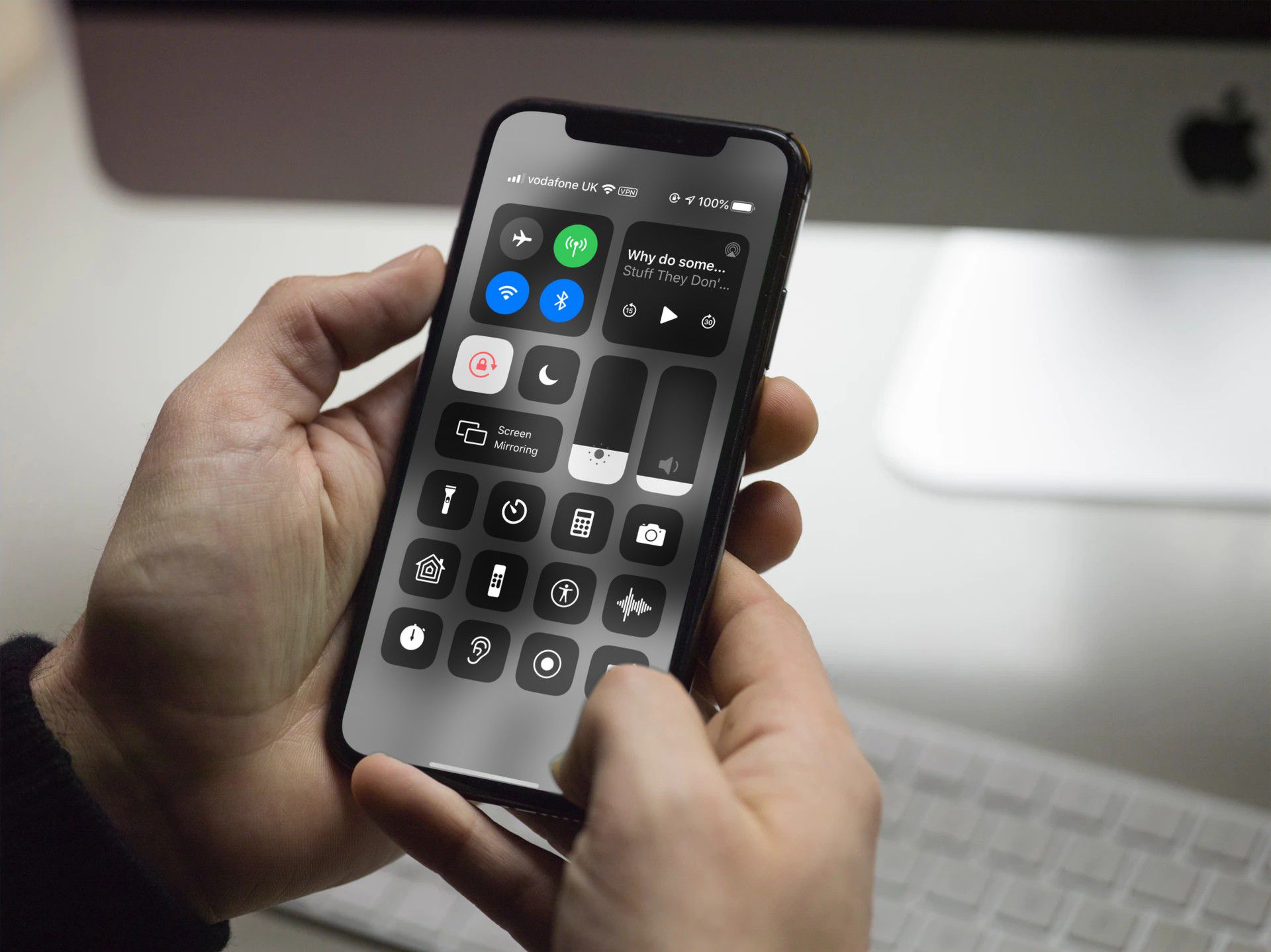
Nghe có vẻ xịn xò đúng không? Nhưng mà điều này cũng đồng nghĩa với việc bất kỳ ai cầm được điện thoại của bạn, dù không có mật khẩu vẫn có thể tắt mạng, chuyển sang Chế độ máy bay hoặc truy cập Ví một cách dễ dàng
Nếu bạn bị mất máy, kẻ xấu có thể dùng lối tắt này để ngắt kết nối thiết bị ngay lập tức, khiến bạn không thể tìm lại được iPhone nữa. Nghe thôi đã thấy hết hồn rồi phải không?
Cách tắt 2 tính năng này như thế nào?
Để bảo vệ bản thân khỏi những rủi ro không đáng có, bạn nên tắt ngay 2 tính năng này theo hướng dẫn sau nhé:
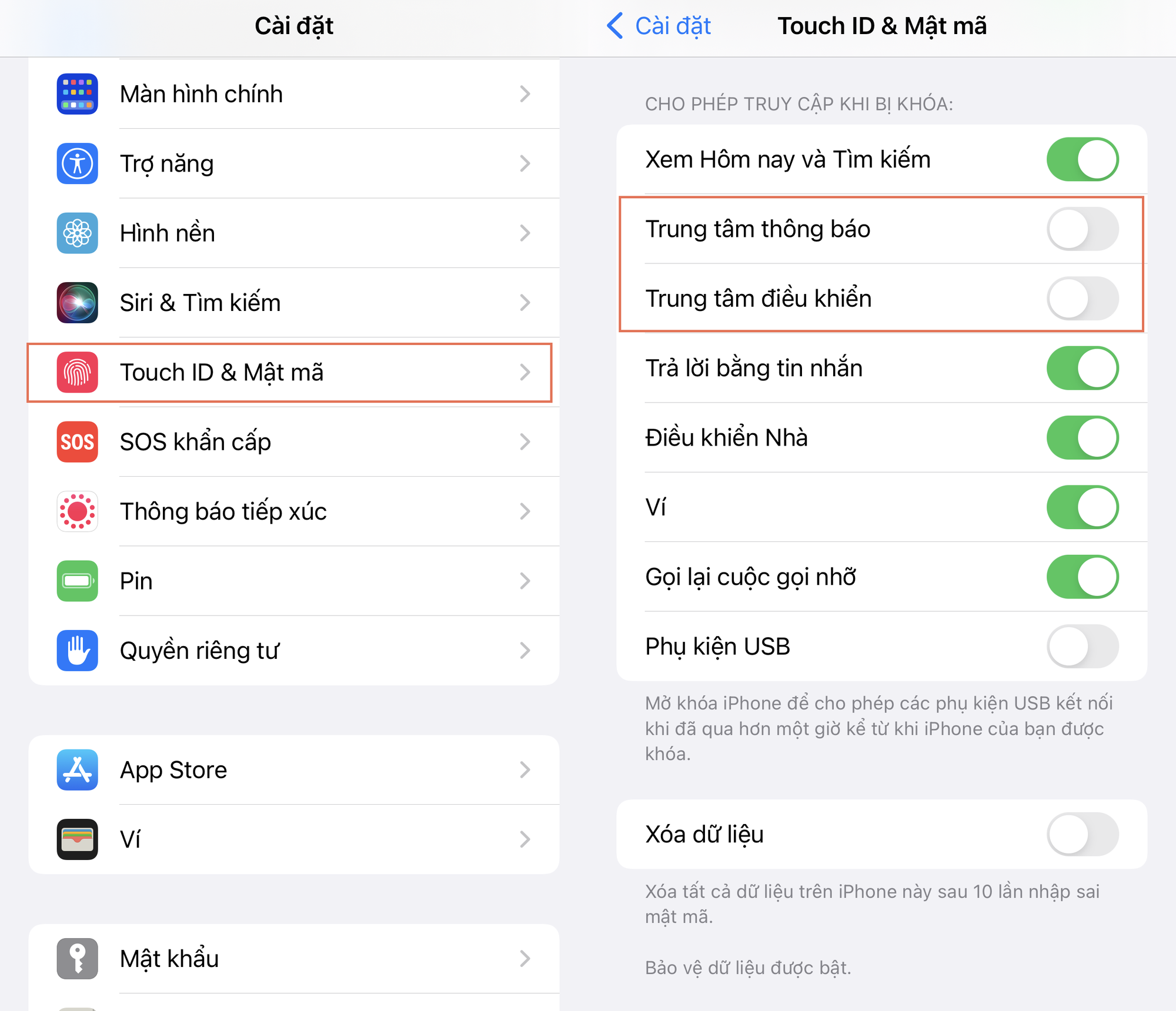
Bước 1: Vào Cài đặt của iPhone > tìm mục Touch ID và Mật mã. Nếu iPhone của bạn đã có mã bảo mật thì sẽ cần nhập mật khẩu để vào được phần này. Sau khi truy cập thành công, hãy tìm đến Trung tâm thông báo và Trung tâm điều khiển để vô hiệu hóa 2 tính năng này.
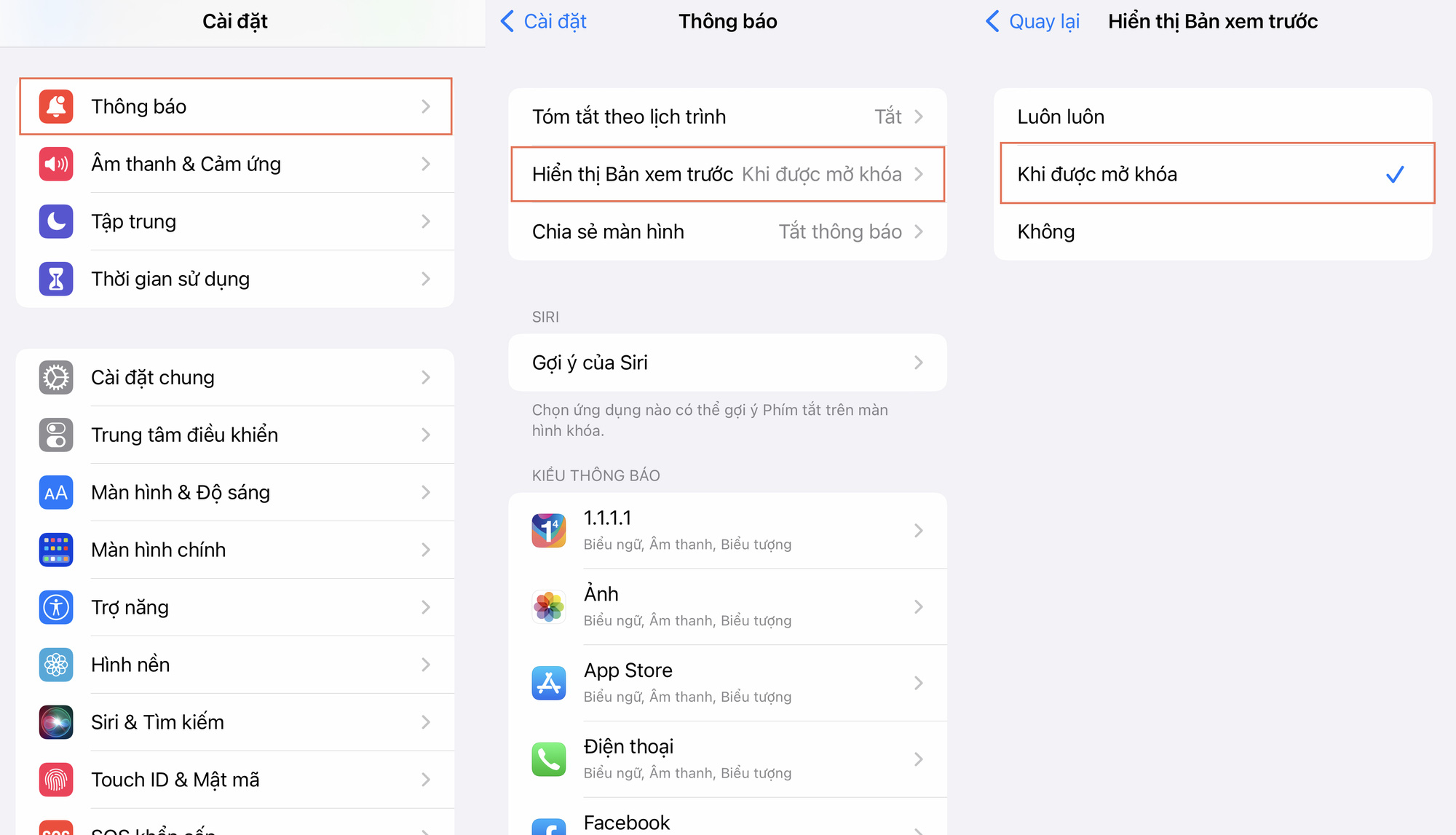
Bước 2: Tiếp theo, vào Cài đặt > tìm mục Thông báo/Hiển thị bản xem trước > chọn "Khi được mở khóa" hoặc "Không". Mục đích của việc này là ngăn người khác xem nội dung các thông báo trên màn hình khóa. Chỉ khi nào bạn mở khóa bằng mật khẩu hoặc vào màn hình chính thì mới xem được nội dung thông báo thôi nhé!

Nguồn: kenh14.vn