

Ai xài iPhone, iPad hay đồ Apple nói chung chắc chắn phải dùng qua iCloud rồi đúng không nè? Dịch vụ đám mây này giúp bạn đồng bộ ảnh, lịch, tài liệu và đủ thứ trên các thiết bị Apple một cách cực kỳ tiện lợi. Nhưng mà nếu iCloud đột nhiên "đình công" thì GG luôn đó, vì bạn có thể mất quyền truy cập vào toàn bộ dữ liệu quan trọng!

Bài viết này sẽ điểm danh những lỗi phổ biến nhất của iCloud trên iPhone, iPad và cách fix chúng siêu nhanh. Cùng xem nhé!
1. Không kết nối được với iCloud - lỗi kinh điển
Đây là lỗi phổ biến nhất mà ai cũng gặp ít nhất một lần trong đời. Nó hay xuất hiện lúc bạn đang đăng nhập hoặc đồng bộ dữ liệu, thậm chí còn nhảy ra khi bạn đang dùng app không liên quan gì

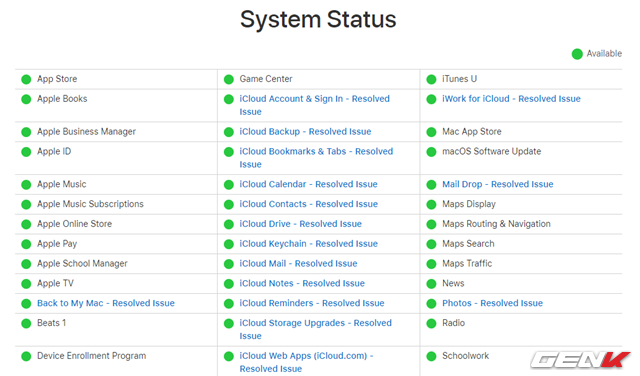
Trước tiên, hãy check xem hệ thống của Apple có đang "sống khỏe" không bằng cách vào trang web Trạng thái hệ thống của Apple. Đảm bảo các dịch vụ liên quan đến iCloud đều có vòng tròn xanh lá bên cạnh nhé.
Nếu thấy biểu tượng vàng hoặc đỏ thì nghĩa là Apple đang gặp vấn đề. Lúc này bạn chỉ có thể ngồi chờ Apple fix thôi, không còn cách nào khác
Có khi chỉ cần đăng xuất rồi đăng nhập lại là xong ngay. Cách này khá hiệu quả với những lỗi liên quan đến xác minh tài khoản đấy!
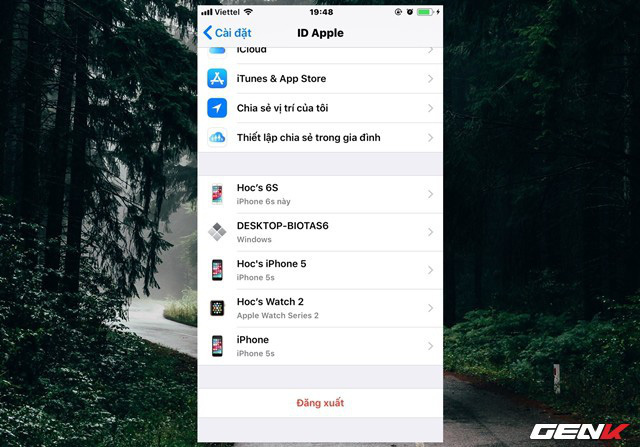
Vào Cài đặt, chạm vào tên của bạn ở trên cùng để mở cài đặt Apple ID. Kéo xuống cuối trang và chọn Đăng xuất. Nếu có yêu cầu, nhập mật khẩu Apple ID và chọn Tắt để tắt Tìm iPhone của tôi. Cuối cùng, chọn Đăng xuất và xác nhận lại lần nữa.
Muốn đăng nhập lại thì chọn Đăng nhập vào iPhone của bạn, nhập ID Apple và mật khẩu. Nếu bạn có máy Mac hoặc thiết bị Apple khác được kết nối với ID Apple, bạn sẽ nhận được mã xác minh trên đó. Nhập mã này vào iPhone rồi nhập mật mã iPhone là xong!
2. iCloud không chịu đồng bộ dữ liệu giữa các thiết bị
Khi iCloud hoạt động ngon lành, mọi thứ sẽ tự động đồng bộ mà không cần bạn làm gì cả. Nghĩa là bạn chụp ảnh hay chỉnh sửa file trên thiết bị này thì thiết bị kia cũng cập nhật ngay lập tức. Quá tiện phải không nào!
Nhưng mà tiếc là iCloud không phải lúc nào cũng "ngoan" như vậy. Khi gặp lỗi này, thử các mẹo sau nhé:
• Giữ nút Power, sau đó trượt để tắt nguồn. Đợi một phút rồi bật lại xem sao.
• Mở Youtube hoặc tải video lên web để test kết nối Wi-Fi. Nếu chậm thì khởi động lại router thử xem.
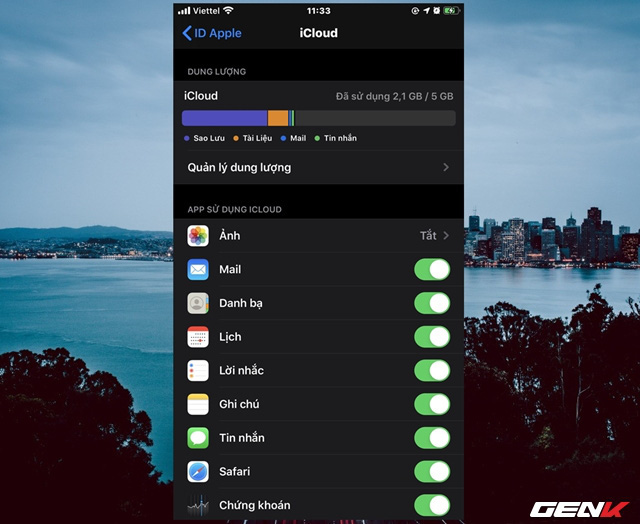
• Vào Cài đặt > [Tên của bạn] trên từng thiết bị và đảm bảo đang dùng cùng một tài khoản Apple ID. Nếu không thì Đăng xuất rồi đăng nhập lại cho chuẩn.
• Vào Cài đặt > [Tên của bạn] > iCloud và bật các dịch vụ bạn muốn đồng bộ.
3. App của bên thứ ba không lưu dữ liệu vào iCloud
Một số app bên thứ ba có hỗ trợ lưu dữ liệu vào iCloud, giúp đồng bộ trên tất cả thiết bị Apple của bạn. Thường thì việc này tự động hết, nhưng nếu app không sync như mong đợi thì bạn phải tự tay điều chỉnh trong cài đặt đó
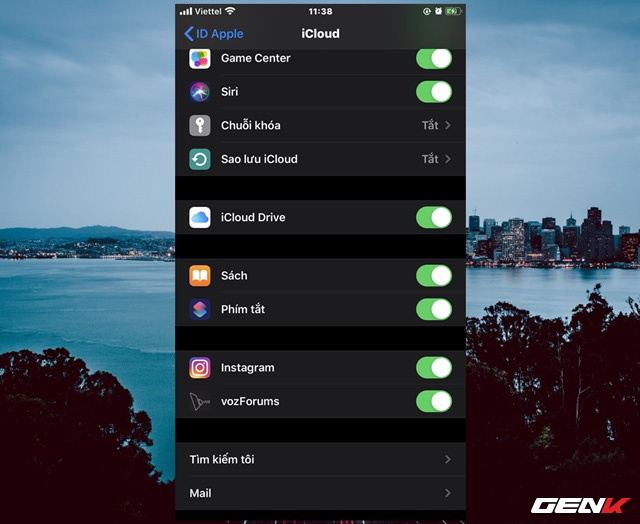
Cách check cài đặt đồng bộ iCloud trên từng thiết bị Apple:
• Vào Cài đặt > [Tên của bạn] > iCloud.
• Kéo qua danh sách và bật các app bạn muốn đồng bộ qua iCloud.
Nếu không thấy app trong danh sách thì có thể nhà phát triển chưa bổ sung tính năng này cho app đó.
4. Màn hình "Cập nhật cài đặt iCloud" cứ load mãi không dứt
Màn hình tải liên tục này thường xuất hiện sau khi bạn đăng nhập vào iCloud, hay gặp nhất là lúc thiết lập ban đầu. Hãy kiên nhẫn đợi ít nhất 5 phút trước khi làm gì nhé, vì đôi khi iCloud vẫn đang chạy nhưng hơi chậm thôi
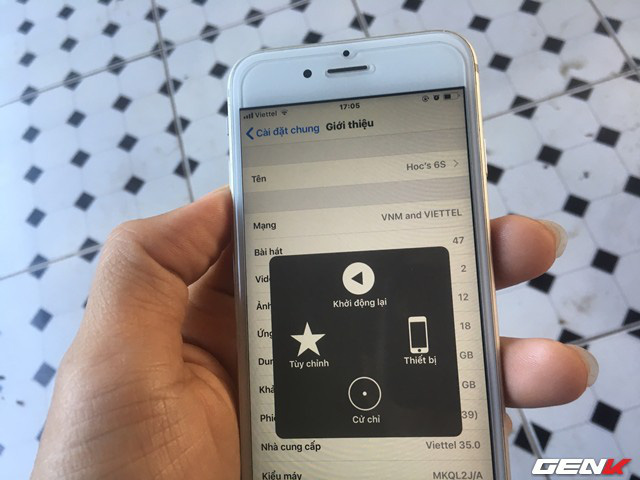
Nếu vẫn bị kẹt sau một hồi lâu, thử các cách sau:
Giữ nút Power, trượt để tắt nguồn. Đợi một phút rồi bật lại. Nếu không phản hồi thì force restart iPhone luôn. Sau khi khởi động lại, mở Cài đặt và đăng nhập lại vào iCloud.
5. Lỗi xác thực tài khoản iCloud cứ nhảy ra liên tục
Phần lớn trường hợp không đăng nhập được iCloud là do bạn nhập sai tên người dùng hoặc mật khẩu rồi. Nhưng đôi khi lỗi xác thực vẫn xuất hiện dù bạn nhập đúng 100% thông tin đăng nhập
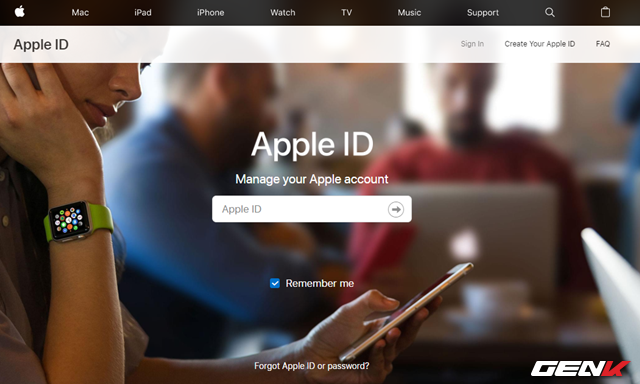
Nếu nhận được thông báo này hoặc các lỗi xác thực thất bại tương tự, làm theo các bước sau:
Vào trang web Apple ID, dùng tên người dùng và mật khẩu Apple ID để đăng nhập. Nếu vẫn đăng nhập được thì yên tâm. Còn không thì click vào "Forgot Apple ID or password?" để reset lại thông tin đăng nhập.
6. iCloud báo tài khoản Apple ID không được hỗ trợ
Trường hợp này xảy ra khi bạn có thể đã tạo tài khoản Apple ID theo cách "không chuẩn", dẫn đến gây lỗi với iCloud. Thường thì nếu Apple ID hoạt động được với App Store hoặc iTunes thì cũng không vấn đề gì với iCloud cả
Nếu ID Apple không hoạt động với bất kỳ dịch vụ nào của Apple, hãy liên hệ trực tiếp với bộ phận Hỗ trợ của Apple. Họ sẽ hỗ trợ cá nhân để giải quyết vấn đề cho bạn.
7. iCloud hết dung lượng rồi!
Nguồn: kenh14.vn