
GauPho6410
New member
Nếu bạn đang đau đầu với iCloud Drive không chịu nghe lời, đừng stress nhé! Đây là những cách xử lý lỗi đồng bộ iCloud mà bạn có thể thử ngay đây.
Bạn có thấy iCloud đang "làm liều" không chịu đồng bộ dữ liệu giữa các thiết bị không? Chill thôi, bạn không phải người duy nhất gặp vấn đề này đâu – một đống người dùng đã than thở về các lỗi iCloud từ ngày nó ra đời luôn
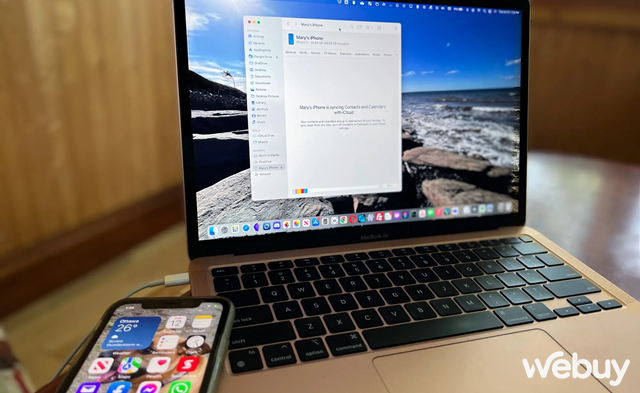
May quá là có nhiều cách khắc phục lỗi iCloud trên macOS, iPadOS và iOS mà bạn có thể test để fix lỗi đồng bộ với server của Apple. Đừng ngại thử hết nha, vì đôi khi cách đầu không work thì cách sau lại ăn thua ngay!
1. Khởi động lại thiết bị và... kiên nhẫn chờ đợi thôi!

iCloud có thể hơi "ù" một tí, mất khá nhiều thời gian để hoàn tất việc đồng bộ mỗi khi bạn thay đổi gì đó. Theo một số báo cáo thì việc này có thể lên đến 10 phút luôn đó.
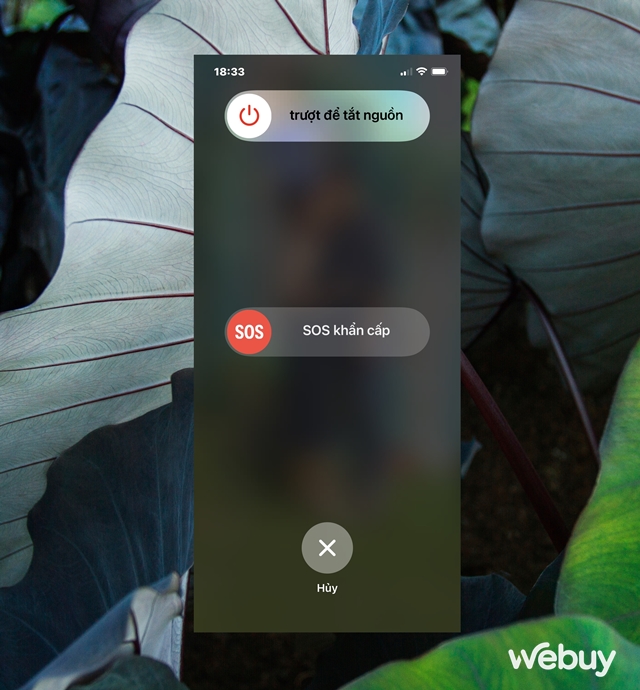
Đôi khi vấn đề đồng bộ iCloud sẽ tự fix chỉ với một chút kiên nhẫn thôi, nhưng trong lúc chờ thì bạn cũng có thể thử khởi động lại tất cả các thiết bị bị ảnh hưởng nha. Trong vài trường hợp, lỗi đồng bộ dữ liệu iCloud có thể tự động được khắc phục khi bạn cắm sạc thiết bị luôn đó.
Trên máy Mac, iCloud không chịu đồng bộ có thể là do bạn đã tắt Power Nap – đây là tính năng cho phép thiết bị tự động check các bản update iCloud khi đang ở chế độ ngủ. Vậy nên hãy thử kiểm tra và bật lại nếu nó bị tắt nhé!
2. Check kỹ xem bạn có đang dùng đúng tài khoản iCloud không
Nghe có vẻ basic nhưng mà nếu bạn không dùng cùng một tài khoản iCloud trên cả hai thiết bị thì chúng sẽ không bao giờ đồng bộ được với nhau đâu. Đây có thể là lý do tại sao iCloud trên Mac không chịu sync với iPhone của bạn đấy.
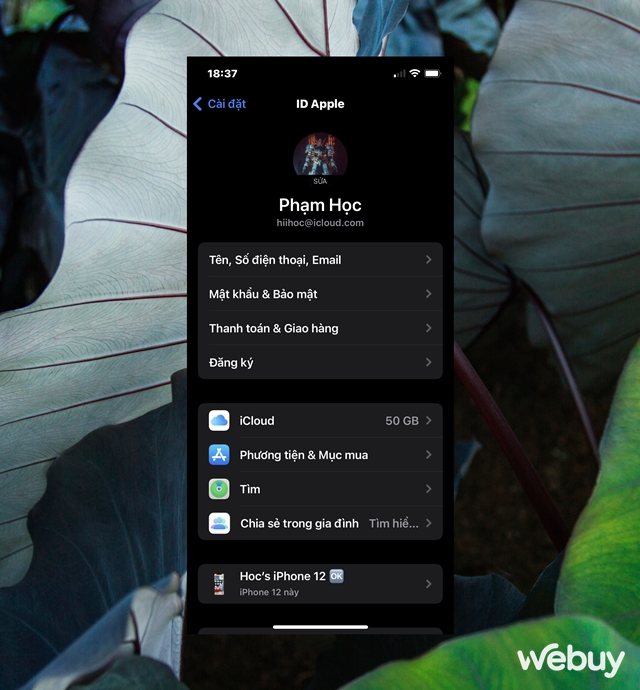
Để kiểm tra, bạn hãy vào Cài đặt > Tên iCloud của mình và check xem tài khoản nào đang được liên kết với thiết bị.
Bạn chỉ có thể đăng nhập một tài khoản iCloud trên một thiết bị thôi, nên hãy đảm bảo chúng khớp với nhau nhé. Nếu không, hãy đăng xuất tài khoản hiện tại và đăng nhập lại tài khoản đúng để việc đồng bộ diễn ra suôn sẻ.
3. Kiểm tra xem iCloud có đang "sập" không
Mọi dịch vụ đều có thể rơi vào trạng thái "downtime" vào một số thời điểm nào đó. Mặc dù hầu hết các sự cố này hay xảy ra vào ban đêm, nhưng đôi khi lỗi lại xuất hiện do lỗi con người hoặc thiên tai, có thể làm "sập" cả những dịch vụ đáng tin cậy nhất. Trong đó có cả dịch vụ iCloud của Apple luôn.
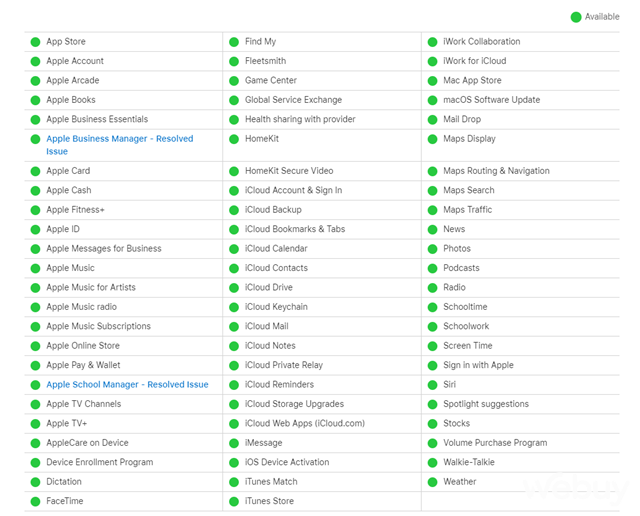
Để check trạng thái iCloud hiện tại của Apple, hãy vào trang Apple's System Status https://www.apple.com/support/systemstatus/ và tìm các dòng bắt đầu bằng "iCloud". Nếu chúng vẫn hoạt động tốt, một hình tròn màu xanh sẽ xuất hiện bên cạnh, còn nếu là đỏ thì dịch vụ đó đang gặp vấn đề. Lúc này bạn chỉ còn cách chờ Apple fix thôi
4. Đảm bảo bạn đã bật tùy chọn iCloud cho app cần đồng bộ

Có một số yếu tố bạn có thể đã vô tình thay đổi trong Cài đặt (iOS) hoặc Tùy chọn hệ thống (macOS) khiến dữ liệu các app không đồng bộ với iCloud.
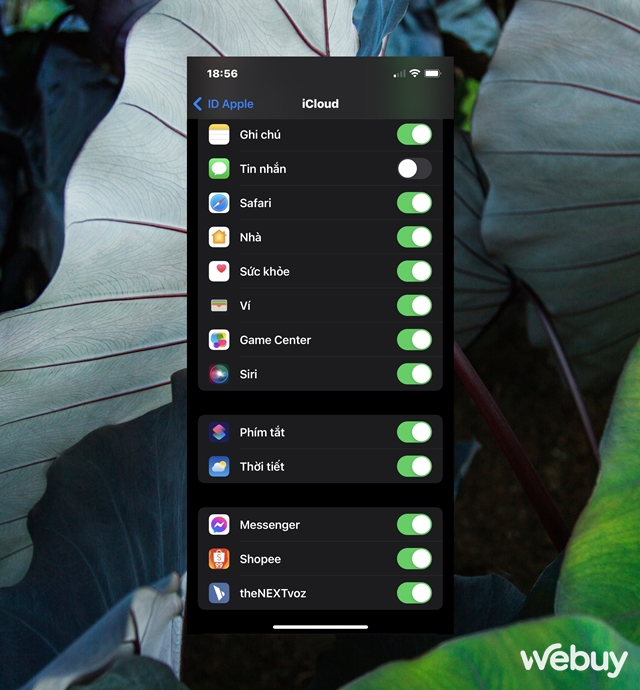
Vì thế, hãy thử kiểm tra bằng cách vào phần tài khoản iCloud trên thiết bị và đảm bảo rằng app bạn muốn đồng bộ được liệt kê và đã được kích hoạt. Bạn cũng có thể thử tắt rồi bật lại lựa chọn này để restart quá trình đồng bộ.
5. Check quyền truy cập dữ liệu di động của các app
Trường hợp bạn có gặp lỗi đồng bộ iCloud khi đang dùng data 4G/5G nhưng không xài Wi-Fi? Có thể bạn đã vô tình tắt quyền truy cập di động cho một số app rồi.
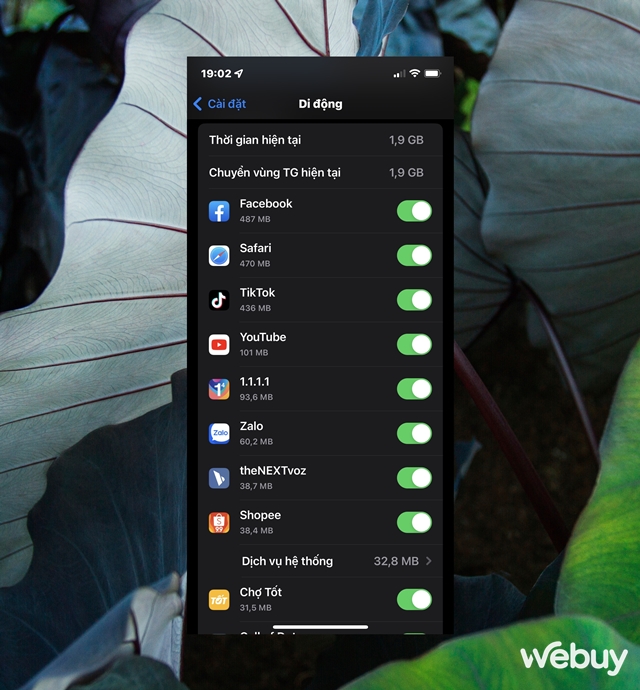

Để kiểm tra, hãy vào Cài đặt > Mạng di động hoặc Dữ liệu di động và kéo xuống dưới để tìm danh sách app trên điện thoại.
Các app trong danh sách này nếu đang ở trạng thái OFF thì nó sẽ chỉ hoạt động khi kết nối Wi-Fi thôi. Vậy nên hãy thử bật lại quyền truy cập data cho app nào bạn muốn đồng bộ và test lại, nhưng lưu ý là điều này có thể làm tăng mức sử dụng data của bạn đấy nhé.
6. Kiểm tra cập nhật ngày giờ trên hệ thống

Nếu thiết bị của bạn hoạt động với thiết lập ngày giờ sai, bạn có thể gặp rất nhiều vấn đề đó. Nhiều app sẽ từ chối kết nối với Internet luôn. Để tránh những sự cố này, bạn có thể đặt thời gian tự động cập nhật, điều này sẽ giúp thiết bị đồng bộ và tránh những bug kiểu này.
Trên iOS, hãy vào Cài đặt > Cài đặt Chung > Ngày & Giờ và bật tùy chọn Đặt tự động. Trên macOS, bạn có thể làm việc này từ Tùy chọn hệ thống > Ngày & giờ > Múi giờ.
7. Check xem bạn có đang đồng bộ đúng thư mục cần thiết không
Nguồn: soha.vn